كيف تمسح QR Code على iPhone وAndroid ومن لقطة شاشة (2026)
امسح رموز QR على iPhone وAndroid، ومن لقطة شاشة، وعلى شاشة الكمبيوتر، وعلى الهواتف القديمة، مع حلول للرموز التي ترفض العمل.
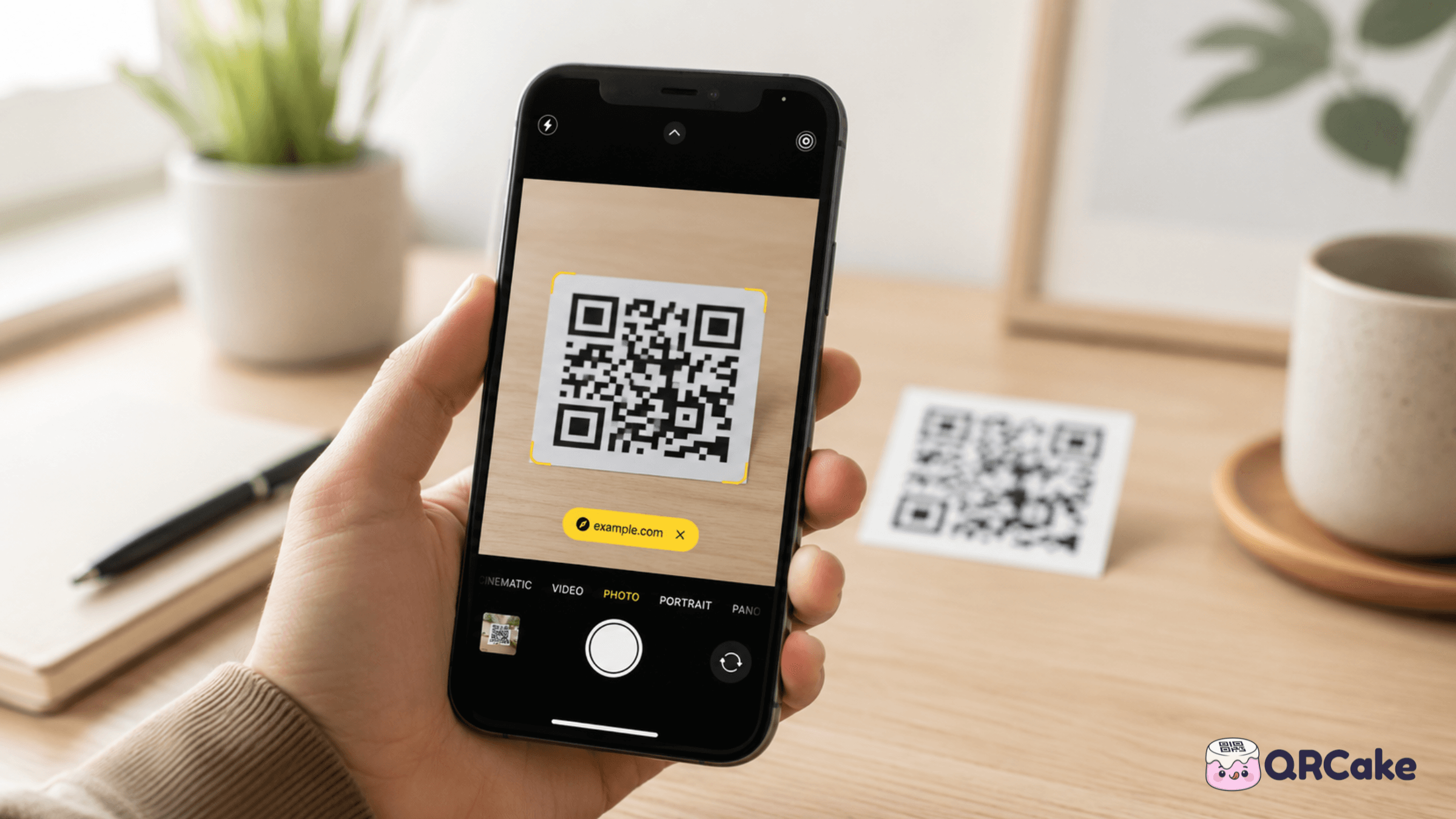
هذه هي الإجابة المختصرة. أما الإجابة الأطول فتشمل الهواتف القديمة، والمسح من لقطة شاشة حين يكون الرمز على الجهاز نفسه الذي تمسكه، ومسح رمز QR معروض على شاشة كمبيوتر، وما تفعله حين يفشل المسح لأسباب غير واضحة.
وهذا الدليل يغطي ذلك كله.
الخلاصة في 30 ثانية
أبسط إجابة تصلح لكل هاتف تقريبًا:
- iPhone (نظام iOS 11 فأحدث): افتح تطبيق الكاميرا، ثم وجّه العدسة نحو الرمز، وانقر على الشريط الأصفر الذي يظهر.
- Android (الإصدار 8.0 فأحدث): افتح تطبيق الكاميرا أو Google Lens، ثم وجّه العدسة نحو الرمز، وانقر على النتيجة.
- من لقطة شاشة على الهاتف نفسه: احفظ الصورة، وافتحها في تطبيق الصور (خاصية Live Text على iPhone) أو في Google Lens على Android، ثم انقر على الرابط الذي يظهر.
- من رمز معروض على شاشة أخرى: الطريقة نفسها بالكاميرا؛ فالهواتف تمسح الرموز من شاشة حاسوب محمول أو تلفاز بلا مشكلة.
- لا تتوفر كاميرا؟ الرابط المطبوع تحت الرمز هو الوجهة نفسها؛ اكتبه في أي متصفح.
- ما زال الرمز لا يُمسح؟ السبب في الغالب هو الحجم أو الإضاءة أو التباين أو عدسة كاميرا متسخة، لا الهاتف.
وإذا لم تلتقط الكاميرا الرمز خلال ثلاث ثوانٍ، فالمشكلة في الرمز المطبوع لا في الجهاز.
iPhone: كيف تمسح رمز QR
أجهزة iPhone التي تعمل بنظام iOS 11 فأحدث (صدر عام 2017) تمسح رموز QR من تطبيق الكاميرا المدمج، وهذا ينطبق على كل جهاز iPhone مستخدم اليوم تقريبًا.
الطريقة الأساسية:
- افتح تطبيق الكاميرا.
- تأكد من اختيار الكاميرا الخلفية لا الأمامية.
- وجّه الكاميرا نحو رمز QR، ولا حاجة إلى ملء الإطار كله؛ فثلثه تقريبًا يكفي.
- انتظر ظهور شريط إشعار أصفر أعلى الشاشة، وهو ما يحدث عادة في أقل من ثانية.
- انقر على الشريط لفتح وجهة الرمز.
وإن لم يظهر الشريط، فجرّب ما يلي:
- الاقتراب أكثر أو الابتعاد قليلًا؛ فالمسافة المثالية تعتمد على حجم الرمز، وتفاصيلها في قسم الحجم والمسافة أدناه.
- إمالة الهاتف قليلًا لتقليل الوهج على الرمز المطبوع.
- النقر على الرمز داخل شاشة الكاميرا لإعادة ضبط التركيز البؤري.
- تنظيف عدسة الكاميرا؛ فالعدسة المتسخة أشهر سبب لسؤال «لماذا لا يُمسح هذا الرمز؟»
وإن كنت تفضّل عدم استخدام تطبيق الكاميرا، لأنك تريد ماسحًا مخصصًا للرموز مثلًا، ففي iPhone أداة ماسح الرموز (Code Scanner) داخل مركز التحكم:
- اسحب لأسفل من أعلى يمين الشاشة (أو لأعلى من أسفلها في الأجهزة الأقدم) لفتح مركز التحكم.
- وإن لم تجد ماسح الرموز هناك، فأضفه من الإعدادات ثم مركز التحكم ثم ماسح الرموز.
- انقر على أيقونة ماسح الرموز ووجّه الكاميرا نحو الرمز.
وميزة ماسح الرموز على تطبيق الكاميرا أنه لا يلتقط صورًا بالخطأ، وأن الانتقال من المسح إلى الوجهة أسرع قليلًا.
Android: كيف تمسح رمز QR
نظام Android أكثر تشتتًا من iPhone، فالطريقة تختلف باختلاف الشركة المصنّعة وإصدار النظام. وإليك الطرق الموثوقة.
الطريقة 1: تطبيق الكاميرا المدمج (معظم أجهزة Android الحديثة). الهواتف العاملة بنظام Android 9 فأحدث تمسح رموز QR من تطبيق الكاميرا مباشرة في الغالب، تمامًا مثل iPhone. افتح الكاميرا، ووجّهها نحو الرمز، فيظهر إشعار أو نافذة صغيرة تعرض وجهة الرمز. انقر عليها لفتحها.
وإن لم يحدث شيء فراجع إعدادات الكاميرا؛ فبعض الشركات (سامسونج، شاومي، ون بلس) تخفي مسح الرموز خلف إعداد معيّن. ابحث عن «مسح رموز QR» أو «الاقتراحات الذكية» وفعّله.
الطريقة 2: تطبيق Google Lens (يعمل على أي جهاز Android فيه خدمات Google). افتح تطبيق Google (أو اضغط مطوّلًا على زر الصفحة الرئيسية في هواتف Pixel)، وانقر على أيقونة Lens، ثم وجّه الكاميرا نحو الرمز أو ارفع صورة له. سيقرأ Lens الرمز ويعرض عليك فتحه.
الطريقة 3: تطبيق Bixby Vision (في هواتف سامسونج تحديدًا). أجهزة Galaxy الأقدم تستخدم Bixby Vision بدل Google Lens. افتح تطبيق الكاميرا، واختر Bixby Vision من أوضاع التصوير، ثم وجّه الكاميرا نحو الرمز. أما أجهزة سامسونج الأحدث فتعتمد Google Lens افتراضيًا.
الطريقة 4: تطبيق ماسح خارجي (الحل الأخير). إن لم تنجح أي من الطرق السابقة، وهو ما يحدث عادة على أجهزة Android القديمة جدًا، فثبّت تطبيق ماسح خارجيًا. وأكثرها جدارة بالثقة TeaCapps QR & Barcode Scanner وKaspersky QR Code Reader؛ كلاهما مجاني وخفيف الإعلانات ولا يطلب أذونات لا يحتاجها. وتجنب التطبيقات المثقلة بحزم الإعلانات أو التي تطلب الوصول إلى جهات اتصالك.
كيف تمسح رمز QR من لقطة شاشة أو صورة محفوظة
هذه الحالة تتجاهلها معظم الأدلة. أنت تتصفح موقعًا أو تطبيق Instagram فترى رمز QR، لكنك تمسك الهاتف نفسه الذي يظهر عليه الرمز، ولا يوجد جهاز ثانٍ توجّه كاميرته إليه.
على iPhone (نظام iOS 16 فأحدث):
- التقط لقطة شاشة للرمز بالضغط على الزر الجانبي مع زر رفع الصوت.
- افتح اللقطة في تطبيق الصور.
- اضغط مطوّلًا على الرمز داخل الصورة؛ سيتعرف عليه iOS ويعرض عليك فتح الرابط مباشرة.
وفي إصدارات iOS الأقدم، يمكنك حفظ الصورة ثم استخدام ماسح الرموز من مركز التحكم وتوجيهه نحو الصورة المعروضة على الشاشة. طريقة ملتوية لكنها تؤدي الغرض.
على Android:
- التقط لقطة شاشة أو احفظ الصورة.
- افتح Google Lens من تطبيق Google أو من تطبيق الصور.
- انقر على أيقونة المعرض أو الصور واختر اللقطة.
- يقرأ Lens الرمز ويعرض عليك فتحه.
كما تتيح بعض هواتف Android الضغط المطوّل على معاينة اللقطة حين تظهر في زاوية الشاشة السفلية؛ فأجهزة Pixel وسامسونج الأحدث تتعرف على الرمز مباشرة من هناك.
كيف تمسح رمز QR من شاشة الكمبيوتر
إذا كان رمز QR معروضًا على شاشة حاسوبك المحمول أو المكتبي، فأسهل طريقة هي توجيه هاتفك إلى الشاشة ومسحه كأنه رمز مطبوع. واحرص على رفع سطوع الشاشة، وعلى ترك مسافة تكفي لتركيز الكاميرا (من 15 إلى 30 cm عادة)، وعلى أن يملأ الرمز جزءًا كافيًا من الإطار.
وقد تفسد انعكاسات الشاشة عملية المسح. فإن واجهت صعوبة، أمِل الهاتف قليلًا عن المحور المستقيم أو اخفض إضاءة الغرفة.
وإن لم يكن الهاتف متاحًا، فالتقط لقطة شاشة على الكمبيوتر واستخدم أداة قراءة رموز QR عبر الويب برفع الصورة إليها، أو ثبّت إضافة متصفح من متجر الإضافات الموثوق لمتصفحك تقرأ الرموز من صفحة الويب مباشرة.
كيف تمسح عدة رموز QR بسرعة
في المسح بالجملة، مثل تسجيل الحضور في فعالية أو جرد المخزون أو التنقل بين معروضات متحف، تؤدي تطبيقات الكاميرا المدمجة الغرض لكنها أبطأ من التطبيقات المخصصة.
خيارات أسرع:
- ماسح الرموز في iOS من مركز التحكم أسرع قليلًا من تطبيق الكاميرا في المسح المتتابع.
- تطبيق TeaCapps QR & Barcode Scanner على Android فيه وضع مسح متواصل يبقي الكاميرا مفتوحة ويسجل كل عملية مسح.
- تطبيقات مثل Trello وNotion ومعظم تطبيقات تدوين الملاحظات فيها ماسح مدمج يسجل الروابط الممسوحة في قائمة تلقائيًا.
أما في الأعمال ذات الحجم الكبير فعلًا (الجرد وإصدار التذاكر)، فالتطبيقات المخصصة من مزوّد نقاط البيع أو التذاكر في قطاعك تتفوق على أي أداة عامة.
الهواتف القديمة: المسح حين لا يوجد دعم مدمج
إن كان لديك جهاز iPhone أقدم من iPhone 7 أو جهاز Android أقدم من الإصدار 8، فقد لا يدعم تطبيق الكاميرا قراءة الرموز.
الخيارات المتاحة:
- ثبّت تطبيق ماسح خارجيًا من App Store أو Play Store.
- في أجهزة iPhone الأقدم، يعمل Google Lens داخل تطبيق Google حتى إصدار iOS 13.
- وفي أجهزة Android الأقدم، تطبيق TeaCapps QR & Barcode Scanner موثوق.
وإن كان هاتفك أقدم من أن يشغّل التطبيقات الحديثة، فالحل العملي هو استعارة هاتف شخص آخر، أو كتابة الرابط المطبوع بجوار الرمز (فمعظم الرموز المصممة جيدًا تضع الرابط كخيار بديل).
لماذا يفشل المسح أحيانًا
فشل المسح يعود في الغالب إلى واحد من سبعة أسباب:
- العدسة متسخة. امسح عدسة الكاميرا بقطعة قماش من الألياف الدقيقة؛ فهذا هو السبب الأول بلا منازع.
- الرمز صغير جدًا أو بعيد جدًا. القاعدة العامة: يجب أن ترى الكاميرا الرمز بوضوح يكفي لتمييز المربعات الصغيرة (وحدات البيانات). وعلى مسافة ذراع، ينبغي ألّا يقل حجم الرمز المطبوع عن 2 cm × 2 cm.
- التباين ضعيف. الرموز الفاتحة على خلفية فاتحة، أو الداكنة على خلفية داكنة، تفشل حتى على الهواتف الحديثة. والقاعدة الآمنة دائمًا: وحدات داكنة على خلفية فاتحة.
- الوهج أو الانعكاس. الورق اللامع والأسطح البرّاقة تعكس الضوء مباشرة إلى الكاميرا. أمِل الهاتف من 15 إلى 20 درجة لكسر الانعكاس.
- الرمز تالف. الرموز المطوية أو المخدوشة أو المغطاة جزئيًا كثيرًا ما ترفض العمل، رغم تصحيح الأخطاء المدمج في معيار QR.
- الرمز معطّل من جهة المزوّد. فإذا أُنشئ الرمز لدى مزوّد رموز ديناميكية ثم عُلّق حسابه أو انتهت تجربته المجانية، قاد الرمز إلى صفحة خطأ أو لم يقد إلى شيء أصلًا.
- إعدادات الهاتف. بعض مصنّعي أجهزة Android يعطّلون مسح الرموز افتراضيًا؛ فراجع إعدادات الكاميرا لديك.
وإن جرّبت كل ما سبق وظل الرمز يرفض العمل، فالمشكلة شبه المؤكدة في الرمز نفسه لا في هاتفك. راجع دليلنا الكامل لحل مشكلات المسح لتعرف الجانب المتعلق بمن أنشأ الرمز.
هل مسح رموز QR المجهولة آمن؟
رمز QR ليس أكثر من رابط (أو أحيانًا بطاقة vCard أو بيانات شبكة WiFi أو نص عادي). والمسح لا يشغّل برمجيات على هاتفك، بل يفتح ما يشير إليه الرمز فحسب.
لكن «التصيّد عبر رموز QR»، أو ما يُعرف باسم quishing، خطر حقيقي. والأسلوب معروف: يلصق المحتال ملصق رمز QR فوق رمز أصلي على عدّاد مواقف أو طاولة مطعم أو ملصق منتج، فيقود الرمز المزيّف إلى موقع تصيّد يطلب بيانات الدفع.
كيف تحمي نفسك:
- اقرأ الرابط قبل النقر؛ فكل من iOS وAndroid يعرض الرابط قبل فتحه. وانتبه للأخطاء الإملائية والنطاقات الفرعية الغريبة واستخدام HTTP بدل HTTPS.
- لا تُدخل بيانات دخولك أو بيانات الدفع في صفحة وصلت إليها عبر رمز QR غير موثوق.
- توخَّ حذرًا مضاعفًا مع الرموز على المرافق العامة؛ فعدّادات المواقف وشواحن السيارات الكهربائية وأجهزة الصراف الآلي أكثر الأسطح خطورة، لسهولة لصق ملصق فوقها.
- وإن بدا الرمز ملصقًا فوق رمز آخر بطريقة مريبة، فلا تمسحه، وأبلغ إدارة المكان.
أما في رموزك أنت، فالممارسة المقابلة هي استخدام نطاق مخصص كي يتأكد العميل من سلامة الوجهة قبل النقر. ومزوّدون مثل QR Cake يدعمون النطاقات المخصصة في الرموز الديناميكية، فيظهر الرابط باسم علامتك التجارية بدل بادئة عامة تخص طرفًا ثالثًا.
الأسئلة الشائعة
هل تمسح أجهزة iPhone رموز QR فعلًا دون تطبيق؟ نعم، منذ iOS 11 عام 2017. يكفي أن تفتح تطبيق الكاميرا وتوجّهه نحو الرمز.
هل يجب أن ألتقط صورة للرمز؟ لا. الكاميرا تقرأ الرمز مباشرة، ويظهر الإشعار فور التعرف عليه. وإن التقطت صورة بالخطأ فلا ضرر في ذلك.
هل أستطيع مسح رمز QR بلا إنترنت؟ نعم، يمكنك مسحه بلا إنترنت، فالهاتف يقرأ البيانات المخزّنة في النمط فحسب. لكن إن كان الرمز يحتوي على رابط فسيلزمك اتصال لفتحه. أما رموز شبكة WiFi وبيانات التواصل فلا تحتاج إلى إنترنت لتنفيذ الإجراء نفسه.
لماذا يفتح هاتف Android تطبيق Google Lens بدل فتح الرابط مباشرة؟ في بعض هواتف Android تمرر الكاميرا قراءة الرموز عبر Google Lens افتراضيًا، فيعرض Lens الرابط ويطلب تأكيدك قبل الفتح. وهذه خطوة أمان مقصودة.
هل أستطيع مسح رمز QR من مقطع فيديو؟ نعم، إذا أوقفت الفيديو عند لقطة يظهر فيها الرمز بوضوح. امسحه كأي صورة: وجّه هاتفك إلى الشاشة، أو التقط لقطة شاشة للإطار واستخدم الطرق السابقة.
من أي مسافة أستطيع مسح رمز QR؟ القاعدة العامة هي 10 أضعاف عرض الرمز. فرمز بعرض 5 cm يُمسح من نحو 50 cm، ورمز بعرض 30 cm يُمسح من نحو 3 أمتار. وبعد ذلك يصبح الرمز أصغر من أن تتعرف عليه الكاميرا داخل الإطار.
لماذا لا يمسح هاتفي القديم رموز QR؟ الهواتف الأقدم (أجهزة iPhone قبل عام 2017، وأجهزة Android قبل الإصدار 8) لا تتضمن قراءة للرموز داخل تطبيق الكاميرا. ثبّت تطبيق مسح مجانيًا من المتاجر الرسمية.
هل أستطيع مسح رموز QR بالساعة الذكية؟ بعض ساعات Apple Watch وساعات Wear OS تستطيع ذلك، لكنها تجربة مرهقة مقارنة بالهاتف. ويجد معظم المستخدمين أن الهاتف أسرع في أي مهمة مسح حقيقية.
هل من طريقة لاختبار أن رمزي يُمسح فعلًا؟ نعم، وينبغي أن تفعل. اطبع نسخة من رمزك بالحجم الذي تنوي استخدامه، ثم امسحه بجهاز iPhone وجهاز Android على الأقل، وفي ظروف الإضاءة نفسها التي سيوضع فيها. فاكتشاف مشكلات المسح قبل طباعة 5,000 ملصق يوفر وقتًا ومالًا كثيرين.
متى تنشئ رموز QR الخاصة بك
إن وصلت إلى هنا لأنك تريد إنشاء رمز QR لا مسحه فحسب، فأي منشئ مجاني لرموز QR ديناميكية يفي بالغرض. ومزايا المنشئ الديناميكي مقارنة بالثابت أنك تستطيع تغيير الوجهة لاحقًا، والاطلاع على إحصاءات المسح، كما يكون الرمز أبسط نمطًا وأسهل في المسح.
وQR Cake أحد الخيارات التي تقدم رموزًا ديناميكية مجانية بلا تاريخ انتهاء، وهو مفيد إن أردت طباعة الرمز مرة واحدة وتعديل وجهته لاحقًا دون شراء اشتراك.
أنشئ رمز QR الخاص بك مجانًا
جاهز لإنشاء رمز QR الخاص بك؟
أنشئ رمز QR ديناميكيًا يمكنك تعديله بعد الطباعة. البداية مجانية، دون بطاقة ائتمان، وعمليات مسح غير محدودة، ورموزك لا تنتهي صلاحيتها أبدًا.

عن فريق QR Cake
بقلم فريق QR Cake، الفريق الذي يبني QR Cake: منصة رموز QR ديناميكية تُستخدم في الحملات المطبوعة القابلة للتعديل، ورموز QR داخل Canva، وإحصاءات المسح، وعمليات إعادة توجيه طويلة العمر تظل تعمل بعد انتهاء الاشتراك.
تعرّف أكثر على QR Cakeالأسئلة الشائعة
- هل تمسح أجهزة iPhone رموز QR دون تطبيق؟
- نعم، منذ iOS 11 عام 2017. افتح تطبيق الكاميرا، ووجّهه نحو الرمز، ثم انقر على شريط الإشعار الذي يظهر.
- هل أستطيع مسح رمز QR بلا إنترنت؟
- يمكنك قراءة الرمز بلا إنترنت. أما فتح الرابط الذي يحتويه فيحتاج إلى اتصال، بينما رموز شبكة WiFi وبيانات التواصل لا تحتاج إليه.
- من أي مسافة أستطيع مسح رمز QR؟
- القاعدة العامة هي 10 أضعاف عرض الرمز. فرمز بعرض 5 cm يُمسح من نحو 50 cm، ورمز بعرض 30 cm يُمسح من نحو 3 أمتار.
- كيف أمسح رمز QR من لقطة شاشة على الهاتف نفسه؟
- في iPhone، اضغط مطوّلًا على الرمز داخل اللقطة في تطبيق الصور. وفي Android، افتح اللقطة في Google Lens وسيقرأ الرمز نيابة عنك.
- لماذا لا يمسح هاتفي القديم رموز QR؟
- الهواتف الأقدم (أجهزة iPhone قبل عام 2017، وأجهزة Android قبل الإصدار 8) لا تتضمن قراءة مدمجة للرموز. ثبّت تطبيق مسح مجانيًا من المتاجر الرسمية.
- هل مسح رموز QR المجهولة آمن؟
- المسح نفسه آمن، فالرمز مجرد بيانات؛ والخطر في الرابط ذاته. اقرأ الرابط المعروض قبل النقر، وتجنب إدخال بيانات دخولك في صفحات وصلت إليها عبر رموز غير موثوقة.
مقالات ذات صلة
واصل القراءة: أدلة عملية لرموز QR وأمثلة ونصائح للتحسين.
QR Cake مقابل Bitly QR: أيهما أفضل لحملات رموز QR الديناميكية؟
كلتا المنصتين تولّد رموز QR، لكن السؤال الأهم هو أيهما يناسب العمل الذي تحتاجه بعد أن يُطبع الرمز ويُنشر.
رموز QR للعقارات: الدليل الكامل لعام 2026 للوسطاء والمكاتب العقارية
القطاع العقاري من أنسب المجالات لرموز QR على الإطلاق. فالمشتري يقف أمام العقار في اللحظة التي يبلغ فيها فضوله ذروته، ورمز موضوع في المكان الصحيح يحوّل ذلك الفضول إلى معلومات أسرع من أي قناة أخرى.
رموز QR على عبوات المنتجات: دليل 2026 للاستخدامات واللوائح والأخطاء الشائعة
معظم كبريات شركات السلع الاستهلاكية تشحن اليوم منتجاتها برموز QR. والسؤال المهم لم يعد هل تستخدم رمزًا، بل لأي غرض؟ وهنا يقصّر معظم الفرق.