Cara Scan QR Code di iPhone, Android, dan dari Screenshot (2026)
Cara memindai kode QR di iPhone, Android, dari screenshot, dari layar komputer, dan di ponsel lama - lengkap dengan solusi untuk kode yang tidak mau terbaca.
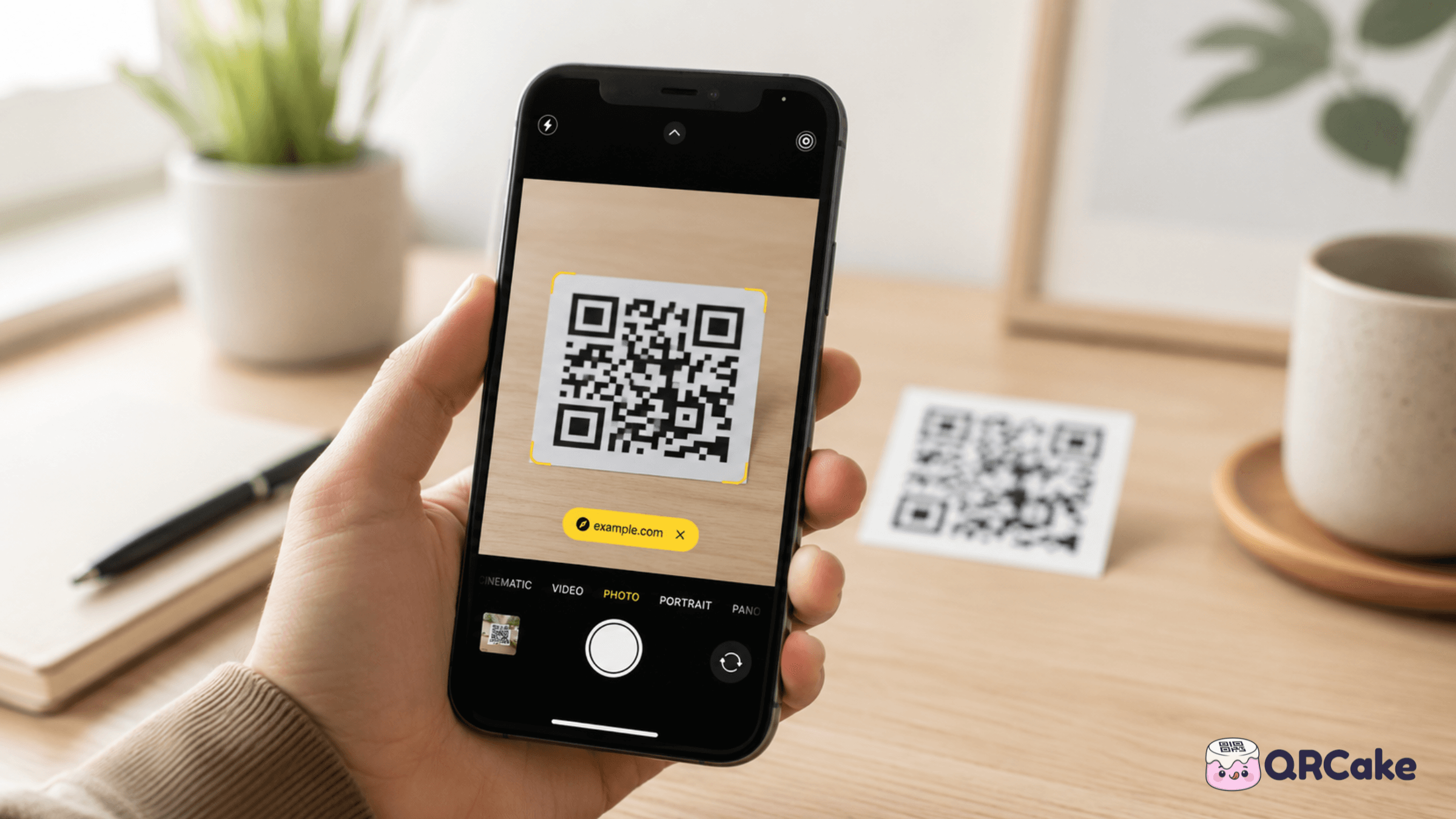
Itu jawaban singkatnya. Jawaban panjangnya mencakup ponsel lama, memindai dari screenshot ketika kodenya ada di ponsel yang sedang Anda pegang, memindai kode QR yang tampil di layar komputer, dan apa yang harus dilakukan saat pemindaian gagal karena sebab yang tidak kasatmata.
Panduan ini membahas semuanya.
Versi 30 detik
Jawaban paling sederhana untuk hampir semua ponsel:
- iPhone (iOS 11 ke atas): Buka aplikasi Kamera, arahkan ke kodenya, ketuk banner kuning yang muncul.
- Android (8.0 ke atas): Buka aplikasi Kamera atau Google Lens, arahkan ke kodenya, ketuk hasilnya.
- Dari screenshot di ponsel yang sama: Simpan gambarnya, buka di Foto (Live Text di iPhone) atau Google Lens (Android), lalu ketuk tautan yang terdeteksi.
- Dari kode QR di layar lain: Caranya sama, pakai kamera - ponsel dengan santai membaca kode dari layar laptop atau televisi.
- Tidak ada kamera? URL yang tercetak di bawah kode itulah tujuannya - ketik saja di browser mana pun.
- Masih gagal terbaca? Hampir selalu soal ukuran, cahaya, kontras, atau lensa kamera yang kotor - bukan ponselnya.
Kalau kamera tidak mendeteksi kode dalam tiga detik, masalahnya ada di sisi kode cetak, bukan di perangkatnya.
iPhone: cara memindai kode QR
iPhone dengan iOS 11 ke atas (dirilis pada 2017) bisa memindai kode QR lewat aplikasi Kamera bawaan. Hampir semua iPhone yang masih dipakai hari ini termasuk di dalamnya.
Cara dasarnya:
- Buka aplikasi Kamera.
- Pastikan kamera belakang yang aktif (bukan kamera selfie).
- Arahkan kamera ke kode QR. Kodenya tidak perlu memenuhi seluruh bingkai - sekitar sepertiga bingkai sudah cukup.
- Tunggu banner notifikasi kuning muncul di bagian atas layar. Biasanya kurang dari satu detik.
- Ketuk banner itu untuk membuka tujuan kode QR-nya.
Kalau bannernya tidak muncul, coba:
- Mendekat, atau justru menjauh. Jarak idealnya bergantung pada ukuran kode - lihat bagian tentang ukuran dan jarak di bawah.
- Memiringkan ponsel sedikit untuk mengurangi pantulan cahaya di kode cetak.
- Mengetuk kodenya di jendela bidik supaya kamera memfokus ulang.
- Membersihkan lensa kamera. Lensa yang berminyak adalah penyebab paling umum dari "kenapa ini tidak mau terbaca?"
Kalau Anda tidak ingin memakai aplikasi Kamera - misalnya karena butuh pemindai QR khusus - iPhone juga punya Pemindai Kode di Pusat Kontrol:
- Geser dari pojok kanan atas (atau dari bawah layar pada iPhone lama) untuk membuka Pusat Kontrol.
- Kalau Pemindai Kode belum ada di sana, tambahkan lewat Setelan → Pusat Kontrol → Pemindai Kode.
- Ketuk ikon Pemindai Kode lalu arahkan ke kodenya.
Kelebihan Pemindai Kode dibanding aplikasi Kamera: Anda tidak akan memotret tanpa sengaja, dan perpindahan dari pemindaian ke halaman tujuan sedikit lebih cepat.
Android: cara memindai kode QR
Android jauh lebih beragam dibanding iPhone, jadi caranya bergantung pada merek ponsel dan versi Android Anda. Berikut jalur-jalur yang paling bisa diandalkan.
Cara 1: Aplikasi Kamera bawaan (kebanyakan Android modern). Ponsel dengan Android 9 ke atas umumnya bisa memindai kode QR langsung dari aplikasi Kamera, mirip iPhone. Buka aplikasi Kamera, arahkan ke kode QR, lalu notifikasi atau pop-up berisi tujuan kodenya akan muncul. Ketuk untuk membukanya.
Kalau tidak terjadi apa-apa, periksa setelan kamera - beberapa merek (Samsung, Xiaomi, OnePlus) menyembunyikan pemindaian QR di balik satu sakelar. Cari "Pindai kode QR" atau "Saran cerdas" lalu aktifkan.
Cara 2: Google Lens (jalan di Android mana pun yang punya layanan Google). Buka aplikasi Google (atau tekan lama tombol beranda di ponsel Pixel), ketuk ikon Lens, lalu arahkan ke kode QR atau unggah gambarnya. Lens membaca kodenya dan menawarkan untuk membukanya.
Cara 3: Bixby Vision (khusus ponsel Samsung). Ponsel Samsung Galaxy lama memakai Bixby Vision alih-alih Google Lens. Buka aplikasi Kamera, ketuk Bixby Vision di deretan mode kamera, lalu arahkan ke kodenya. Samsung keluaran baru sudah memakai Google Lens secara bawaan.
Cara 4: Aplikasi pemindai QR pihak ketiga (pilihan terakhir). Kalau semua cara di atas gagal - biasanya di Android yang sudah sangat tua - pasang aplikasi pemindai pihak ketiga. Yang tepercaya antara lain TeaCapps QR & Barcode Scanner dan Kaspersky QR Code Reader. Keduanya gratis, iklannya sedikit, dan tidak meminta izin yang tidak diperlukan. Hindari aplikasi pemindai yang dijejali SDK iklan atau meminta akses ke daftar kontak Anda.
Cara memindai kode QR dari screenshot atau gambar tersimpan
Inilah kasus yang dilewatkan hampir semua panduan. Anda sedang menggulir situs web atau Instagram, menemukan kode QR, tetapi ponsel yang menampilkan kode itu justru ponsel yang sedang Anda pegang - tidak ada perangkat kedua untuk mengarahkan kamera.
Di iPhone (iOS 16 ke atas):
- Ambil screenshot kode QR-nya (tekan tombol samping bersamaan dengan volume atas).
- Buka screenshot itu di aplikasi Foto.
- Tekan lama kode QR di dalam gambar - iOS mengenalinya dan langsung menawarkan untuk membuka tautannya.
Pada iOS versi lama, Anda bisa menyimpan gambarnya lalu memakai Pemindai Kode dari Pusat Kontrol sambil mengarahkannya ke gambar yang sedang ditampilkan di layar. Merepotkan, tetapi berhasil.
Di Android:
- Ambil screenshot atau simpan gambarnya.
- Buka Google Lens (lewat aplikasi Google atau Foto).
- Ketuk ikon galeri lalu pilih screenshot tadi.
- Lens membaca kodenya dan menawarkan untuk membukanya.
Sebagian ponsel Android juga membolehkan Anda menekan lama pratinjau screenshot yang muncul di pojok bawah layar - Pixel dan Samsung keluaran baru bisa langsung mendeteksi kode QR di situ.
Cara memindai kode QR di layar komputer
Kalau kode QR tampil di layar laptop atau monitor, cara termudah adalah mengarahkan ponsel ke layar lalu memindainya seperti kode cetak biasa. Pastikan kecerahan layar cukup tinggi, jarak ponsel ke layar cukup jauh supaya kamera bisa memfokus (biasanya 15-30 cm), dan kodenya mengisi cukup banyak bagian bingkai.
Pantulan cahaya dari layar bisa menggagalkan pemindaian. Kalau kesulitan, miringkan ponsel sedikit atau redupkan lampu ruangan lain.
Kalau ponsel tidak bisa dipakai, ambil screenshot di komputer lalu gunakan pembaca kode QR berbasis web (unggah gambarnya), atau pasang ekstensi peramban dari toko ekstensi resmi browser Anda yang bisa memindai kode QR langsung dari halaman web.
Cara memindai banyak kode QR dengan cepat
Untuk pemindaian massal - misalnya registrasi ulang acara, penghitungan stok, atau rangkaian benda pameran museum - aplikasi Kamera bawaan tetap jalan, tetapi lebih lambat dibanding aplikasi yang dibuat khusus.
Pilihan yang lebih cepat:
- Pemindai Kode iOS dari Pusat Kontrol sedikit lebih cepat daripada aplikasi Kamera untuk pemindaian beruntun.
- TeaCapps QR & Barcode Scanner di Android punya mode pemindaian berkelanjutan yang membuat kamera tetap terbuka dan mencatat tiap hasil pemindaian.
- Trello, Notion, dan sebagian besar aplikasi pencatat punya pemindai QR bawaan yang bisa mencatat URL hasil pemindaian ke dalam daftar secara otomatis.
Untuk pekerjaan bervolume benar-benar tinggi (inventaris, tiket masuk), aplikasi pemindai khusus dari vendor POS atau tiket di bidang Anda akan mengalahkan alat serbaguna mana pun.
Ponsel lama: memindai saat tidak ada dukungan bawaan
Kalau Anda memakai iPhone yang lebih lama dari iPhone 7 atau Android di bawah versi 8, aplikasi Kamera mungkin belum mendukung kode QR.
Pilihannya:
- Pasang aplikasi pemindai QR pihak ketiga dari App Store atau Play Store.
- Di iPhone lama, Google Lens di dalam aplikasi Google masih jalan sampai iOS 13.
- Di Android lama, TeaCapps QR & Barcode Scanner terbukti andal.
Kalau ponsel Anda terlalu tua untuk memasang aplikasi modern, pilihan paling praktis adalah meminjam ponsel orang lain - atau, sesekali, mengetik sendiri URL yang tercetak di sebelah kode (kode yang dirancang baik biasanya mencantumkan URL sebagai cadangan).
Kenapa pemindaian kadang gagal
Kegagalan memindai hampir selalu disebabkan salah satu dari tujuh hal ini:
- Lensa kotor. Lap lensa kamera dengan kain mikrofiber. Ini penyebab nomor satu.
- Kode terlalu kecil atau terlalu jauh. Aturan umumnya: kamera harus bisa melihat kode cukup jelas sampai kotak-kotak kecil di dalamnya (modul data) terbedakan satu sama lain. Untuk pemindaian sejangkauan tangan, kode cetak sebaiknya minimal 2 cm × 2 cm.
- Kontras rendah. Kode berwarna terang di atas latar terang - atau sebaliknya - menggagalkan pemindaian bahkan di ponsel modern.
- Silau atau pantulan. Kertas mengilap atau permukaan licin memantulkan cahaya langsung ke kamera. Miringkan 15-20° untuk memecah pantulannya.
- Kode rusak. Kode yang terlipat, tergores, atau tertutup sebagian sering tidak terbaca, sekalipun QR punya koreksi kesalahan bawaan.
- Kode bermasalah di sisi penyedianya. Kalau kode dibuat lewat penyedia dinamis dan akun penyedia itu ditangguhkan atau masa cobanya habis, kode akan mengarah ke halaman error, atau tidak mengarah ke mana-mana sama sekali.
- Setelan ponsel. Sebagian merek Android mematikan pemindaian QR secara bawaan. Periksa setelan kamera Anda.
Kalau semua itu sudah dicoba dan kodenya tetap tidak terbaca, masalahnya hampir pasti ada pada kode itu sendiri, bukan pada ponsel Anda. Lihat panduan pemecahan masalah lengkap kami untuk sisi pembuat kodenya.
Amankah memindai kode QR sembarangan?
Kode QR pada dasarnya hanya berisi URL (atau kadang vCard, kredensial WiFi, atau teks biasa). Memindainya tidak menjalankan program apa pun di ponsel Anda - ia hanya membuka apa pun yang ditunjuk kode itu.
Meski begitu, "phishing lewat QR" (dikenal juga sebagai "quishing") memang nyata. Polanya begini: penipu menempelkan stiker kode QR di atas kode asli pada mesin parkir, meja restoran, atau label produk, lalu kode palsu itu mengarah ke situs phishing yang meminta data pembayaran.
Supaya aman:
- Baca URL-nya sebelum mengetuk. iOS dan Android sama-sama menampilkan pratinjau URL sebelum membukanya. Perhatikan salah ketik, subdomain yang aneh, dan HTTP (bukan HTTPS).
- Jangan memasukkan kredensial atau data pembayaran di halaman yang Anda capai lewat kode QR yang belum jelas asalnya.
- Waspadai betul kode di fasilitas umum - mesin parkir, pengisi daya kendaraan listrik, dan ATM adalah permukaan paling berisiko karena stiker gampang ditempel di sana.
- Kalau ada kode QR yang mencurigakan karena ditempel menutupi kode lain, jangan dipindai. Laporkan ke pengelola tempatnya.
Untuk kode QR milik Anda sendiri, praktik terbaik yang setara adalah memakai domain kustom supaya pelanggan bisa memastikan tujuannya terlihat sah sebelum mengetuk. Penyedia seperti QR Cake mendukung domain kustom pada kode dinamis, sehingga pratinjau URL-nya menampilkan merek Anda, bukan awalan pihak ketiga yang generik.
Pertanyaan yang sering diajukan
Benarkah iPhone bisa memindai kode QR tanpa aplikasi tambahan? Benar, sejak iOS 11 (2017). Cukup buka aplikasi Kamera dan arahkan ke kodenya.
Apakah kodenya harus difoto dulu? Tidak. Kamera membaca kodenya secara langsung. Notifikasi muncul begitu kode dikenali. Kalau Anda terlanjur memotretnya, tidak ada ruginya.
Bisakah memindai kode QR tanpa internet? Memindainya bisa - ponsel hanya membaca data yang tersimpan di dalam polanya. Tetapi kalau kode itu berisi URL, membuka URL tersebut butuh internet. Untuk kode WiFi atau kontak, tindakannya sendiri tidak membutuhkan internet.
Kenapa ponsel Android saya membuka Google Lens dan bukan langsung tautannya? Di sebagian ponsel Android, kamera menyalurkan deteksi QR lewat Google Lens secara bawaan. Lens lalu menampilkan URL-nya dan meminta konfirmasi Anda sebelum membuka. Ini langkah pengamanan yang memang disengaja.
Bisakah memindai kode QR dari video? Bisa, asal video dijeda tepat di bagian yang memperlihatkan kodenya dengan jelas. Pindai seperti gambar biasa - arahkan ponsel ke layar, atau ambil screenshot bagian itu lalu pakai cara-cara di atas.
Dari jarak berapa kode QR masih bisa dipindai? Aturan umumnya 10 kali lebar kodenya. Kode 5 cm terbaca dari sekitar 50 cm; kode 30 cm terbaca dari sekitar 3 meter. Lebih jauh dari itu, kodenya jadi terlalu kecil di bingkai kamera untuk dikenali.
Kenapa ponsel lama saya tidak bisa memindai kode QR? Ponsel lama (iPhone sebelum 2017, Android di bawah versi 8) tidak punya deteksi QR bawaan di aplikasi Kamera. Pasang aplikasi pemindai QR gratis dari toko aplikasi resmi.
Bisakah memindai kode QR dengan jam tangan pintar? Sebagian Apple Watch dan jam Wear OS bisa memindai kode QR, tetapi terasa jauh lebih repot dibanding ponsel. Kebanyakan orang merasa lebih cepat memakai ponsel untuk pekerjaan memindai apa pun.
Adakah cara menguji apakah kode QR buatan saya benar-benar terbaca? Ada, dan memang sebaiknya dilakukan. Cetak satu kode dalam ukuran yang akan Anda pakai, lalu pindai dengan setidaknya satu iPhone dan satu ponsel Android pada kondisi cahaya tempat kode itu nanti dipasang. Menemukan masalah pemindaian sebelum mencetak 5.000 stiker menghemat waktu dan biaya yang sangat besar.
Kapan Anda perlu membuat kode QR sendiri
Kalau Anda sampai di halaman ini karena ingin membuat kode QR, bukan sekadar memindainya: pembuat kode QR dinamis gratis mana pun bisa dipakai. Kelebihan pembuat kode dinamis dibanding yang statis adalah tujuannya bisa diganti belakangan, ada analitik pemindaian, dan polanya lebih ringkas sehingga lebih mudah dibaca pemindai.
QR Cake salah satu pilihannya, menawarkan kode dinamis gratis tanpa masa kedaluwarsa - berguna kalau Anda ingin mencetak kode sekali lalu mengubah tujuannya di kemudian hari tanpa harus berlangganan.
Buat kode QR gratis Anda sendiri
Siap membuat kode QR Anda sendiri?
Buat kode QR dinamis yang bisa Anda ubah setelah dicetak. Gratis untuk memulai, tanpa kartu kredit, pemindaian tanpa batas, dan kode Anda tidak pernah kedaluwarsa.

Tentang tim QR Cake
Ditulis oleh tim QR Cake - orang-orang yang membangun QR Cake, platform kode QR dinamis yang dipakai untuk kampanye cetak yang bisa diedit, kode QR di Canva, analitik pemindaian, dan pengalihan QR berumur panjang yang tetap berfungsi setelah langganan berakhir.
Pelajari lebih lanjut tentang QR CakePertanyaan yang sering diajukan
- Bisakah iPhone memindai kode QR tanpa aplikasi tambahan?
- Bisa, sejak iOS 11 pada 2017. Buka aplikasi Kamera, arahkan ke kodenya, lalu ketuk banner notifikasi yang muncul.
- Bisakah memindai kode QR tanpa internet?
- Membaca kodenya bisa tanpa internet. Membuka URL yang ada di dalamnya butuh internet, tetapi kode WiFi atau kode kontak tidak memerlukannya.
- Dari jarak berapa kode QR masih bisa dipindai?
- Aturan umumnya 10 kali lebar kodenya. Kode 5 cm terbaca dari sekitar 50 cm; kode 30 cm terbaca dari sekitar 3 meter.
- Bagaimana cara memindai kode QR dari screenshot di ponsel yang sama?
- Di iPhone, tekan lama kode QR di dalam screenshot lewat aplikasi Foto. Di Android, buka screenshot itu di Google Lens dan Lens akan membaca kodenya.
- Kenapa ponsel lama saya tidak bisa memindai kode QR?
- Ponsel lama (iPhone sebelum 2017, Android di bawah versi 8) tidak punya deteksi QR bawaan. Pasang aplikasi pemindai QR gratis dari toko aplikasi resmi.
- Amankah memindai kode QR sembarangan?
- Memindainya aman; kodenya hanya berisi data. Risikonya ada pada URL tujuannya. Baca dulu pratinjau URL sebelum mengetuk, dan jangan memasukkan kredensial di halaman yang dicapai lewat kode yang belum jelas asalnya.
Artikel Terkait
Lanjutkan membaca panduan praktis, contoh, dan tips pengoptimalan kode QR.
QR Cake vs Bitly QR: Mana yang Lebih Baik untuk Kampanye QR Code Dinamis?
Kedua platform sama-sama bisa membuat kode QR. Pertanyaan yang lebih berguna adalah mana yang cocok dengan pekerjaan yang harus Anda urus setelah kodenya dicetak dan disebar.
QR Code untuk Properti: Panduan Lengkap 2026 bagi Agen dan Broker
Properti termasuk bidang yang paling cocok untuk kode QR. Calon pembeli mendatangi sebuah rumah tepat ketika rasa penasarannya sedang memuncak - kode QR yang ditempatkan dengan baik mengubah momen itu jadi akses informasi lebih cepat daripada kanal mana pun.
QR Code di Kemasan Produk: Panduan 2026 (Penggunaan, Regulasi, dan Jebakannya)
Hampir semua merek barang konsumsi besar kini mengirim produknya dengan kode QR. Pertanyaan yang menarik bukan lagi perlu atau tidak memakai kode, melainkan untuk apa - dan di titik inilah kebanyakan tim belum maksimal.