Sådan scanner du en QR-kode: iPhone, Android, screenshot (2026)
Scan QR-koder med iPhone og Android, fra et screenshot, på en computerskærm og på ældre telefoner, med fejlfinding til koder, der ikke vil scanne.
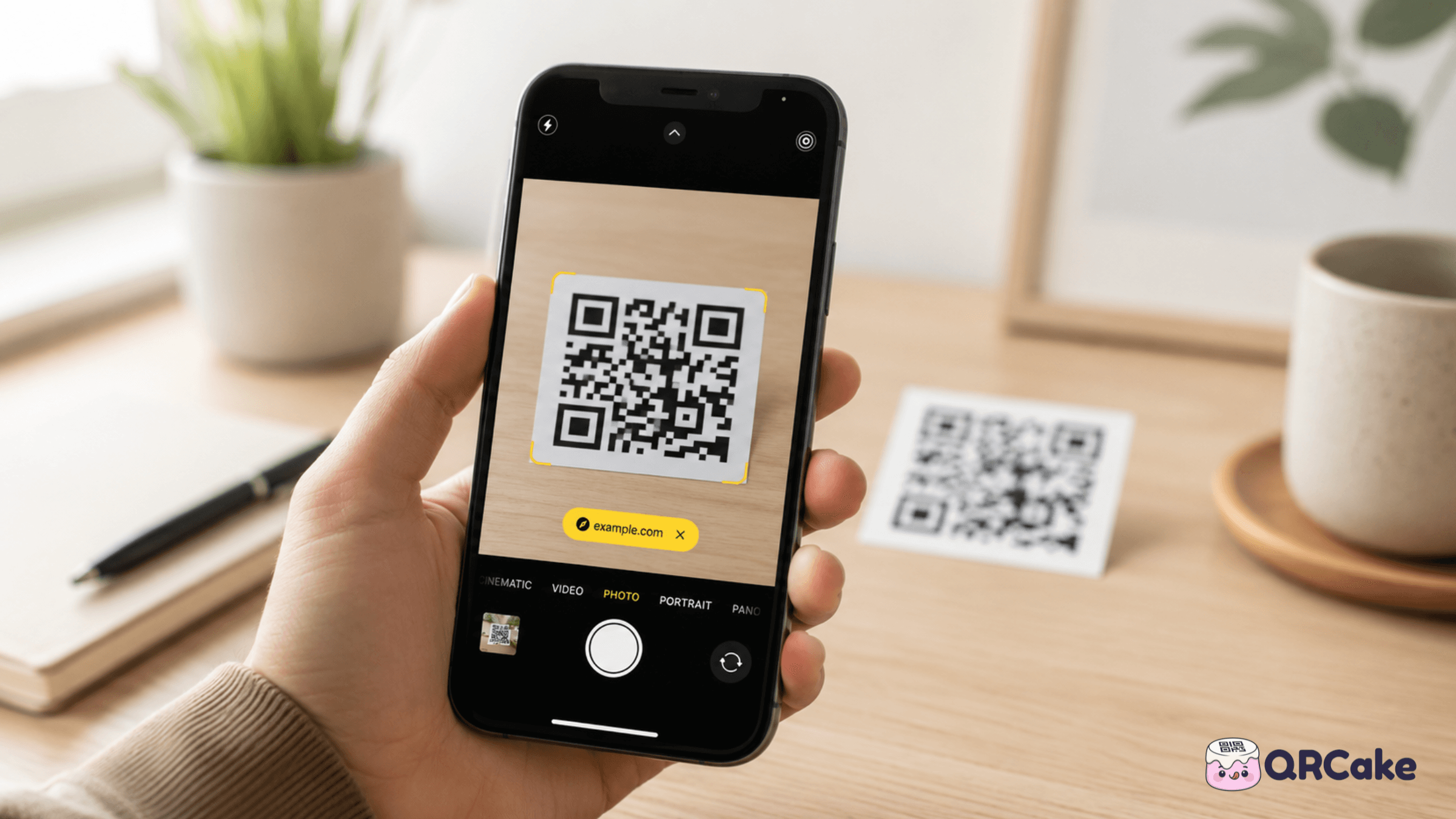
Det er det korte svar. Det længere svar dækker ældre telefoner, scanning fra screenshots når koden er på samme enhed, scanning af en QR-kode vist på en computerskærm, og hvad man gør, når scanning fejler af årsager, der ikke er indlysende.
Denne guide dækker det hele.
iPhone: sådan scanner du en QR-kode
iPhones med iOS 11 eller nyere (udgivet i 2017) kan scanne QR-koder med den indbyggede Kamera-app. Næsten alle iPhones i aktiv brug i dag opfylder dette krav.
Den grundlæggende metode:
- Åbn Kamera-appen.
- Sørg for, at det bagudvendte kamera er valgt (ikke selfie-kameraet).
- Peg kameraet på QR-koden. Det er ikke nødvendigt at fylde hele billedfeltet — cirka en tredjedel af feltet er fint.
- Vent på, at en gul notifikationsbjælke dukker op øverst på skærmen. Det sker som regel på under et sekund.
- Tryk på bjælken for at åbne QR-kodens destination.
Hvis bjælken ikke dukker op, prøv:
- At flytte dig tættere på (eller længere væk). Den ideelle afstand afhænger af kodens størrelse — se afsnittet nedenfor om størrelse og afstand.
- At vippe telefonen en smule for at reducere genskin på den trykte kode.
- At trykke på koden i søgeren for at fokusere kameraet igen.
- At rense kameralinsen. En snavset linse er den mest almindelige årsag til "hvorfor vil den ikke scanne?"
Hvis du foretrækker ikke at bruge Kamera-appen — for eksempel hvis du vil have en dedikeret QR-scanner — har iPhones også en Kodeskanner-mulighed i Kontrolcenter:
- Swipe ned fra øverste højre hjørne (eller opad fra bunden på ældre iPhones) for at åbne Kontrolcenter.
- Hvis Kodeskanner ikke er der, tilføj den via Indstillinger → Kontrolcenter → Kodeskanner.
- Tryk på Kodeskanner-ikonet og peg på koden.
Fordelen ved Kodeskanner i forhold til Kamera-appen: den tager ikke billeder ved et uheld, og scanning til destination går en smule hurtigere.
Android: sådan scanner du en QR-kode
Android er mere fragmenteret end iPhone, så metoden afhænger af din telefons producent og Android-version. Her er de pålidelige metoder.
Metode 1: Den indbyggede Kamera-app (de fleste moderne Android-telefoner).Telefoner med Android 9 eller nyere scanner sædvanligvis QR-koder direkte fra Kamera-appen, ligesom iPhones. Åbn Kamera-appen, peg på QR-koden, og en notifikation eller pop-up vises med kodens destination. Tryk for at åbne.
Hvis der ikke sker noget, så tjek dine kamerasettings — nogle producenter (Samsung, Xiaomi, OnePlus) skjuler QR-scanning bag en indstilling. Se efter "Scan QR-koder" eller "Smartere forslag" og slå den til.
Metode 2: Google Lens (fungerer på enhver Android med Google-tjenester).Åbn Google-appen (eller hold startknappen nede på Pixel-telefoner), tryk på Lens-ikonet, peg på QR-koden eller upload et billede. Lens læser koden og tilbyder at åbne den.
Metode 3: Bixby Vision (specifikt Samsung-telefoner).Ældre Samsung Galaxy-telefoner bruger Bixby Vision i stedet for Google Lens. Åbn Kamera-appen, tryk på Bixby Vision i kameratilstandene, og peg på koden. Nyere Samsung-telefoner bruger som standard Google Lens.
Metode 4: Tredjeparts QR-scanner-app (sidste udvej).Hvis ingen af ovenstående fungerer – typisk på meget gamle Android-telefoner – kan du installere en tredjeparts scanner. De pålidelige er TeaCapps QR & Barcode Scanner og Kaspersky QR Code Reader. Begge er gratis, har få reklamer og spørger ikke om unødvendige tilladelser. Undgå scanner-apps med overdrevne reklamer eller adgang til dine kontakter.
Sådan scanner du en QR-kode fra et screenshot eller gemt billede
Dette er en situation, de fleste guides overser. Du scroller på en hjemmeside eller Instagram, ser en QR-kode, men du holder samme telefon som koden vises på – der er ikke en anden enhed til at pege kameraet på.
På iPhone (iOS 16+):
- Tag et screenshot af QR-koden (tryk på Sideknappen + Lyd op).
- Åbn screenshot i Fotos.
- Hold fingeren på QR-koden i billedet – iOS genkender den og tilbyder at åbne linket direkte.
På ældre iOS-versioner kan du gemme billedet og derefter bruge Kodescanner fra Kontrolcenter ved at pege på det gemte billede på skærmen. Klodset, men det virker.
På Android:
- Tag et screenshot eller gem billedet.
- Åbn Google Lens (via Google-appen eller Fotos).
- Tryk på galleri-/billedikonet og vælg screenshot'et.
- Lens læser koden og tilbyder at åbne den.
Nogle Android-telefoner lader dig også holde fingeren på screenshot-previewet, når det vises nederst i hjørnet – nyere Pixels og Samsungs tilbyder direkte QR-genkendelse her.
Sådan scanner du en QR-kode fra en computerskærm
Hvis QR-koden vises på din bærbare eller stationære computerskærm, er den nemmeste metode at pege din telefon mod skærmen og scanne som med en trykt kode. Sørg for, at skærmens lysstyrke er høj nok, du står i en afstand, så kameraet kan fokusere (normalt 15–30 cm), og at koden fylder tilstrækkeligt i billedet.
Reflekser fra skærmen kan forhindre scanning. Hvis det driller, vip telefonen lidt væk fra direkte vinkel eller dæmp lyset i rummet.
Hvis du ikke kan bruge en telefon, tag et screenshot på computeren og brug en webbaseret QR-dekoder (upload billedet), eller installer en browserudvidelse fra din browsers verificerede udvidelsesbutik, som kan scanne QR-koder direkte fra en webside.
Sådan scanner du flere QR-koder hurtigt
Til masse-scanning – for eksempel ved eventtjek-ind, lageroptælling eller en række museumsudstillinger – fungerer de indbyggede Kamera-apps, men de er langsommere end dedikerede apps.
Hurtigere muligheder:
- iOS Kodescanner fra Kontrolcenter er en smule hurtigere end Kamera-appen ved gentagne scanninger.
- TeaCapps QR & Barcode Scanner på Android har en kontinuerlig scan-tilstand, der holder kameraet åbent og logger hver scanning.
- Trello, Notion og de fleste note-apps har indbyggede QR-scannere, der automatisk kan logge scannede URLs til en liste.
Til virkelig høj volumen (lagerstyring, billetkontrol) vil dedikerede scanner-apps fra din branches POS- eller billetleverandør klare sig bedre end generelle værktøjer.
Ældre telefoner: scanning uden indbygget støtte
Hvis du har en iPhone ældre end iPhone 7 eller en Android ældre end Android 8, har Kamera-appen måske ikke QR-understøttelse.
Muligheder:
- Installer en tredjeparts QR-scanner fra App Store eller Play Store.
- På ældre iPhones virker Google Lens inde i Google-appen helt tilbage til iOS 13.
- På ældre Android-enheder er TeaCapps QR & Barcode Scanner pålidelig.
Hvis din telefon er for gammel til at installere moderne apps, er den mest praktiske løsning at låne en andens telefon — eller nogle gange indtaste URL'en, der er trykt ved siden af koden (de fleste veludformede koder inkluderer URL'en som backup).
Hvorfor scanning nogle gange fejler
En scanning fejler næsten altid af en af syv grunde:
- Linsen er beskidt.Tør kameralinsen med en mikrofiberklud. Dette er den mest almindelige årsag.
- Koden er for lille eller for langt væk.Den generelle regel: kameraet skal kunne se koden klart nok til, at de små firkanter (datamodulerne) kan skelnes. For en kode på armlængde, bør den trykte kode være mindst 2 cm × 2 cm.
- Lav kontrast.Lyse koder på lyse baggrunde — eller omvendt — forhindrer scanning selv på moderne telefoner.
- Blænding eller refleksion.Blankt papir eller skinnende overflader reflekterer lys direkte ind i kameraet. Vip 15–20° for at bryde refleksionen.
- Koden er beskadiget.Foldede, ridsete eller delvist dækkede koder vil ofte ikke scannes, selv med QR's indbyggede fejlkontrol.
- Koden er brudt på serverenden.Hvis koden er oprettet med en dynamisk udbyder, og udbyderens konto er suspenderet eller prøveperioden er udløbet, vil koden føre til en fejlside (eller slet ikke åbne).
- Telefonindstillinger.Nogle Android-producenter deaktiverer QR-scanning som standard. Tjek dine kamerainstillinger.
Hvis du har prøvet alt ovenstående, og koden stadig ikke vil scannes, er problemet næsten helt sikkert med koden selv, ikke din telefon. Se vores komplette fejlfinding guide for producentens side af dette problem.
Er det sikkert at scanne tilfældige QR-koder?
En QR-kode er blot en URL (eller nogle gange et vCard, WiFi-login eller almindelig tekst). Scanning af en kode kører ikke kode på din telefon — det åbner blot det, som koden peger på.
Når det er sagt, "QR-phishing" (også kaldet "quishing") findes. Mønstret er: en svindler sætter en QR-kode sticker oven på en legitim kode på en parkeringsmåler, restaurantbord eller produktmærkat, og den svindlede kode peger på en phishing-side, der beder om betalingsoplysninger.
For at være sikker:
- Læs URL'en før du trykker. Både iOS og Android viser URL'en som en forhåndsvisning før den åbnes. Kig efter stavefejl, mærkelige underdomæner og HTTP (i stedet for HTTPS).
- Indtast ikke loginoplysninger eller betalingsinformationer på en side, du har nået via en uverificeret QR-kode.
- Vær særligt forsigtig med koder på offentlige installationer — parkeringsmålere, elbil-opladere og hæveautomater er de mest risikofyldte steder, fordi angribere let kan sætte stickers på.
- Hvis en QR-kode mistænkeligt er lamineret over en eksisterende, så scan den ikke. Rapportér det til stedet.
For dine egne QR-koder er den tilsvarende bedste praksis at bruge et specialdomæne, så kunder kan bekræfte, at destinationen ser legitim ud, før de trykker. Udbydere som QR Cake understøtter specialdomæner på dynamiske koder, hvilket gør, at URL-forhåndsvisningen matcher dit brand i stedet for et generisk tredjeparts-præfiks.
Ofte stillede spørgsmål
Kan iPhones virkelig scanne QR-koder uden en app?Ja, siden iOS 11 (2017). Bare åbn Kamera-appen og peg på koden.
Skal jeg tage et billede af koden?Nej. Kameraet læser koden i realtid. En notifikation vises, så snart koden er genkendt. Hvis du ved et uheld har taget et billede, gør det ingen skade.
Kan jeg scanne en QR-kode uden internet?Du kan scanne koden uden internet – telefonen læser kun den data, der er kodet i mønsteret. Men hvis koden indeholder en URL, kræver åbning af den URL internet. For WiFi- eller kontaktinfo-koder kræver selve handlingen ikke internet.
Hvorfor åbner min Android-telefon Google Lens i stedet for linket direkte?På nogle Android-telefoner videresender kameraet QR-genkendelse som standard gennem Google Lens. Lens viser så URL’en og beder dig bekræfte, før den åbnes. Dette er et bevidst sikkerhedstrin.
Kan jeg scanne en QR-kode fra en video?Ja, hvis du pauser videoen på et billede, hvor koden er tydeligt synlig. Scan den som et hvilket som helst billede – peg din telefon mod skærmen eller tag et screenshot af billedet og brug metoderne ovenfor.
Hvor langt væk kan jeg scanne en QR-kode fra?Den generelle tommelfingerregel er 10 gange kodens bredde. En 5 cm kode kan scannes fra cirka 50 cm afstand; en 30 cm kode kan scannes fra cirka 3 meters afstand. Udenfor det bliver koden for lille i kameraets synsfelt til at blive genkendt.
Hvorfor scanner min gamle telefon ikke QR-koder?Ældre telefoner (før 2017 iPhones, før Android 8) har ikke indbygget QR-genkendelse i Kamera-appen. Installer en gratis QR-scanner-app fra de officielle app-butikker.
Kan jeg scanne QR-koder med mit smartwatch?Nogle Apple Watches og Wear OS-ure kan scanne QR-koder, men det er besværligt sammenlignet med en telefon. De fleste brugere finder det hurtigere at bruge telefonen til scanning.
Er der en måde at teste, om min egen QR-kode faktisk kan scannes?Ja – og det bør du gøre. Print en af dine koder i den størrelse, du planlægger at bruge, og scan den med mindst én iPhone og én Android-telefon under de lysforhold, hvor den skal bruges. At opdage scanningsproblemer før du printer 5.000 klistermærker sparer enormt med tid og penge.
Hvornår skal du lave dine egne QR-koder
Hvis du er her, fordi du vil lave en QR-kode i stedet for bare at scanne en: enhver gratis dynamisk QR-kode generator virker. Fordelene ved en dynamisk generator (i forhold til en statisk) er, at du kan ændre destinationen efterfølgende, se scan-analyser, og at koden er mere kompakt og lettere at scanne.
QR Cake er én mulighed, der tilbyder gratis dynamiske koder uden udløb — nyttigt, hvis du vil printe koden én gang og senere redigere, hvor den peger hen, uden at købe et abonnement.
Lav din egen gratis QR-kode
30-sekunders versionen
Det enkleste svar for næsten enhver telefon:
- iPhone (iOS 11 og nyere): Åbn Kamera-appen, peg den mod koden, tryk på det gule banner, der vises.
- Android (8.0 og nyere): Åbn Kamera-appen eller Google Lens, peg mod koden, tryk på resultatet.
- Fra et skærmbillede på samme telefon: Gem billedet, åbn det i Fotos (iPhone Live Text) eller Google Lens (Android), og tryk på det registrerede link.
- Fra en QR vist på en anden skærm: Samme kameraметode — telefoner scanner gladeligt koder fra en laptop- eller tv-skærm.
- Intet kamera til rådighed? URL'en trykt under koden er destinationen — skriv den i en hvilken som helst browser.
- Scanner stadig ikke? Næsten altid størrelse, belysning, kontrast eller en snavset kameralinse — ikke telefonen.
Hvis kameraet ikke registrerer en kode inden for tre sekunder, skyldes problemet den trykte kode, ikke enheden.
Klar til at lave din egen QR-kode?
Opret en dynamisk QR-kode, du kan redigere efter tryk. Gratis at komme i gang, intet kreditkort påkrævet, ubegrænsede scanninger, og dine koder udløber aldrig.

Om QR Cake-teamet
Skrevet af QR Cake-teamet — de mennesker, der bygger QR Cake: en platform til dynamiske QR-koder, som bruges til redigerbare trykte kampagner, QR-koder i Canva, scanningsanalyse og langtidsholdbare QR-omdirigeringer, der bliver ved med at virke, efter abonnementet er udløbet.
Læs mere om QR CakeOfte stillede spørgsmål
- Kan iPhones scanne QR-koder uden en app?
- Ja, siden iOS 11 i 2017. Åbn Kamera-appen, peg på koden, og tryk på notifikationsbanneret, der dukker op.
- Kan jeg scanne en QR-kode uden internet?
- Du kan læse koden uden internet. Åbning af en URL i koden kræver internet, men WiFi- og kontaktinfo-koder behøver det ikke.
- Hvor langt væk kan jeg scanne en QR-kode fra?
- Den generelle regel er 10 gange kodens bredde. En 5 cm kode kan scannes fra cirka 50 cm; en 30 cm kode kan scannes fra cirka 3 meter.
- Hvordan scanner jeg en QR-kode fra et screenshot på samme telefon?
- På iPhone tryk længe på QR-koden inde i screenshot’et i Fotos. På Android åbner du screenshot’et i Google Lens, som læser koden.
- Hvorfor scanner min gamle telefon ikke QR-koder?
- Ældre telefoner (før 2017 iPhones, før Android 8) har ikke indbygget QR-genkendelse. Installer en gratis QR-scanner-app fra de officielle app-butikker.
- Er det sikkert at scanne tilfældige QR-koder?
- Scanning er sikkert; koden er bare data. Risikoen ligger i URL’en. Læs den viste URL før du trykker, og undgå at indtaste loginoplysninger på sider, der nås via ukendte koder.
Relaterede artikler
Læs videre med praktiske QR-kodeguider, eksempler og tips til optimering.
QR Cake vs Bitly QR: Hvilken er bedst til dynamiske QR-kampagner?
Begge platforme kan generere QR-koder. Det vigtigere spørgsmål er, hvilken der passer bedst til det arbejde, du skal udføre, efter koden er blevet printet og offentliggjort.
QR-koder til ejendomsmarkedet: Den komplette guide 2026 for agenter og mæglere
Ejendomsmarkedet er et af de bedst egnede områder for QR-koder. Købere står foran boligen præcis på det tidspunkt, hvor nysgerrigheden er størst, og en velplaceret QR-kode omsætter den til information hurtigere end nogen anden kanal.
QR-koder på produktemballage: Guiden til 2026 (brugssituationer, regler og faldgruber)
De fleste store dagligvaremærker sender nu produkter på gaden med QR-koder. Det interessante spørgsmål er ikke længere, om man skal bruge en kode, men til hvad, og de fleste teams præsterer under gennemsnittet her.