Kako ustvariti QR kodo za Google ocene (korak za korakom, 2026)
QR kodo za Google ocene ustvarite v 5 minutah: poiščite pravi URL, ustvarite kodo, jo pravilno postavite in upoštevajte Googlove smernice za ocene.
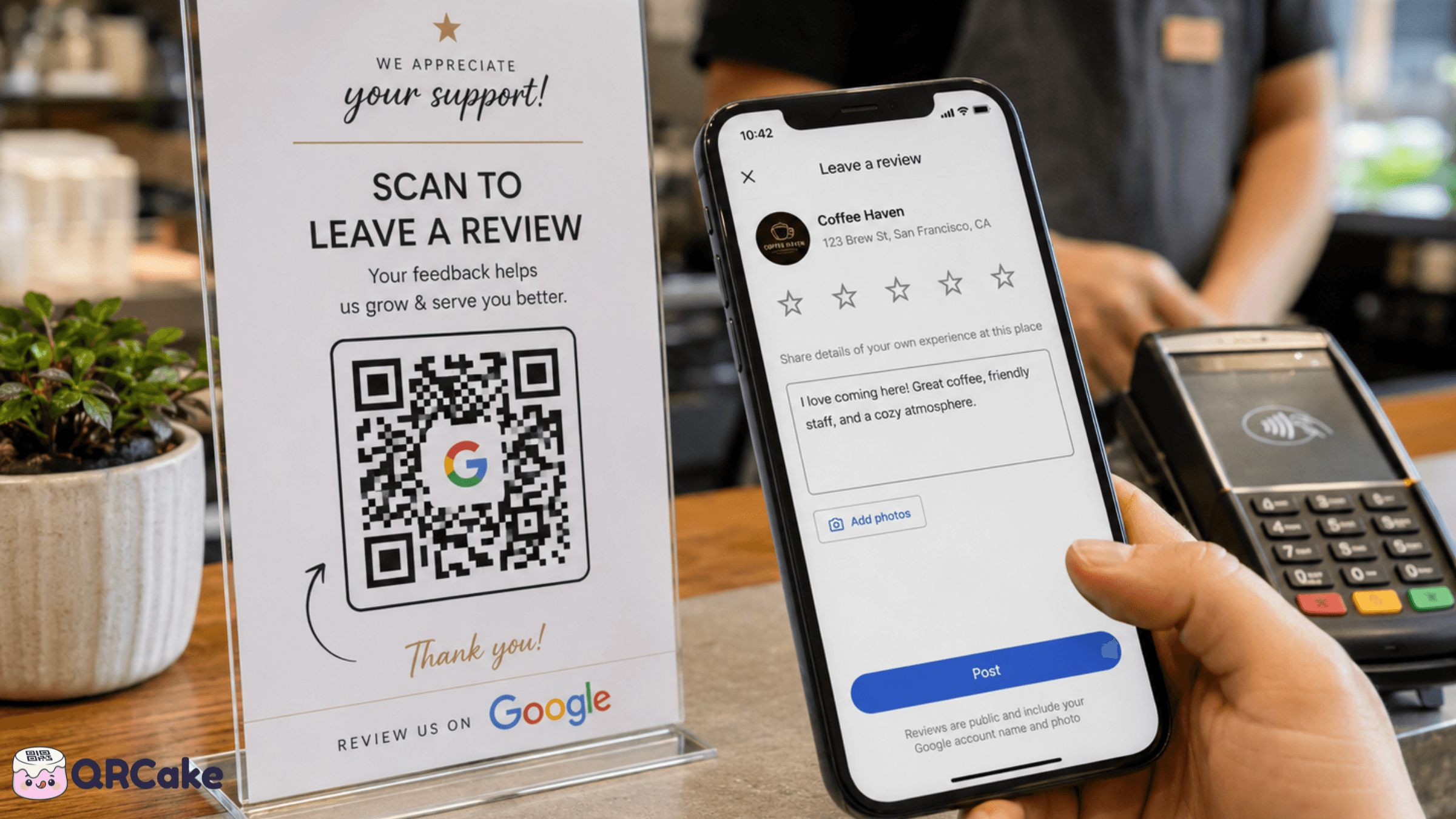
Pasti: iskanje pravilnega URL naslova za Google ocene ni tako očitno, kot si ljudje mislijo, poleg tega pa obstajajo prakse zbiranja ocen, ki kršijo Googlove politike in lahko povzročijo odstranjevanje vaših ocen oziroma suspendiranje Google poslovnega profila. Ta vodič opisuje pravilen način nastavitve QR kode za Google ocene, kje jo postaviti in katerim praksam se je treba izogibati.
Verzija v 30 sekundah
- Poiščite svojo povezavo za Google ocene prek Google poslovnega profila ali orodja za iskanje Place ID.
- Ustvarite dinamično QR kodo, ki kaže na ta URL.
- Postavite kodo tam, kjer imajo stranke prost in zadovoljen trenutek: na račune, blizu blagajne, na zadnjo stran mape za račun.
- Dodajte kratek poziv k dejanju ("Vam je bilo všeč? 30-sekundna ocena nam res veliko pomeni").
- Ne filtrirajte ocen po razpoloženju strank: Googlova pravila prepovedujejo, da bi ocene zbirali samo od zadovoljnih strank.
To je celotni postopek. Spodaj sledi vsak korak podrobno.
Korak 1: Poiščite povezavo za Google ocene
URL-ji za Google ocene sledijo vzorcu, v katerem je YOUR_PLACE_ID edinstveni identifikator vašega podjetja v Googlovi podatkovni bazi. Najdete ga lahko na tri načine.
Metoda A: Google poslovni profil (enostaven način)
Če imate preverjen Google poslovni profil:
- Prijavite se na business.google.com.
- Izberite svoje podjetje.
- Na nadzorni plošči poiščite možnost »Pridobi več ocen« ali »Prosite za ocene« (Google jih premika, zato če je ne najdete takoj, poiščite po nadzorni plošči).
- Kopirajte kratki URL, ki ga ponudi Google (npr. g.page/r/YOUR_CODE/review).
Ta kratki URL deluje enako dobro kot celotni in je lažji za uporabo.
Metoda B: Orodje za iskanje Place ID
Če nimate dostopa do poslovnega profila ali želite najti URL za ocene drugega podjetja:
- V iskalnik vpišite »Google Place ID Finder« in uporabite uradno Google orodje za iskanje.
- Vnesite ime in lokacijo podjetja.
- Kopirajte prikazani Place ID.
- Sestavite URL tako, da za `search.google.com/local/writereview?placeid=` dodate Place ID.
Metoda C: Neposredno iz Google Maps
- Odprite Google Maps in poiščite svoje podjetje.
- Kliknite »Ocene« na seznamu vašega podjetja.
- Kliknite »Napiši oceno.«
- Kopirajte dobljeni URL.
Ta URL je funkcionalen, vendar je pogosto dolg in neprivlačen. Kratek URL poslovnega profila (metoda A) je bolj pregleden, če imate do njega dostop.
Hitri preveritveni korak: preden ustvarite QR kodo, prilepite URL v brskalnik na vašem telefonu. Odpre se mora Google obrazec za ocenjevanje, prednaložen z vašim podjetjem. Če se ne, je URL napačen.
2. korak: Ustvarite QR kodo
Uporabite dinamično QR kodo, ne statične. Trije razlogi:
- Google občasno prenovi postopek ocenjevanja, kar lahko spremeni strukturo URL-ja. Z dinamično kodo cilj posodobite enkrat prek nadzorne plošče ponudnika. Pri statični kodi so vsi natisnjeni izvodi neuporabni.
- Cilj lahko spremenite, če se URL pri Googlu spremeni. Statične kode so trajne.
- Dobite analitiko skeniranj, koristno za ugotavljanje, katere postavitve dejansko prinašajo ocene.
Nastavitev:
- Pojdite na generator dinamičnih QR kod. (QR Cake je eden; obstajajo tudi drugi ponudniki.)
- Izberite "URL" ali "Spletna stran" kot tip kode.
- Prilepite vaš URL za Google ocene.
- V nadzorni plošči jasno označite kodo (na primer "Google ocena, pri blagajni").
- Po želji prilagodite: vdelajte svoj poslovni logotip, uporabite barvo znamke, dodajte okvir.
- Prenesite kot SVG (prilagaja se vsaki velikosti) ali PNG.
Celotna nastavitev traja približno 5 minut.
Korak 3: Postavite kodo tam, kjer imajo stranke zadovoljen in neaktiven trenutek
Stranke pustijo ocene, ko so zadovoljne in imajo trenutek časa. Naloga postavitve je, da ju ujame hkrati.
Najboljše postavitve:
Dno računa. Stranke si račune ogledajo takoj po plačilu: so zadovoljne (odločile so se plačati), neaktivne (še vedno stojijo ali sedijo) in imajo telefon v roki. QR kode na dnu računa imajo izjemno visoko stopnjo konverzije v dejanske ocene.
Kartica na pultu pri blagajni. Majhno stojalo ali stoječa kartica z QR kodo in kratkim pozivom k dejanju. Zajame stranke v trenutku med plačilom in odhodom.
Hrbtna stran mape za račun (v restavracijah). Ko so gostje siti in čakajo na račun ali drobiž, imajo najdaljši mirovalni trenutek celotnega obroka. Takrat restavracije beležijo najvišje stopnje konverzije v ocene.
Zahvalna kartica v naročilih za dostavo. Pri spletni prodaji ali dostavnih podjetjih ima majhna zahvalna kartica z QR kodo za Google oceno zelo visoko stopnjo odziva v trenutku odpiranja paketa.
E-poštni podpisi lastnika ali osebja: strogo gledano ni postavitev, a velja omeniti. QR koda v spremljajoči e-pošti (ko zaposleni pošlje "hvala za obisk") pri B2B storitvenih podjetjih pogosto preseže fizične postavitve.
Manj učinkovite postavitve:
- Znotraj jedilnika. Stranke jedilnik gledajo, da bi naročile, ne da bi se ukvarjale z dodatki. Ocenjevanje tekmuje z glavno nalogo.
- Na embalaži izdelka. Stranke izdelek razpakirajo in ga uporabijo, preden se odločijo, ali jim je všeč. Prositi za oceno ob razpakiranju pomeni prositi, preden si mnenje sploh ustvarijo.
- Na izložbi trgovine. Ocene zahtevajo dejansko izkušnjo nakupa. Mimoidoči te izkušnje nimajo.
Korak 4: jezik poziva k dejanju je pomemben
Napis ob vaši QR kodi pomeni razliko med 5- in 25-odstotno stopnjo skeniranja.
Delovni jezik:
- "Všeč vam je bilo? Ocena v 30 sekundah nam res veliko pomaga."
- "Pomagajte nam rasti s hitro Google oceno."
- "Ste uživali ob obisku? Veseli bomo vaše ocene."
- "Skenirajte in pustite Google oceno. Traja 30 sekund."
Jezik, ki se mu je treba izogibati:
- "Prosimo, ocenite nas." (Splošno, brez poudarjene koristi.)
- "Potrebujemo ocene s 5 zvezdicami!" (Pritisk na stranko, zveni obupno.)
- "Pustite nam pozitivno oceno." (To je filtriranje ocen; glej spodnji razdelek o pravilih.)
- Vse, kar nakazuje, da mora biti ocena pozitivna.
Načela, ki delujejo:
- Priznajte trud stranke. "30 sekund" sporoča, da je časovna zahteva majhna.
- Poudarite, da gre za pomoč vam. Veliko strank resnično želi pomagati podjetjem, ki so jim bila všeč.
- Ne pogojujte ocene s čustvi. Zahteva po "5-zvezdičnih ocenah" ali "pozitivni oceni" krši Googlova pravila.
Googlove politike glede ocen: kaj je dovoljeno in kaj ni
To je razdelek, ki ga večina vodnikov "kako pridobiti več Googlovih ocen" preskoči, a je najpomembnejši. Googlova pravila zbiranja ocen so stroga, kršitve pa lahko privedejo do odstranitve ocen ali kazni za vaš poslovni profil.
Kaj je dovoljeno:
- Zaprositi stranke za oceno. V splošnem da.
- Omogočiti preprost način za oddajo ocene (na primer s QR kodo).
- Stranke prek e-pošte ali osebno spomniti in jih zaprositi za oceno.
- Zahvala strankam, ki pustijo oceno.
Kaj ni dovoljeno (filtriranje ocen):
- Za oceno prositi samo zadovoljne stranke. Če stranke najprej presejete ("Ste zadovoljni z našo storitvijo?"; samo tisti, ki odgovorijo "da", dobijo povezavo za oceno), gre za filtriranje ocen. Googlova pravila to izrecno prepovedujejo.
- Ponujanje nagrad za ocene. Popusti, darila ali druge nagrade v zameno za oceno so prepovedani.
- Posebej zahtevati "pozitivne" ali "5-zvezdične" ocene. Zahteva mora biti odprta: za oceno, ne za določeno vrsto ocene.
- Oviranje negativnih ocen. Nezadovoljnih strank ne smete prositi, naj namesto pisanja ocene raje kontaktirajo vas.
- Ocenjevanje lastnega podjetja ali prošnja zaposlenim, naj vas ocenijo.
- Množično zbiranje ocen s kupljenih seznamov ali prek storitev tretjih oseb.
Kaj je tvegano, a ni strogo prepovedano:
- Prositi takoj po transakciji. Dovoljeno, a Googlovi algoritmi takojšnje ocene po nakupu pogosto zaznavajo kot manj pristne. Ocene, oddane nekaj dni pozneje, imajo običajno večjo težo.
- Pokazati strankam, kako oddati oceno. Dovoljeno, a če stojite zraven, ocene delujejo manj iskreno.
Kazni za kršitve:
- Ocene, označene kot neavtentične, se odstranijo.
- Ponavljajoče kršitve lahko privedejo do začasne onemogočitve vašega poslovnega profila.
- V hudih primerih je vaše podjetje lahko odstranjeno iz Iskanja Google in Zemljevidov.
Varna pot: prosite vse stranke, olajšajte postopek, ne presejujte glede na oceno in ne ponujajte nagrad. QR koda na vsakem računu ali kartica na pultu sta dovoljeni in učinkoviti. QR koda, ki jo pokažete le zadovoljnim strankam, predstavlja filtriranje ocen in je tvegana.
5. korak: Merite in prilagajajte
Dinamične QR kode omogočajo analitiko skeniranj. Z njo ugotovite, katera lokacija dejansko prinaša ocene.
Meritve, ki štejejo:
- Število skeniranj na lokacijo na teden. Primerjajte med različnimi lokacijami (račun, pult ali mapa za račun), da najdete najučinkovitejše mesto.
- Razmerje med skeniranji in prejetimi ocenami. To boste morali oceniti: Google ne pove, katera ocena je posledica katerega skeniranja. Uporabite približek: število novih ocen delite s številom vseh skeniranj v istem obdobju.
- Časovni vzorci čez dan. Kdaj potekajo skeniranja? To pove marsikaj o vedenju strank, tudi če se vsa skeniranja ne prevedejo v ocene.
Tipična učinkovitost:
- Postavitev na dnu računa: skenira se 5-15 % vseh računov.
- Kartica na pultu: skenira jo 2-8 % strank.
- Postavitev v mapi za račun: skenira se 8-20 % računov.
- Od teh skeniranj se običajno 20-40 % prevede v dejansko oddane ocene.
Učinkovitost se močno razlikuje glede na vrsto podjetja, demografijo strank in kakovost izkušnje. Odličen obisk spodbudi ocene ne glede na lokacijo; povprečna izkušnja prinese malo ocen tudi z idealno postavitvijo.
Pogoste napake pri QR kodi za Google ocene
Napaka 1: povezava na domačo stran namesto neposredno na obrazec za ocene. Stranke ne bodo iskale poti, kako oceno oddati. QR koda mora neposredno odpreti obrazec za ocene z že vnaprej naloženim vašim podjetjem.
Napaka 2: statična QR koda, ki vodi na URL Googlovih ocen. Google občasno spremeni strukturo URL-jev. Dinamične kode te spremembe preživijo.
Napaka 3: filtriranje ocenjevanja glede na pozitivnost ocene. Prositi za mnenje le zadovoljne stranke je v nasprotju z Googlovimi pravili.
Napaka 4: ponujanje nagrad. "Ob oddani oceni dobite 5 € popusta" je prepovedano.
Napaka 5: splošen poziv k dejanju. "Prosim, ocenite nas" je boljše kot nič, a ga občutno prekašajo sporočila, ki izpostavljajo korist, na primer "Všeč vam je bilo? 30 sekund vašega časa zelo pomeni."
Napaka 6: postavitev tam, kjer stranke še niso zadovoljne. Prositi za oceno, preden si stranka uspe ustvariti mnenje (npr. ob razpakiranju izdelka, preden ga preizkusi), je neučinkovito.
Napaka 7: pozabljanje na druge platforme. Pomembne so tudi ocene na Trustpilotu, Yelpu, TripAdvisorju in panožno specifičnih spletnih mestih. Za manjše podjetje z malo ocenami je večplatformna ciljna stran, na kateri stranka izbere, kje želi pustiti oceno, lahko način, da zberete več ocen skupaj. Pomembno je, da ne filtrirate glede na pozitivnost ali negativnost.
Napaka 8: neodzivanje na ocene. Tako na pozitivne kot negativne. Odgovori so vidni drugim strankam in izboljšujejo zaznano kakovost storitve. Nastavite si opozorila in odgovorite v 24 urah.
Pogosto zastavljena vprašanja
Ali je dovoljeno prositi stranke za Google ocene? Da, če prosite vse stranke (ne samo zadovoljnih), ne ponujate nagrad in ne določate, kakšno oceno želite.
Ali je dovoljeno ponuditi popust za oceno? Ne. Googlova pravila izrecno prepovedujejo ocene, dobljene z nagrado. Take ocene se lahko odstranijo, vaš poslovni profil pa kaznuje.
Ali lahko prosim stranke, naj odstranijo negativno oceno? Na negativne ocene lahko javno odgovorite in poskusite rešiti težavo stranke. Od Googla ne morete zahtevati odstranitve ocene samo zato, ker je negativna.
Kakšna je razlika med povezavo do Google ocene in QR kodo za Google oceno? Gre za isto stvar: QR koda samo zakodira povezavo. Namen QR kode je olajšati dostop do povezave brez tipkanja.
Ali bo moja QR koda delovala zunaj moje države? Da. URL za Google ocene je globalen; uporabijo ga lahko stranke iz katere koli države, če imajo Google račun.
Ali morajo stranke imeti Google račun, da oddajo oceno? Da. To je ovira: nekatere se ne bodo prijavile ali ustvarile računa. Tega ne morete spremeniti; to je Googlov pogoj.
Koliko Google ocen potrebujem? Ni čarobne številke. Prag »verodostojnosti« se razlikuje po panogah: restavracije za sprejemljiv vtis potrebujejo več kot 50 ocen, manjše svetovalno podjetje pa je lahko zadovoljno tudi s 15. Pomembno je, kako se primerjate z lokalno konkurenco.
Ali lahko za več poslovnih lokacij uporabim eno samo QR kodo? Ne. Vsaka lokacija ima svoj Place ID in svoj URL za ocene. Za vsako lokacijo ustvarite svojo QR kodo.
Ali naj za svojo QR kodo za Google ocene uporabim lastno domeno? Če imate to možnost, da. Lastna domena (reviews.vasepodjetje.com) je videti bolj profesionalna kot generična domena ponudnika QR kod, naslov na vašem tiskanem gradivu pa ostane vaš.
Kako lahko najbolje spodbudim ocene, ne da bi kršil pravila? Vsako stranko prijazno povabite, oddajo ocene olajšajte s QR kodo in zagotovite odlično storitev. Ocene bodo sledile naravno. Bližnjice (nagrade, filtriranje) so tvegane in pogosto delujejo nasprotno.
Povzetek
QR koda za Google ocene je ena najučinkovitejših naložb majhnega podjetja. Celotna nastavitev traja 30 minut. Pomembna je postavitev kode, jezik poziva k dejanju in, najpomembneje, upoštevanje pravil; filtriranje ocen in nagrade prinašajo tveganje kazni.
Nastavite kodo, postavite jo tam, kjer so stranke zadovoljne in imajo čas, povabite vse (ne samo zadovoljne) in pustite, da odlična storitev opravi svoje. Ocene se bodo nato kopičile.
Ustvarite svojo brezplačno QR kodo za Google ocene
Generator QR kod za Google ocene
Pridobite več Google ocen z brezplačno QR kodo za Google ocene. Stranke skenirajo, tapnejo Google, Trustpilot ali Tripadvisor in pridejo do obrazca za oceno. Povezave urejate kadar koli.

O ekipi QR Cake
Napisala ekipa QR Cake: ljudje, ki gradijo QR Cake, platformo za dinamične QR kode, ki se uporablja za uredljive tiskane kampanje, QR kode v Canvi, analitiko skeniranj in dolgotrajne QR preusmeritve, ki delujejo tudi po izteku naročnine.
Več o QR CakePogosto zastavljena vprašanja
- Ali je dovoljeno prositi stranke za Google ocene?
- Da, če prosite vse stranke (ne samo zadovoljnih), ne ponujate nagrad in ne določate, kakšno oceno želite.
- Ali je dovoljeno ponuditi popust za oceno?
- Ne. Googlova pravila izrecno prepovedujejo ocene, dobljene z nagrado. Take ocene so lahko odstranjene, vaš poslovni profil pa kaznovan.
- Ali lahko strankam naročim, naj odstranijo negativno oceno?
- Na negativne ocene se lahko javno odzovete in poskusite rešiti težavo. Od Googla ne morete zahtevati odstranitve ocene samo zato, ker je negativna.
- Ali morajo imeti stranke Google račun, da oddajo oceno?
- Da. To je ovira: nekatere stranke se ne bodo prijavile ali ustvarile računa. Gre za Googlov pogoj, ki ga ne morete spremeniti.
- Ali lahko za več poslovnih lokacij uporabljam eno QR kodo?
- Ne. Vsaka lokacija ima svoj Place ID in svoj URL za ocene. Za vsako lokacijo ustvarite svojo QR kodo.
- Kako lahko najbolje spodbudim ocene, ne da bi kršil pravila?
- Vsako stranko prijazno povabite, naj pusti oceno, oddajo olajšajte s QR kodo in zagotovite odlično storitev. Ocene bodo sledile naravno. Bližnjice, kot so nagrade ali filtriranje ocen samo pri nekaterih strankah, so tvegane in lahko privedejo do kazni.
Povezani članki
Nadaljujte z branjem praktičnih vodnikov za QR kode, primerov in nasvetov za optimizacijo.
15 pozivov k dejanju, ki povečajo skeniranje QR kod (2026)
Neoznačena QR koda dobi le delček skeniranj, ki jih dobi označena. CTA poleg kode je uredniška sprememba z najvišjim donosom naložbe, ki jo lahko naredite v katerem koli QR programu.
Analitika QR kode: Popoln vodnik o tem, kaj spremljati in kako jo uporabljati (2026)
Analitika QR kod vam pove, da je bilo skeniranje opravljeno; analitika ciljne strani pa, kaj je bilo pomembno. Če ju povežete, dobite celostno sliko.
QR kode za mala podjetja: 12 praktičnih uporab, ki dejansko delujejo (2026)
Večina malih podjetij ne potrebuje 30 QR kod, raztresenih po vseh stičnih točkah s strankami. Potrebujejo dve ali tri na mestih, kjer stranke res skenirajo, in take, ki vodijo do stvari, ki jih stranke res želijo.