วิธีสแกน QR Code บน iPhone, Android และจากภาพหน้าจอ (2026)
สแกน QR Code ด้วย iPhone, Android, จากภาพหน้าจอ, บนหน้าจอคอมพิวเตอร์ และบนโทรศัพท์รุ่นเก่า พร้อมวิธีแก้ปัญหาเมื่อสแกนไม่ติด
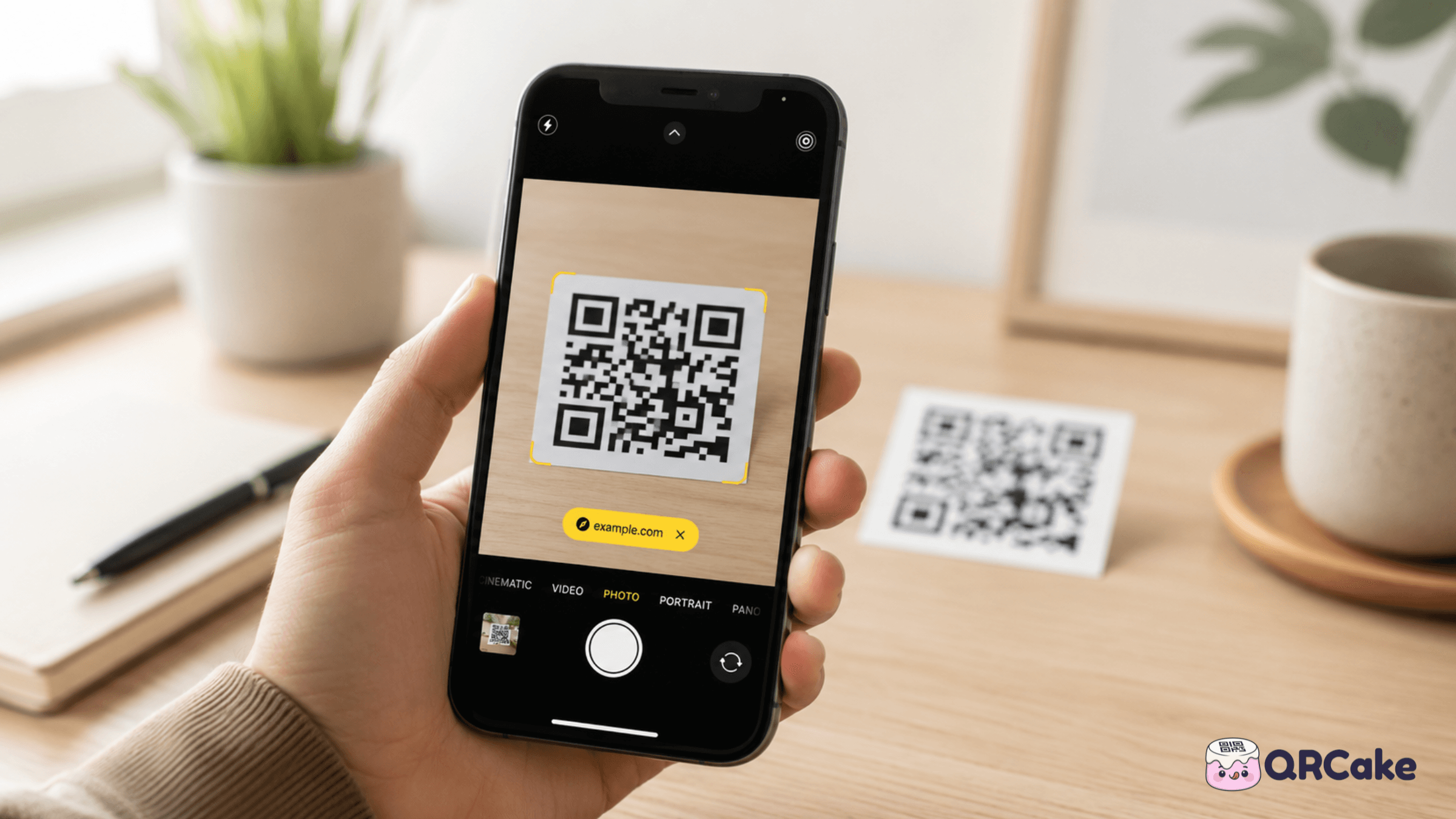
นี่คือคำตอบแบบง่าย ส่วนคำตอบแบบละเอียด จะพูดถึงการใช้กับโทรศัพท์เก่า การสแกนจากภาพหน้าจอเมื่อโค้ดอยู่บนอุปกรณ์เดียวกันกับที่ถือ การสแกน QR code บนหน้าจอคอมพิวเตอร์ และวิธีแก้เมื่อการสแกนล้มเหลวด้วยเหตุผลที่ไม่ชัดเจน
คู่มือนี้ครอบคลุมทั้งหมดนี้
iPhone: วิธีสแกน QR code
iPhone ที่รัน iOS 11 ขึ้นไป (ออกในปี 2017) สามารถสแกน QR code ด้วยแอปกล้องในตัวได้ เกือบทุกเครื่องที่ยังใช้งานอยู่ในปัจจุบันรองรับฟีเจอร์นี้
วิธีพื้นฐานคือ:
- เปิดแอป กล้อง
- ตรวจสอบให้แน่ใจว่าใช้กล้องหลัง ไม่ใช่กล้องหน้าเซลฟี่
- เล็งกล้องไปที่ QR code โดยไม่จำเป็นต้องให้เต็มเฟรม ประมาณหนึ่งในสามของเฟรมก็เพียงพอ
- รอให้แถบแจ้งเตือนสีเหลืองปรากฏขึ้นที่ด้านบนของหน้าจอ ซึ่งมักเกิดขึ้นภายในไม่กี่วินาที
- แตะแถบแจ้งเตือนเพื่อเปิดลิงก์ของ QR code
ถ้าแถบแจ้งเตือนไม่ขึ้น ให้ลอง:
- ขยับเข้าใกล้หรือถอยออก ระยะที่เหมาะสมขึ้นอยู่กับขนาดโค้ด ดูหัวข้อด้านล่างเกี่ยวกับขนาดและระยะห่าง
- เอียงโทรศัพท์เล็กน้อยเพื่อลดแสงสะท้อนบนโค้ดที่พิมพ์ไว้
- แตะที่โค้ดในช่องมองเพื่อให้กล้องโฟกัสใหม่
- ทำความสะอาดเลนส์กล้อง เลนส์ที่มีคราบสกปรกเป็นสาเหตุที่พบบ่อยที่สุดของปัญหา "ทำไมสแกนไม่ได้"
หากคุณไม่ต้องการใช้แอปกล้อง — เช่น ถ้าคุณต้องการแอปสแกน QR โดยเฉพาะ — iPhone มีตัวเลือก Code Scanner ในศูนย์ควบคุมด้วย:
- ปัดลงจากมุมบนขวา (หรือปัดขึ้นจากด้านล่างใน iPhone รุ่นเก่า) เพื่อเปิดศูนย์ควบคุม
- ถ้าไม่เจอ Code Scanner ให้เพิ่มได้โดยไปที่การตั้งค่า → ศูนย์ควบคุม → Code Scanner.
- แตะไอคอน Code Scanner และชี้ไปที่โค้ด
ข้อดีของ Code Scanner เมื่อเทียบกับแอปกล้องคือ ไม่ถ่ายรูปโดยไม่ตั้งใจและการสแกนเพื่อไปยังปลายทางทำได้เร็วขึ้นเล็กน้อย
Android: วิธีสแกน QR code
Android มีความหลากหลายมากกว่า iPhone ดังนั้นวิธีการจะขึ้นกับผู้ผลิตโทรศัพท์และเวอร์ชัน Android ต่อไปนี้คือวิธีที่เชื่อถือได้
วิธีที่ 1: แอปกล้องที่ติดตั้งมาพร้อมเครื่อง (Android รุ่นใหม่ส่วนใหญ่)โทรศัพท์ที่ใช้ Android 9 ขึ้นไปมักจะสแกน QR code ได้จากแอปกล้องโดยตรง คล้ายกับ iPhone เปิดแอปกล้อง ชี้ไปที่ QR code แล้วจะแจ้งเตือนหรือป็อปอัพปรากฏเพื่อนำทางไปยังปลายทาง แตะเพื่อเปิด
ถ้าไม่เกิดอะไรขึ้น ให้ตรวจสอบการตั้งค่ากล้อง บางยี่ห้อ (Samsung, Xiaomi, OnePlus) ซ่อนการสแกน QR ไว้ในเมนูการตั้งค่า ให้มองหาตัวเลือก "สแกน QR code" หรือ "คำแนะนำอัจฉริยะ" แล้วเปิดใช้งาน
วิธีที่ 2: Google Lens (ใช้ได้กับ Android ทุกเครื่องที่มีบริการ Google)เปิดแอป Google (หรือกดปุ่มโฮมค้างบนโทรศัพท์ Pixel) แตะที่ไอคอน Lens ชี้ไปที่ QR code หรืออัปโหลดรูปภาพ Lens จะอ่านข้อความโค้ดและเสนอทางเลือกให้เปิด
วิธีที่ 3: Bixby Vision (เฉพาะโทรศัพท์ Samsung)โทรศัพท์ Samsung Galaxy รุ่นเก่าใช้ Bixby Vision แทน Google Lens เปิดแอปกล้อง แตะ Bixby Vision ในโหมดกล้องแล้วชี้ไปที่โค้ด Samsung รุ่นใหม่จะตั้งค่าเริ่มต้นเป็น Google Lens
วิธีที่ 4: แอปสแกน QR ของบุคคลที่สาม (เป็นทางเลือกสุดท้าย)ถ้าตัวเลือกข้างต้นไม่สามารถใช้งานได้ — โดยเฉพาะบน Android รุ่นเก่ามาก — ให้ติดตั้งแอปสแกนเนอร์ของบุคคลที่สาม แอปที่น่าเชื่อถือ ได้แก่ TeaCapps QR & Barcode Scanner และ Kaspersky QR Code Reader ทั้งสองแอปฟรี มีโฆษณาเบา ๆ และไม่ขออนุญาตใช้งานเกินจำเป็น ควรหลีกเลี่ยงแอปสแกนเนอร์ที่มี SDK โฆษณามากเกินไปหรือขอสิทธิเข้าถึงรายชื่อผู้ติดต่อของคุณ
วิธีสแกน QR code จากภาพหน้าจอหรือภาพบันทึก
นี่คือกรณีที่หลายคำแนะนำมักข้ามไป คุณกำลังเลื่อนดูเว็บไซต์หรือ Instagram แล้วเห็น QR code แต่คุณถือโทรศัพท์เครื่องเดียวกับที่แสดงรหัสนั้นอยู่ — ไม่มีอุปกรณ์ที่สองให้ใช้กล้องสแกน
บน iPhone (iOS 16 ขึ้นไป):
- ถ่ายภาพหน้าจอของ QR code (กดปุ่มด้านข้าง + ปุ่มเพิ่มเสียง)
- เปิดภาพหน้าจอในแอป Photos
- กดค้างบน QR code ในภาพ — iOS จะรู้จำและเสนอให้เปิดลิงก์ได้โดยตรง
ใน iOS เวอร์ชันเก่า คุณสามารถบันทึกภาพแล้วใช้เครื่องสแกนโค้ดจากศูนย์ควบคุมโดยชี้ไปที่ภาพที่บันทึกไว้บนหน้าจอ วิธีนี้อาจดูยุ่งยากแต่ใช้ได้
บน Android:
- ถ่ายภาพหน้าจอหรือบันทึกภาพ
- เปิด Google Lens (ผ่านแอป Google หรือ Photos)
- แตะไอคอนแกลเลอรี/ภาพและเลือกภาพหน้าจอ
- Lens จะอ่านโค้ดและเสนอให้เปิดโค้ดนั้น
มือถือ Android บางรุ่นยังให้คุณกดค้างที่ภาพตัวอย่างภาพหน้าจอเมื่อปรากฏที่มุมล่าง — รุ่นใหม่ของ Pixel และ Samsung มีฟีเจอร์ตรวจจับ QR โดยตรงในจุดนี้
วิธีสแกน QR code บนหน้าจอคอมพิวเตอร์
ถ้า QR code แสดงบนจอแล็ปท็อปหรือจอมอนิเตอร์เดสก์ท็อป วิธีง่ายที่สุดคือใช้โทรศัพท์ชี้ไปที่หน้าจอและสแกนแบบเดียวกับรหัสที่พิมพ์บนกระดาษ ตรวจสอบให้แน่ใจว่าแสงหน้าจอสว่างพอ คุณอยู่ห่างจากหน้าจอในระยะที่กล้องสามารถโฟกัสได้ (โดยทั่วไป 15-30 ซม.) และโค้ดเต็มเฟรมในระดับที่เหมาะสม
แสงสะท้อนจากหน้าจออาจทำให้สแกนไม่ติด หากพบปัญหา ให้เอียงโทรศัพท์ออกจากแนวตรงเล็กน้อยหรือปิดไฟในห้องเพื่อลดแสง
ถ้าไม่สามารถใช้โทรศัพท์ได้ ให้ถ่ายภาพหน้าจอบนคอมพิวเตอร์แล้วใช้เครื่องมือถอดรหัส QR แบบเว็บ (อัปโหลดภาพ) หรือใช้อินเทอร์เน็ตเบราว์เซอร์ที่ติดตั้งส่วนขยายจากร้านค้าอย่างเป็นทางการที่สามารถสแกน QR code บนหน้าเว็บได้โดยตรง
วิธีสแกน QR code หลายรหัสได้อย่างรวดเร็ว
สำหรับการสแกนจำนวนมาก เช่น การเช็คอินงานกิจกรรม การตรวจนับสินค้า หรือชุดนิทรรศการในพิพิธภัณฑ์ แอปกล้องที่มากับเครื่องแม้สามารถใช้ได้แต่จะช้ากว่าแอปที่ออกแบบมาเพื่อการสแกนโดยเฉพาะ
ตัวเลือกที่เร็วกว่า:
- iOS Code Scanner จาก Control Centre จะเร็วกว่าแอปกล้องเล็กน้อยสำหรับการสแกนต่อเนื่องหลายครั้ง
- TeaCapps QR & Barcode Scanner บน Android มีโหมดสแกนต่อเนื่องที่เปิดกล้องค้างไว้และบันทึกการสแกนแต่ละครั้ง
- Trello, Notion และแอปจดบันทึกส่วนใหญ่มีฟีเจอร์สแกน QR ในตัวที่สามารถบันทึก URL ที่สแกนได้โดยอัตโนมัติลงในรายการ
สำหรับงานที่มีปริมาณสูงจริงๆ (เช่น สินค้าคงคลัง, ตั๋ว) แอปสแกนที่ออกแบบมาเฉพาะจากผู้จำหน่าย POS หรือระบบตั๋วของอุตสาหกรรมของคุณจะทำงานได้ดีกว่าเครื่องมือทั่วไปใดๆ
โทรศัพท์รุ่นเก่า: การสแกนเมื่อไม่มีการรองรับในตัว
ถ้าคุณมี iPhone ที่เก่ากว่า iPhone 7 หรือ Android ที่เก่ากว่า Android 8 แอปกล้องอาจไม่มีฟีเจอร์รองรับการสแกน QR
ตัวเลือก:
- ติดตั้งแอปสแกน QR จากบุคคลที่สามใน App Store หรือ Play Store
- บน iPhone รุ่นเก่า Google Lens ภายในแอป Google ใช้งานได้ตั้งแต่ iOS 13 เป็นต้นไป
- บน Android รุ่นเก่า TeaCapps QR & Barcode Scanner ใช้งานได้อย่างน่าเชื่อถือ
ถ้าโทรศัพท์ของคุณเก่าเกินกว่าจะติดตั้งแอปสมัยใหม่ได้ ทางเลือกที่ใช้งานได้มากที่สุดคือยืมโทรศัพท์ของคนอื่น หรือบางครั้งก็พิมพ์ URL ที่พิมพ์อยู่ข้างๆ รหัส (รหัสที่ออกแบบดีส่วนใหญ่จะมี URL เป็นตัวสำรอง)
ทำไมการสแกนถึงล้มเหลวบางครั้ง
การล้มเหลวในการสแกนแทบจะเกิดจาก 7 สาเหตุนี้เสมอ:
- เลนส์สกปรกเช็ดเลนส์กล้องด้วยผ้าไมโครไฟเบอร์ นี่คือสาเหตุอันดับ 1
- รหัสเล็กเกินไปหรืออยู่ไกลเกินไปกฎทั่วไป: กล้องต้องเห็นรหัสอย่างชัดเจนจนสามารถแยกสี่เหลี่ยมเล็กๆ (ส่วนข้อมูล) ออกได้ สำหรับรหัสที่อยู่ในระยะเอื้อมมือรหัสพิมพ์ควรมีขนาดอย่างน้อย 2 ซม. × 2 ซม..
- ความเปรียบต่างต่ำรหัสที่มีสีอ่อนบนฉากหลังสีอ่อน หรือในทางกลับกัน ทำให้การสแกนล้มเหลวแม้ในโทรศัพท์รุ่นใหม่ๆ
- แสงสะท้อนหรือแสงจ้ากระดาษมันหรือพื้นผิวเงาสะท้อนแสงตรงเข้ากล้อง ให้เอียงประมาณ 15–20 องศาเพื่อลดแสงสะท้อน
- รหัสเสียหายรหัสที่พับ ขีดข่วน หรือถูกปกคลุมบางส่วนมักจะสแกนไม่ได้ แม้จะมีการแก้ไขข้อผิดพลาดใน QR
- รหัสเสียหายที่ฝั่งเซิร์ฟเวอร์ถ้ารหัสถูกสร้างโดยผู้ให้บริการแบบไดนามิกและบัญชีผู้ใช้ถูกระงับหรือหมดช่วงทดลองใช้ รหัสจะนำไปยังหน้าข้อผิดพลาด (หรือไม่แสดงผลเลย)
- การตั้งค่าโทรศัพท์ผู้ผลิตโทรศัพท์ Android บางรายปิดการสแกน QR เป็นค่าเริ่มต้น ตรวจสอบการตั้งค่ากล้องของคุณ
ถ้าคุณได้ลองทุกข้อข้างต้นแล้วแต่ยังสแกนรหัสไม่ได้ ปัญหาน่าจะอยู่ที่รหัสเองไม่ใช่โทรศัพท์ของคุณ ดูคู่มือแก้ไขปัญหาเต็มรูปแบบของเราสำหรับฝั่งผู้ผลิตในปัญหานี้
การสแกน QR โค้ดสุ่มปลอดภัยหรือไม่?
รหัส QR คือเพียง URL (บางครั้งอาจเป็น vCard, ข้อมูล WiFi หรือข้อความล้วน) การสแกนรหัสไม่ได้ทำการรันโค้ดในโทรศัพท์ของคุณ เพียงแต่เปิดลิงก์ที่รหัสชี้ไปเท่านั้น
อย่างไรก็ตาม "การโจมตีแบบฟิชชิ่งด้วย QR" (หรือเรียกว่า "quishing") มีอยู่จริง รูปแบบคือมิจฉาชีพนำสติกเกอร์รหัส QR ไปแปะซ้อนบนรหัสที่ถูกต้องบนมิเตอร์จอดรถ โต๊ะอาหาร หรือป้ายสินค้า โดยรหัสที่ถูกหลอกจะพาไปยังเว็บไซต์ฟิชชิ่งที่ขอข้อมูลการชำระเงิน
เพื่อความปลอดภัย:
- ตรวจสอบ URL ก่อนแตะ ทั้ง iOS และ Android จะแสดงตัวอย่าง URL ก่อนเปิด ดูว่ามีการสะกดผิด โดเมนย่อยแปลกๆ หรือใช้ HTTP แทน HTTPS หรือไม่
- อย่าใส่ข้อมูลเข้าสู่ระบบหรือข้อมูลการชำระเงินในหน้าที่คุณเข้าถึงผ่าน QR code ที่ไม่ได้รับการตรวจสอบ
- ควรระมัดระวังเป็นพิเศษกับโค้ดที่ติดตั้งบนโครงสร้างสาธารณะ เช่น เครื่องเก็บเงินค่าที่จอดรถ เครื่องชาร์จรถยนต์ไฟฟ้า และตู้เอทีเอ็ม เพราะเป็นจุดที่มีความเสี่ยงสูงที่สุดเนื่องจากผู้ไม่หวังดีสามารถติดสติกเกอร์ทับได้ง่าย
- หากพบว่า QR code ถูกเคลือบลามิเนตไว้ทับ QR code เดิมอย่างน่าสงสัย อย่าสแกน ให้แจ้งเจ้าหน้าที่สถานที่นั้นทันที
สำหรับ QR code ของคุณเอง แนวปฏิบัติที่ดีที่สุดคือใช้งานโดเมนที่กำหนดเองเพื่อให้ลูกค้าสามารถตรวจสอบได้ว่าเป้าหมายที่ลิงก์ไปดูเหมือนถูกต้องก่อนกดสแกน ผู้ให้บริการอย่าง QR Cake รองรับการใช้โดเมนที่กำหนดเองกับรหัสแบบไดนามิก ซึ่งทำให้ตัวอย่าง URL ตรงกับแบรนด์ของคุณแทนที่จะเป็นคำนำหน้าของบุคคลที่สามแบบทั่วไป
คำถามที่ถามบ่อย
iPhone สามารถสแกน QR code ได้จริงโดยไม่ต้องใช้แอปไหม?ใช่ ตั้งแต่ iOS 11 (ปี 2017) คุณแค่เปิดแอปกล้องและชี้ไปที่โค้ด QR
จำเป็นต้องถ่ายรูปโค้ดไหม?ไม่ใช่ กล้องจะอ่านโค้ดแบบเรียลไทม์ จะมีการแจ้งเตือนขึ้นทันทีเมื่อโค้ดถูกตรวจจับ หากคุณเผลอถ่ายรูปโดยไม่ได้ตั้งใจ ก็ไม่มีผลเสียใด ๆ
ฉันสามารถสแกน QR code โดยไม่มีอินเทอร์เน็ตได้ไหม?คุณสามารถสแกนโค้ดโดยไม่ต้องใช้อินเทอร์เน็ตได้—โทรศัพท์จะอ่านข้อมูลที่เข้ารหัสในแพทเทิร์นทันที แต่ถ้าโค้ดมี URL การเปิด URL นั้นต้องเชื่อมต่ออินเทอร์เน็ต สำหรับโค้ด WiFi หรือข้อมูลติดต่อเองจะไม่ต้องใช้อินเทอร์เน็ตในการดำเนินการ
ทำไมโทรศัพท์ Android ของฉันเปิด Google Lens แทนที่จะเปิดลิงก์โดยตรง?ในโทรศัพท์ Android บางรุ่น กล้องจะส่งผลการตรวจจับ QR code ไปยัง Google Lens โดยอัตโนมัติ จากนั้น Lens จะแสดง URL และขอให้คุณยืนยันก่อนเปิดลิงก์ ซึ่งเป็นขั้นตอนความปลอดภัยที่ตั้งใจไว้
ฉันสามารถสแกน QR code จากวิดีโอได้ไหม?ได้ หากคุณหยุดวิดีโอไว้ที่เฟรมที่โค้ดปรากฏชัดเจน สแกนได้เหมือนกับภาพทั่วไป ไม่ว่าจะชี้โทรศัพท์ไปที่หน้าจอ หรือจับภาพหน้าจอเฟรมนั้นแล้วใช้วิธีการข้างต้น
ฉันสามารถสแกน QR code ได้ไกลแค่ไหน?กฎทั่วไปคือระยะสแกนได้ประมาณ 10 เท่าของความกว้างโค้ด QR เช่น โค้ดขนาด 5 ซม. สามารถสแกนได้จากระยะประมาณ 50 ซม. ส่วนโค้ดขนาด 30 ซม. สแกนได้จากระยะประมาณ 3 เมตร หากไกลกว่านั้น โค้ดจะเล็กเกินไปในมุมมองกล้องจนไม่สามารถอ่านได้
ทำไมโทรศัพท์เก่าของฉันสแกน QR code ไม่ได้?โทรศัพท์รุ่นเก่า (iPhone ก่อนปี 2017, โทรศัพท์ Android ก่อนเวอร์ชัน 8) ไม่มีฟีเจอร์ตรวจจับ QR code ในแอปกล้องในตัว ให้ติดตั้งแอปสแกน QR code ฟรีจากร้านค้าแอปอย่างเป็นทางการ
ฉันสามารถสแกน QR code ด้วยนาฬิกาอัจฉริยะได้ไหม?นาฬิกา Apple Watch บางรุ่นและนาฬิกา Wear OS สามารถสแกน QR code ได้ แต่ไม่สะดวกเท่าใช้โทรศัพท์ ผู้ใช้งานส่วนใหญ่จึงมักเลือกใช้โทรศัพท์เมื่อมีงานสแกนจริงๆ เพราะเร็วกว่ามาก
มีวิธีทดสอบว่า QR code ของฉันสแกนได้จริงหรือไม่ไหม?มี — และคุณควรทำด้วย ให้พิมพ์โค้ดของคุณในขนาดที่ตั้งใจใช้ แล้วสแกนด้วยอย่างน้อยโทรศัพท์ iPhone หนึ่งเครื่องและ Android หนึ่งเครื่อง ในสภาพแสงที่โค้ดจะถูกใช้งาน การตรวจสอบปัญหาการสแกนก่อนพิมพ์สติ๊กเกอร์จำนวน 5,000 ชิ้นช่วยประหยัดเวลาและเงินจำนวนมาก
เมื่อใดควรสร้าง QR code ของตัวเอง
ถ้าคุณมาที่นี่เพราะต้องการสร้าง QR code แทนที่จะสแกนเพียงอย่างเดียว: เครื่องมือสร้างโค้ดแบบฟรีใดๆเครื่องสร้างไดนามิก QR codeก็ใช้งานได้ ข้อดีของการใช้เครื่องมือสร้างไดนามิก (ต่างจากรุ่นคงที่) คือคุณสามารถเปลี่ยนปลายทางในภายหลัง ดูการวิเคราะห์การสแกน และโค้ดจะมีขนาดกระทัดรัดและสแกนง่ายขึ้น
QR Cake เป็นหนึ่งในตัวเลือกที่เสนอรหัสไดนามิกฟรีโดยไม่มีวันหมดอายุ — มีประโยชน์ถ้าคุณต้องการพิมพ์โค้ดครั้งเดียวและแก้ไขปลายทางในภายหลังโดยไม่ต้องซื้อแพ็คเกจรายเดือน
สร้าง QR code ฟรีของคุณเอง
เวอร์ชัน 30 วินาที
คำตอบที่ง่ายที่สุดสำหรับเกือบทุกโทรศัพท์:
- iPhone (iOS 11 ขึ้นไป): เปิดแอป Camera ชี้ไปที่โค้ด แตะแบนเนอร์สีเหลืองที่ปรากฏ
- Android (8.0 ขึ้นไป): เปิดแอป Camera หรือ Google Lens ชี้ไปที่โค้ด แตะผลลัพธ์
- จากภาพหน้าจอบนโทรศัพท์เครื่องเดียวกัน: บันทึกภาพ เปิดในรูปภาพ (iPhone Live Text) หรือ Google Lens (Android) และแตะลิงก์ที่ตรวจพบ
- จาก QR ที่แสดงบนหน้าจออื่น: ใช้วิธีกล้องเดียวกัน — โทรศัพท์สแกนโค้ดจากหน้าจอแล็ปท็อปหรือทีวีได้อย่างง่ายดาย
- ไม่มีกล้อง? URL ที่พิมพ์ใต้โค้ดคือปลายทาง — พิมพ์ลงในเบราว์เซอร์ใดก็ได้
- ยังสแกนไม่ได้? เกือบทั้งหมดเป็นเรื่องขนาด แสง ความคมชัด หรือเลนส์กล้องสกปรก — ไม่ใช่โทรศัพท์
หากกล้องไม่ตรวจพบโค้ดภายในสามวินาที ปัญหาอยู่ที่ฝั่งโค้ดที่พิมพ์ ไม่ใช่อุปกรณ์
พร้อมสร้าง QR Code ของคุณเองแล้วหรือยัง
สร้าง QR Code แบบไดนามิกที่แก้ไขได้แม้พิมพ์ไปแล้ว เริ่มใช้ฟรี ไม่ต้องใช้บัตร สแกนได้ไม่จำกัด และโค้ดของคุณไม่มีวันหมดอายุ

เกี่ยวกับทีม QR Cake
เขียนโดยทีม QR Cake — ผู้สร้าง QR Cake แพลตฟอร์ม QR Code แบบไดนามิกที่ใช้งานในแคมเปญสิ่งพิมพ์แบบแก้ไขได้ QR Code ใน Canva การวิเคราะห์การสแกน และ QR Code ที่ใช้ได้ยาวนานแม้หลังจากยกเลิกสมัครสมาชิกแล้ว
เรียนรู้เพิ่มเติมเกี่ยวกับ QR Cakeคำถามที่พบบ่อย
- iPhone สามารถสแกน QR code ได้โดยไม่ต้องใช้แอปไหม?
- ได้ ตั้งแต่ iOS 11 ในปี 2017 ให้เปิดแอปกล้อง ชี้ไปที่โค้ด แล้วแตะแถบแจ้งเตือนที่ปรากฏขึ้น
- ฉันสามารถสแกน QR code ได้โดยไม่ต้องใช้อินเทอร์เน็ตไหม?
- คุณสามารถอ่านโค้ดได้โดยไม่ต้องใช้อินเทอร์เน็ต การเปิด URL ที่อยู่ในโค้ดต้องใช้อินเทอร์เน็ต แต่โค้ดที่เป็น WiFi หรือข้อมูลติดต่อไม่ต้องใช้
- ฉันสามารถสแกน QR code จากระยะไกลได้ไกลแค่ไหน?
- กฎทั่วไปคือประมาณ 10 เท่าของความกว้างโค้ด โค้ดขนาด 5 ซม. สามารถสแกนได้จากระยะประมาณ 50 ซม. ส่วนโค้ดขนาด 30 ซม. สแกนได้จากระยะประมาณ 3 เมตร
- ฉันจะสแกน QR code จากภาพหน้าจอบนโทรศัพท์เครื่องเดียวกันได้อย่างไร?
- บน iPhone ให้กดค้างที่ QR code ภายในภาพหน้าจอในแอปรูปภาพ บน Android ให้เปิดภาพหน้าจอใน Google Lens แล้ว Lens จะอ่านโค้ดให้
- ทำไมโทรศัพท์เก่าของฉันสแกน QR code ไม่ได้?
- โทรศัพท์เก่า (iPhone ก่อนปี 2017, Android ก่อนเวอร์ชัน 8) ไม่มีฟีเจอร์ตรวจจับ QR ในตัว ให้ติดตั้งแอปสแกน QR ฟรีจากร้านแอปอย่างเป็นทางการ
- สแกน QR code ที่เจอแบบสุ่มปลอดภัยไหม?
- การสแกนปลอดภัย โค้ดเป็นเพียงข้อมูล ความเสี่ยงอยู่ที่ URL เอง ให้ตรวจสอบ URL ที่แสดงตัวอย่างก่อนกด และอย่าใส่ข้อมูลเข้าสู่ระบบในหน้าเว็บที่เข้าถึงจากโค้ดที่ไม่ผ่านการยืนยัน
บทความที่เกี่ยวข้อง
อ่านต่อด้วยคู่มือ QR โค้ด ตัวอย่าง และเคล็ดลับการปรับปรุงประสิทธิภาพที่ใช้งานได้จริง
QR Cake เทียบกับ Bitly QR: อะไรดีกว่าสำหรับแคมเปญ QR แบบไดนามิก?
ทั้งสองแพลตฟอร์มสร้าง QR Code ได้ คำถามที่มีประโยชน์กว่าคือแพลตฟอร์มไหนเหมาะกับงานที่คุณต้องทำหลังจากโค้ดถูกพิมพ์และเผยแพร่ไปแล้ว
QR Code สำหรับอสังหาริมทรัพย์: คู่มือครบถ้วนปี 2026 สำหรับเอเจนต์และนายหน้า
อสังหาริมทรัพย์เป็นหนึ่งในกลุ่มธุรกิจที่เหมาะกับ QR Code มากที่สุด ผู้ซื้อเดินเข้าหาทรัพย์ในจังหวะที่อยากรู้มากที่สุดพอดี โค้ดที่วางไว้ถูกจุดจึงเปลี่ยนความอยากรู้นั้นเป็นการเข้าถึงข้อมูลได้เร็วกว่าช่องทางอื่นใด
QR Code บนบรรจุภัณฑ์สินค้า: คู่มือปี 2026 (กรณีใช้งาน ระเบียบข้อบังคับ และข้อควรระวัง)
แบรนด์สินค้าอุปโภคบริโภครายใหญ่ส่วนใหญ่ตอนนี้ติด QR Code มากับสินค้าแล้ว คำถามที่น่าสนใจจึงไม่ใช่ว่าควรใช้โค้ดหรือไม่ แต่คือใช้เพื่ออะไร และทีมส่วนใหญ่ยังทำได้ไม่ดีในจุดนี้