Jak naskenovat QR kód na iPhonu, Androidu a ze screenshotu (2026)
Skenujte QR kódy na iPhonu, Androidu, ze screenshotu, na obrazovce počítače i na starších telefonech, včetně řešení potíží, když se kód nenačítá.
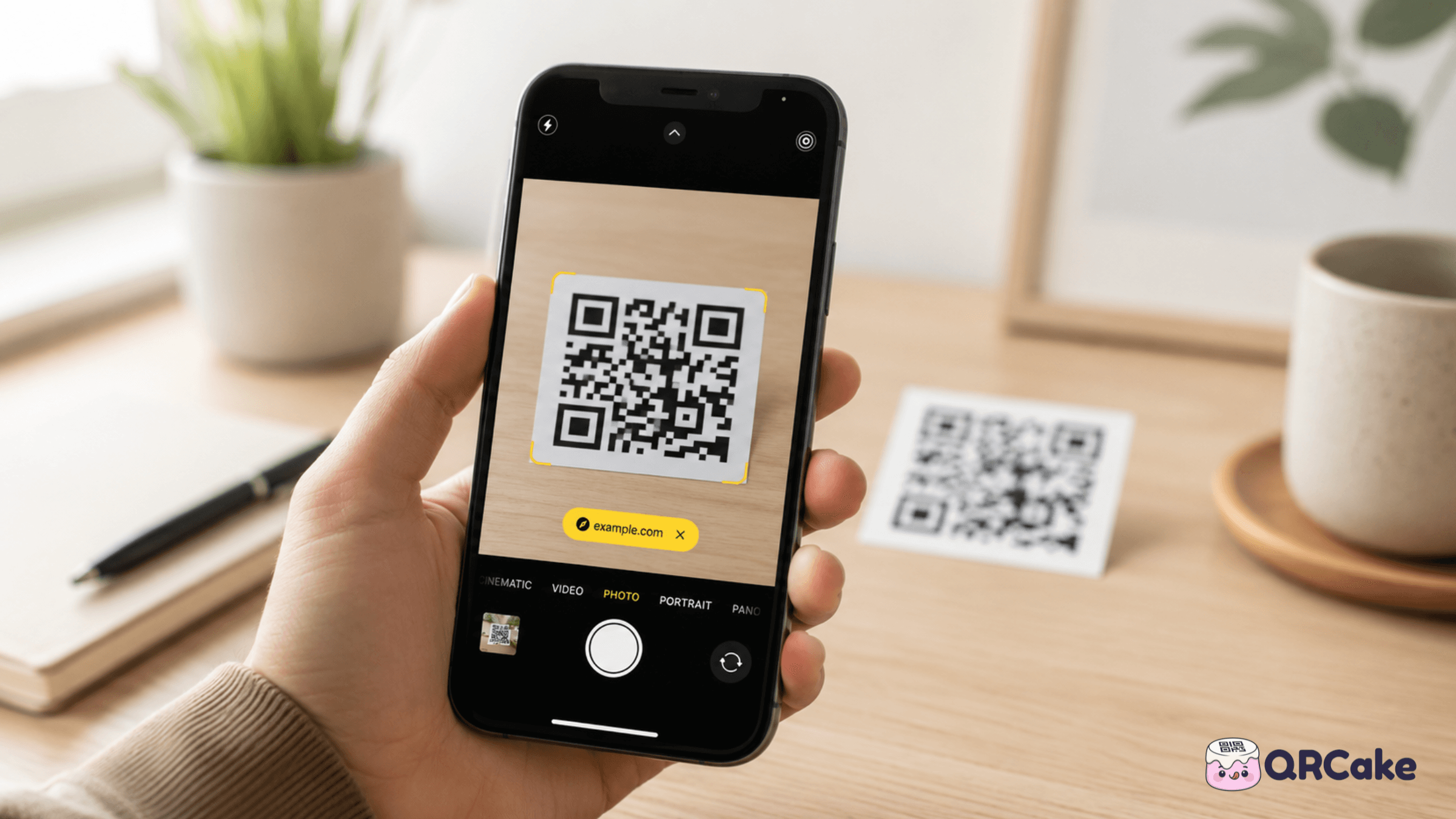
To je krátká odpověď. Delší odpověď zahrnuje starší telefony, skenování ze screenshotů, když je kód na tomtéž zařízení, které držíte v ruce, skenování QR kódu zobrazeného na obrazovce počítače a co dělat, když skenování z nejasných důvodů selže.
Tento návod pokrývá vše zmíněné.
iPhone: jak naskenovat QR kód
iPhony s iOS 11 a novějším (vydané od roku 2017) umějí skenovat QR kódy přímo ve vestavěné aplikaci Fotoaparát. Téměř každý dnes aktivně používaný iPhone to podporuje.
Základní postup:
- Otevřete aplikaci Fotoaparát.
- Ujistěte se, že je vybraná zadní kamera (ne selfie).
- Namiřte fotoaparát na QR kód. Není potřeba vyplnit celé zorné pole – stačí asi třetina záběru.
- Počkejte na žlutý banner v horní části obrazovky, který se obvykle objeví do jedné sekundy.
- Klepnutím na banner otevřete cíl QR kódu.
Pokud se banner neobjeví, zkuste:
- Přijít blíž (nebo se naopak vzdálit). Ideální vzdálenost závisí na velikosti kódu – viz níže sekce o velikosti a vzdálenosti.
- Natočit telefon mírně do strany a snížit tak odlesky na tištěném kódu.
- Klepnout na kód v hledáčku, aby fotoaparát zaostřil.
- Otřít čočku fotoaparátu. Zašpiněná čočka je nejčastější příčinou otázky „proč se to nenačítá?“.
Pokud nechcete používat aplikaci Fotoaparát – třeba protože chcete samostatný skener QR kódů – iPhony mají v Ovládacím centru tlačítko Skener kódů:
- Otevřete Ovládací centrum sjetím prstu dolů z pravého horního rohu (u starších iPhonů nahoru zespodu).
- Pokud Skener kódů není k dispozici, přidejte si ho přes Nastavení → Ovládací centrum → Skener kódů.
- Klepněte na ikonu Skeneru kódů a namiřte na kód.
Výhoda Skeneru kódů oproti aplikaci Fotoaparát: omylem nepořídí fotku a přesměrování po naskenování je o něco rychlejší.
Android: jak naskenovat QR kód
Android je roztříštěnější než iPhone, takže záleží na výrobci telefonu a verzi Androidu. Zde jsou spolehlivé postupy.
Metoda 1: Vestavěná aplikace Fotoaparát (většina moderních Androidů). Telefony s Androidem 9 a novějším obvykle skenují QR kódy přímo v aplikaci Fotoaparát, podobně jako iPhony. Otevřete aplikaci Fotoaparát, namiřte na QR kód a objeví se oznámení nebo vyskakovací okno s cílem kódu. Klepnutím ho otevřete.
Pokud se nic neděje, zkontrolujte nastavení fotoaparátu – někteří výrobci (Samsung, Xiaomi, OnePlus) skrývají rozpoznávání QR kódů v nastavení. Najděte si „Skenovat QR kódy“ nebo „Chytré návrhy“ a zapněte to.
Metoda 2: Google Lens (funguje na jakémkoli Androidu s Google službami). Otevřete aplikaci Google (nebo na Pixelech podržte tlačítko Domů), klepněte na ikonu Lens a namiřte na QR kód nebo nahrajte obrázek. Lens kód přečte a nabídne otevření.
Metoda 3: Bixby Vision (specificky pro Samsungy). Starší modely Samsung Galaxy používají místo Google Lens Bixby Vision. Otevřete aplikaci Fotoaparát, v režimech fotoaparátu klepněte na Bixby Vision a namiřte na kód. Novější Samsungy už používají standardně Google Lens.
Metoda 4: Skenovací aplikace třetí strany (poslední možnost).Pokud žádný z výše uvedených způsobů nefunguje – typicky na hodně starých zařízeních s Androidem – nainstalujte si skener od třetí strany. Důvěryhodné jsou TeaCapps QR & Barcode Scanner a Kaspersky QR Code Reader. Obě jsou zdarma, mají málo reklam a nežádají si oprávnění, která nepotřebují. Vyhněte se skenerům s nadbytkem reklamních SDK nebo přístupem k vašim kontaktům.
Jak naskenovat QR kód ze screenshotu nebo uloženého obrázku
Tohle je případ, který většina návodů opomíjí. Brouzdáte po webu nebo Instagramu, vidíte QR kód, ale držíte ten samý telefon, na kterém se kód zobrazuje – nemáte tedy druhé zařízení, kterým byste na kód mohli zacílit fotoaparát.
Na iPhonu (iOS 16+):
- Pořiďte si screenshot QR kódu (boční tlačítko + zvýšení hlasitosti).
- Otevřete screenshot ve Fotkách.
- Podržte prst na QR kódu v obrázku – iOS ho rozpozná a nabídne přímé otevření odkazu.
Na starších verzích iOS si můžete obrázek uložit a pak na něj zobrazený na obrazovce namířit Skener kódů z Ovládacího centra. Nepohodlné, ale funguje.
Na Androidu:
- Pořiďte si screenshot nebo si obrázek uložte.
- Otevřete Google Lens (z aplikace Google nebo Fotek).
- Klepněte na ikonu galerie/obrázku a vyberte screenshot.
- Lens kód přečte a nabídne otevření.
Některé telefony s Androidem také nabízejí podržení náhledu screenshotu, který se objeví v dolním rohu – novější Pixely a Samsungy v něm umí QR kód rozpoznat přímo.
Jak naskenovat QR kód na obrazovce počítače
Pokud je QR kód zobrazen na laptopu nebo stolním monitoru, nejsnazší je namířit na obrazovku telefon a naskenovat ho jako vytištěný kód. Mějte obrazovku dostatečně rozsvícenou, držte telefon dostatečně daleko, aby fotoaparát zaostřil (obvykle 15–30 cm), a dejte pozor, ať kód v záběru zabírá dost prostoru.
Odrazy světla z obrazovky můžou skenování rušit. Pokud máte potíže, nakloňte telefon mírně mimo osu nebo zhasněte ostatní světla v místnosti.
Pokud nemůžete použít telefon, pořiďte si na počítači screenshot a použijte webový QR dekodér (nahrajte obrázek) nebo si z ověřeného obchodu s rozšířeními nainstalujte rozšíření prohlížeče, které umožní skenovat QR kódy přímo z webové stránky.
Jak rychle naskenovat více QR kódů
Pro hromadné skenování – například kontrolu vstupenek na akci, inventuru nebo sérii expozic v muzeu – vestavěné aplikace Fotoaparátu fungují, ale jsou pomalejší než specializované aplikace.
Rychlejší možnosti:
- Vestavěný Skener kódů v iOS z Ovládacího centra je při opakovaných skenech o něco rychlejší než aplikace Fotoaparát.
- TeaCapps QR & Barcode Scanner na Androidu má režim nepřetržitého skenování, který nechá fotoaparát otevřený a zaznamenává každý sken.
- Trello, Notion i většina poznámkových aplikací mají integrované QR skenery, které dokážou naskenované URL adresy automaticky zapisovat do seznamu.
U opravdu vysokoobjemové práce (inventury, vstupenky) budou specializované skenovací aplikace od vašeho poskytovatele POS nebo ticketingu lepší než jakýkoli obecný nástroj.
Starší telefony: skenování bez vestavěné podpory
Pokud máte iPhone starší než iPhone 7 nebo Android starší než Android 8, aplikace Fotoaparát nemusí mít podporu QR kódů.
Možnosti:
- Nainstalujte si skenovací aplikaci třetí strany z App Store nebo Play Store.
- Na starších iPhonech funguje Google Lens v aplikaci Google až do verze iOS 13.
- Na starších telefonech s Androidem je spolehlivý TeaCapps QR & Barcode Scanner.
Pokud je váš telefon na instalaci moderních aplikací příliš starý, nejpraktičtější je půjčit si cizí telefon – nebo ručně zadat URL vytištěnou vedle kódu (většina dobře navržených QR kódů má URL napsanou jako záložní možnost).
Proč skenování někdy selhává
Neúspěšné skenování má téměř vždy jednu ze sedmi příčin:
- Špinavá čočka.Otřete čočku fotoaparátu mikrovláknovou utěrkou. Tohle je nejčastější příčina.
- Kód je moc malý nebo moc daleko.Obecné pravidlo: fotoaparát musí kód vidět dostatečně jasně, aby rozeznal jednotlivé čtverečky (datové moduly). Pro kód na délku paže by měl mít vytištěný kód aspoň 2 × 2 cm.
- Nízký kontrast.Světlé kódy na světlém pozadí – nebo naopak – znemožňují načtení i moderním telefonům.
- Osvětlení nebo odraz.Lesklý papír nebo lesklý povrch odrážejí světlo přímo do fotoaparátu. Nakloňte telefon o 15–20° a odraz tím odstraníte.
- Kód je poškozený.Pomačkané, poškrábané nebo částečně zakryté kódy se často nedají načíst ani přes zabudovanou opravnou korekci QR kódů.
- Kód je „rozbitý na pozadí“.Pokud byl kód vytvořený u poskytovatele dynamických QR kódů a účet je pozastavený nebo vypršela zkušební doba, kód vede na chybovou stránku (nebo se vůbec neotevře).
- Nastavení telefonu.Někteří výrobci telefonů s Androidem mají rozpoznávání QR kódů ve výchozím nastavení vypnuté. Zkontrolujte si nastavení fotoaparátu.
Pokud jste vyzkoušeli vše výše a kód se pořád nedaří načíst, problém je téměř jistě na straně kódu, ne telefonu. Podívejte se na náš kompletní průvodce řešením problémů, kde se na to díváme z pohledu tvůrce kódu.
Je bezpečné skenovat náhodné QR kódy?
QR kód je jen URL (občas vCard, přihlašovací údaje k WiFi nebo prostý text). Načtením kódu se ve vašem telefonu nespouští žádný program – jen se otevře to, kam kód vede.
„QR phishing“ (také nazývaný „quishing“) je ale reálný. Princip: podvodník přelepí na parkovacím automatu, stole v restauraci nebo etiketě produktu legitimní kód nálepkou se svým QR kódem, a ten pak vede na phishingovou stránku, která chce platební údaje.
Abyste byli v bezpečí:
- Přečtěte si URL před klepnutím. iOS i Android zobrazují před otevřením náhled URL. Dávejte pozor na překlepy, podezřelé subdomény a HTTP místo HTTPS.
- Nezadávejte přihlašovací ani platební údaje na stránce, na kterou jste se dostali přes neověřený QR kód.
- Zvlášť opatrně přistupujte ke kódům na veřejné infrastruktuře – parkovací automaty, nabíječky pro elektromobily, bankomaty – kam útočníci snadno nalepí podvodné samolepky.
- Pokud je QR kód podezřele přelepený přes existující kód, neskenujte ho. Nahlaste to na daném místě.
U vlastních QR kódů je osvědčenou praxí používat vlastní doménu, aby si zákazníci mohli před klepnutím ověřit, že cílová stránka vypadá důvěryhodně. Poskytovatelé jako QR Cake podporují vlastní domény u dynamických kódů, takže náhled URL odpovídá vaší značce místo obecné předpony třetí strany.
Často kladené otázky
Opravdu iPhone skenuje QR kódy bez aplikace?Ano, od iOS 11 (2017). Stačí otevřít aplikaci Fotoaparát a namířit ji na kód.
Musím kód vyfotit?Ne. Fotoaparát kód čte v reálném čase. Oznámení se objeví okamžitě po rozpoznání kódu. Pokud jste ho omylem vyfotili, nevadí.
Můžu skenovat QR kód bez připojení k internetu?Kód můžete naskenovat i bez internetu – telefon jen přečte data zakódovaná v QR kódu. Pokud ale kód obsahuje URL, otevření této adresy internet vyžaduje. U WiFi nebo kontaktních QR kódů samotná akce internet nepotřebuje.
Proč se mi na Androidu místo odkazu otevře Google Lens?Na některých telefonech s Androidem předává fotoaparát rozpoznání QR kódu aplikaci Google Lens. Lens pak zobrazí URL a před otevřením si vyžádá potvrzení. Jde o bezpečnostní opatření.
Můžu naskenovat QR kód z videa?Ano, pokud video pozastavíte na snímku, kde je kód dobře vidět. Naskenujte ho jako obyčejný obrázek – namiřte telefon na obrazovku nebo udělejte screenshot snímku a použijte výše popsané postupy.
Z jaké vzdálenosti lze QR kód naskenovat?Obecné pravidlo je desetinásobek šířky kódu. Kód o velikosti 5 cm lze naskenovat asi z 50 cm, 30cm kód zhruba ze 3 metrů. Při větší vzdálenosti už kód v záběru fotoaparátu nebude na rozpoznání dost velký.
Proč můj starý telefon neskenuje QR kódy?Starší telefony (iPhony před rokem 2017, telefony s Androidem starší než verze 8) nemají rozpoznávání QR kódů přímo v aplikaci Fotoaparát. Nainstalujte si bezplatnou skenovací aplikaci z oficiálního obchodu.
Můžu skenovat QR kódy pomocí chytrých hodinek?Některé Apple Watch a hodinky s Wear OS QR kódy skenovat umějí, ale je to méně pohodlné než na telefonu. Většina uživatelů proto považuje za rychlejší použít na jakékoli skutečné skenování telefon.
Existuje způsob, jak ověřit, jestli můj vlastní QR kód skutečně funguje?Ano – a rozhodně byste to měli udělat. Vytiskněte si jeden ze svých QR kódů ve velikosti, v jaké ho plánujete používat, a pak ho naskenujte aspoň jedním iPhonem a jedním Androidem ve světelných podmínkách, v jakých bude kód umístěn. Odhalit problémy se skenováním ještě před tiskem 5 000 samolepek vám ušetří obrovské množství času a peněz.
Kdy vytvořit vlastní QR kódy
Pokud jste sem přišli, protože chcete QR kód vytvořit, ne jen naskenovat: postačí jakýkoli bezplatný generátor dynamických QR kódů. Výhodou dynamického generátoru oproti statickému je možnost změnit cílovou adresu později, sledovat analytiku skenování a získat kompaktnější a snadněji skenovatelný kód.
QR Cake je jednou z možností, která nabízí bezplatné dynamické kódy bez expirace – hodí se, když chcete kód vytisknout jednou a později měnit, kam vede, aniž byste si museli kupovat předplatné.
Vytvořte si vlastní bezplatný QR kód
Verze za 30 sekund
Nejjednodušší odpověď pro téměř každý telefon:
- iPhone (iOS 11 a novější): Otevřete aplikaci Fotoaparát, namiřte na kód, klepněte na žlutý banner, který se zobrazí.
- Android (8.0 a novější): Otevřete aplikaci Fotoaparát nebo Google Lens, namiřte na kód, klepněte na výsledek.
- Ze snímku obrazovky na stejném telefonu: Uložte obrázek, otevřete ho ve Fotkách (iPhone Live Text) nebo Google Lens (Android) a klepněte na zjištěný odkaz.
- Z QR kódu zobrazeného na jiné obrazovce: Stejná metoda pomocí fotoaparátu — telefony bez problémů skenují kódy z obrazovky laptopu nebo televizoru.
- Není k dispozici fotoaparát? URL vytištěná pod kódem je cíl — zadejte ji do libovolného prohlížeče.
- Stále neskenuje? Téměř vždy jde o velikost, osvětlení, kontrast nebo zamazaný objektiv fotoaparátu — nikoli o telefon.
Pokud fotoaparát nezjistí kód do tří sekund, problém je na straně vytištěného kódu, nikoli zařízení.
Chcete si vytvořit vlastní QR kód?
Vytvořte si dynamický QR kód, který můžete upravit i po vytištění. Začnete zdarma, bez platební karty, skeny jsou neomezené a vaše kódy nikdy nevyprší.

O týmu QR Cake
Napsal tým QR Cake — lidé, kteří staví QR Cake, platformu pro dynamické QR kódy používanou pro upravitelné tištěné kampaně, QR kódy v Canvě, analytiku skenování a dlouhodobá QR přesměrování, která fungují i po skončení předplatného.
Zjistit více o QR CakeČasto kladené dotazy
- Dokážou iPhony skenovat QR kódy bez aplikace?
- Ano, od iOS 11 z roku 2017. Otevřete aplikaci Fotoaparát, namiřte na kód a klepněte na zobrazený banner s oznámením.
- Mohu skenovat QR kód bez internetu?
- Kód můžete přečíst i bez připojení k internetu. Otevření URL, kterou kód obsahuje, ale internet vyžaduje. QR kódy pro WiFi nebo kontaktní údaje internet nepotřebují.
- Z jaké vzdálenosti lze QR kód naskenovat?
- Obecné pravidlo je desetinásobek šířky kódu. QR kód o velikosti 5 cm lze naskenovat zhruba z 50 cm; kód o velikosti 30 cm zhruba ze 3 metrů.
- Jak naskenovat QR kód ze screenshotu na stejném telefonu?
- Na iPhonu dlouze stiskněte QR kód ve screenshotu v aplikaci Fotky. Na Androidu otevřete screenshot v aplikaci Google Lens, která kód přečte.
- Proč můj starý telefon neskenuje QR kódy?
- Starší telefony (iPhony před rokem 2017, telefony s Androidem starší než verze 8) nemají vestavěné rozpoznávání QR kódů. Nainstalujte si bezplatnou skenovací aplikaci z oficiálního obchodu.
- Je bezpečné skenovat náhodné QR kódy?
- Skenování bezpečné je; samotný kód jsou jen data. Rizikem je URL, která je v kódu obsažená. Před klepnutím si přečtěte náhled URL a nezadávejte přihlašovací údaje na stránkách, na které vás zavede neověřený QR kód.
Související články
Pokračujte ve čtení praktických průvodců, příkladů a tipů pro optimalizaci QR kódů.
QR Cake vs Bitly QR: Který je lepší pro dynamické QR kampaně?
Obě platformy dokážou generovat QR kódy. Důležitější je otázka, která z nich lépe vyhovuje práci, kterou musíte vykonat poté, co je kód vytištěn a publikován.
QR kódy pro realitní trh: Kompletní průvodce pro agenty a makléře v roce 2026
Realitní trh je jedním z nejvhodnějších oborů pro využití QR kódů. Kupující přistoupí k nemovitosti přesně ve chvíli, kdy jsou nejzvídavější, a správně umístěný QR kód jim umožní rychlý přístup k informacím efektivněji než kterýkoli jiný kanál.
QR kódy na obalech produktů: průvodce pro rok 2026 (případy použití, předpisy a úskalí)
Většina hlavních značek spotřebního zboží dnes dodává produkty s QR kódy. Zajímavou otázkou už není, zda kód použít, ale k čemu, a právě tady většina týmů zaostává.