PDF 二维码完全指南:托管、尺寸和避坑要点(2026 年版)
QR Cake Team发布于:
关于 PDF 二维码的实用指南:什么时候用 PDF、什么时候改用 HTML、文件该托管在哪里,以及怎样让扫码后真正秒开。
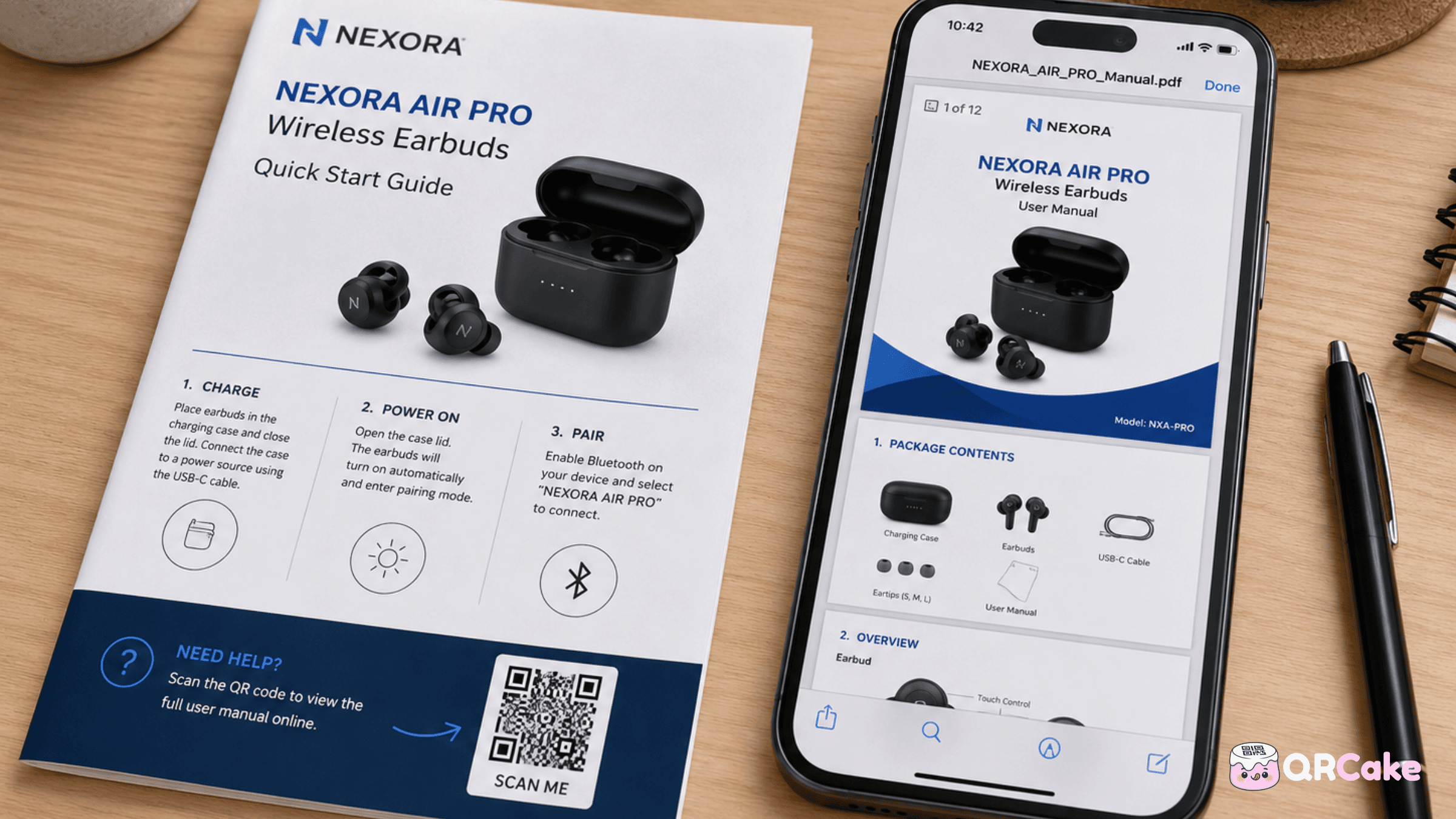
PDF 二维码只做一件事:让用户扫一下码就能立即打开一份 PDF。用对了场景,它非常适合产品手册、白皮书、引流资料、必须以 PDF 形式存在的餐厅菜单,以及任何想要按需投递详细文档的印刷营销材料。
用错了场景,它会带来网上最糟糕的二维码体验之一:加载缓慢、链接失效、手机处理不了直接强制下载,或者 PDF 在手机上根本读不了。
这篇指南会告诉你:什么时候选 PDF、什么时候改用 HTML,文件该怎么托管才能真正加载得动,哪些设计细节决定体验好坏,以及哪些场景下 PDF 确实比网页更合适。
以下情况适合用 PDF 二维码:
以下情况建议改用网页:
拿不定主意时,就用 HTML。大多数 PDF 二维码的使用场景,其实换成一个移动端优化过的网页效果会更好。
PDF 当初是为了固定版式打印而设计的。它给出了一个硬性承诺:这份文档在每一台设备、每一个浏览器、每一种操作系统上看起来都一模一样。1993 年,每个文字处理软件显示文档都不一样,这一点在当时是革命性的。
但同样是这个特点,让 PDF 在手机上表现得不太理想:
这并不是说不能用 PDF 二维码,而是说只有在 PDF 格式确实合适的时候才用。
下面这些场景,PDF 比 HTML 更合适:
产品手册和安装说明。用户想保留这种文档,会打印出来,几年后还会回头查。PDF 能保住版式(对示意图和零件清单来说往往很关键),下载后还能离线使用。
法律文件和合同。固定版式、签名真实性、正式感,这些预期 PDF 都能满足,网页则不行。
认证和资质证书。结业证书、专业资质、培训记录。持证人往往要打印出来或附在申请材料里。
对印刷设计有要求的餐厅菜单。高端餐厅的纸质菜单常常用了定制字体和精细排版,数字版希望完全一致。HTML 可以做得相似,但很少能做到一模一样。
引流资料和白皮书。当你用一份可下载的文档换用户的邮箱地址时,PDF 格式会强化“这是一份真文档,不只是篇博客”的感知。
税务文件、财务报表、技术规格书。任何在法律或技术层面对固定格式有要求的场合。
多页指南和电子书。任何超过 5-6 页、读者可能想保存下来的内容。
这些场景,PDF 确实是合适的工具。除此之外,HTML 页面几乎都是更好的选择。
决定用 PDF 之后,这是最重要的一个选择。托管地点决定了体验是快还是慢、是稳还是脆弱、是专业还是寒酸。
最佳选择:自己的域名。
把 PDF 放在你自己的服务器或 CDN 上。链接长这样:yourbusiness.com/downloads/manual-2026.pdf。带品牌、速度快、完全由你掌控。没有第三方依赖、不会被企业防火墙拦截、没有广告或插页。
对于真正认真对待 PDF 二维码的企业,这才是正确答案。
可以接受的选择:Amazon S3 或 Cloudflare R2 这样的 CDN。
实际效果和自己域名托管差不多,只是把带宽压力交给 CDN。默认链接可能是没有品牌的 CDN 地址,但几乎都可以映射到一个像 files.yourbusiness.com 这样的子域名。
有风险的选择:Google Drive、Dropbox、OneDrive。
PDF 放在你的云盘账户里,权限设为“任何拥有链接的人都可查看”。链接难看,更糟的是还有这几个问题:
个人使用或一次性文档可以接受。印在包装、名片或长期营销物料上的二维码,不适合。
折中的选择:二维码服务商自带的 PDF 托管功能。
有些二维码生成器会帮你托管 PDF,并从他们的域名提供访问。从历史上看这是个坏主意:一旦服务商托管出问题或你取消了订阅,所有印好的二维码就停止工作。对大多数付费服务商来说,至今仍是如此。
例外的是少数服务商(QR Cake 就是其中之一),既提供可靠的 PDF 托管,又承诺即便你取消订阅二维码也能继续跳转。对于没有自己的域名或 CDN 的非技术用户(比如餐厅老板、地产中介、小诊所),这种工作流就真的可行:上传一次 PDF,一分钟左右拿到一个动态二维码,以后想换 PDF 也不用重新印刷。如果你有自己的域名和工程能力来管理它,自托管仍然是最稳妥的选择。如果没有,找一个对长期可用性友好的服务商托管也是合理的退路,只是在把它印上去之前,请先确认服务商的取消政策。
PDF 二维码只有 PDF 真能加载出来才算有用。在 4G 网络下,500 KB 的 PDF 和 5 MB 的 PDF 之间的差距,就是 2 秒和 20 秒的差距。大多数用户在 5-8 秒之间就会放弃。
解决方法:
不会破坏质量的压缩工具:Adobe Acrobat(另存为“已优化”版本)、ILovePDF、SmallPDF,技术用户也可以用 Ghostscript 这类命令行工具。
压缩之后,请在手机上实地测试一下文件大小。在光纤宽带上算“很小”的 PDF,到了偏远地区用移动数据访问,仍然可能慢得让人抓狂。
默认情况下,浏览器可能把 PDF 内联显示,也可能强制下载。具体行为取决于服务器的 HTTP 头、浏览器和操作系统。
内联显示几乎总是更好的体验:用户扫码后 PDF 直接显示出来,不用离开浏览器就能滚动阅读。强制下载则会增加摩擦:用户得跑到“下载”文件夹里去找文件、打开、再回到原来的操作上。
要控制这件事,把二维码所指 PDF 的服务器 Content-Disposition 头设为 inline。如果用的是 CDN 或自己的服务器,这一项是可以配置的。如果用的是 Google Drive 或 Dropbox,那就改不了,它们会强制使用自己的查看器。
“我的 PDF 二维码在手机上感觉不太对劲”这种常见抱怨的真实解决方法是:把 PDF 放在自己的域名下,并把 Content-Disposition 设为 inline。这一项改动就能解决绝大多数投诉。
静态 PDF 二维码把 PDF 的 URL 直接编码进二维码图案里。URL 永久不变。优点:不依赖任何服务商。缺点:一旦 PDF 移动位置或换了 URL,二维码就废了。
动态 PDF 二维码编码的是一个指向服务商服务器的短跳转链接,再由服务器跳转到实际的 PDF 地址。优点:目标可改、有数据分析、可以替换 PDF 而不动二维码。缺点:依赖服务商基础设施持续运行。
对于会随时间变化的 PDF(年报、更新版手册、有版本号的文档),动态二维码是必选项。你可以年年替换目标 PDF,而印好的二维码完全不用动。
对于永远不会变的 PDF(一次性活动邀请、定格的历史文档),只要你能永久控制目标 URL,静态二维码是可以接受的。
动态二维码下的 PDF 更新流程:
即便托管和大小都处理好了,很多 PDF 在手机上仍然没法读,因为它们当初是按纸张设计的。
手机友好的 PDF 设计原则:
如果你从头掌控 PDF 设计,也可以考虑做两版:一版面向打印优化,一版面向屏幕优化。二维码指向屏幕版,印刷用印刷版。
错误 1:商用场景下把 PDF 放在 Google Drive / Dropbox。不稳、手机上慢,企业防火墙还会拦。请用自己的域名。
错误 2:忘了压缩 PDF。动辄好几 MB 的文件在移动数据网络下加载会非常痛苦。
错误 3:经常更新的文档却用了静态二维码。每次年度更新都意味着所有印刷品要重做。会更新的内容请用动态二维码。
错误 4:照纸张设计的 A4 或 Letter 版 PDF,被人在手机上扫了。不放大不平移就读不了。要么重新按手机设计,要么承认这个限制,干脆改用 HTML。
错误 5:强制下载而不是内联显示。多了一道摩擦。请配置服务器的 Content-Disposition 头。
错误 6:没给打不开 PDF 的用户准备备选方案。少数用户(老款手机、某些辅助工具、某些企业受管设备)打不开 PDF。如果内容很重要,请同时提供一个 HTML 版本。
错误 7:内容每周都变,却用了 PDF 二维码。餐厅菜单、每日促销、当前价格,这些场景都更适合 HTML 页面。“固定版式”的理由在这里不成立。
错误 8:服务商在取消订阅后会停用二维码。如果你的二维码服务商的政策是取消后停止跳转,那就不能放心地把它印在包装、名片这类长寿命物料上。
PDF 二维码和普通二维码有什么区别?技术上没有区别,二维码就是二维码。“PDF 二维码”这个说法只是表示目标 URL 指向一个 PDF 文件。二维码规范本身并不知道、也不关心目的地是什么。
能不能把 PDF 直接附在二维码里(而不是用链接)?不行,至少在实用尺寸下不行。二维码只能编码少量数据(最多几千个字符的文本),而 PDF 通常是它的几千倍大。PDF 必须托管在某处,由二维码指向它。
给二维码用的 PDF 最大能多大?技术上没有上限:二维码只承载 URL,不承载 PDF 本身。实用上,请把 PDF 控制在 2 MB 以内,以保证良好的移动端加载速度。文件再大,在慢速网络下用户就会放弃。
如果我更新了 PDF,二维码会失效吗?取决于 URL 是否变化。如果你保留同一个 URL,把那个位置的文件替换成新版(在自己服务器上是可以的),二维码仍然有效。如果上传新版时 URL 也变了(Google Drive 和 Dropbox 就是这种情况),静态二维码就会失效。动态二维码能解决这个问题:在后台改一下目标 URL,印好的二维码就会指向新文件。
能不能通过二维码追踪谁打开了我的 PDF?用动态二维码可以看到扫码统计(次数、地理位置、设备、时间)。要追踪用户在 PDF 内部的行为,就需要专门的 PDF 分析工具,这些工具是有的,但需要额外配置。
我的 PDF 二维码在 iPhone 和 Android 上都能用吗?两个平台都能扫二维码、都能打开 PDF。体验略有差异:iPhone 通常能更干净地内联显示 PDF,部分 Android 设备则会强制下载到另一个应用。上线前请在两种设备上都测一下。
要不要给 PDF 加密码?敏感 PDF(财务文件、内部材料)建议加。大多数营销类 PDF(白皮书、宣传册)不建议加:密码会增加摩擦,扼杀阅读率。
可以用免费的二维码生成器做 PDF 二维码吗?可以。大多数生成器都支持 URL 类型的二维码,这对 PDF 来说就够了。PDF 自己单独托管。如果二维码要印在长寿命物料上,请挑一个取消订阅后二维码仍然有效的生成器。
如果我的 PDF 特别大、压不下去了怎么办?把它拆成几个小文档,做一个落地页把所有部分链起来。或者干脆转成 HTML。一个 30 MB 的 PDF 藏在二维码后面,在手机端基本就等于坏了。
PDF 二维码能用多久?只要满足:(1)PDF 一直在那个 URL 上,(2)你的二维码服务商持续提供跳转(针对动态码),(3)URL 本身仍然有效。配上自己的托管和一家对长期可用性友好的服务商,可以用上几十年。
PDF 二维码有它真正的用武之地:手册、法律文件、白皮书、引流资料,以及任何对固定版式有要求的场景。当 PDF 体积小、对手机友好、托管在可靠域名、并通过可更新的动态二维码访问时,效果最好。
当 PDF 体积大、只为打印设计、托管在 Google Drive、用静态码编码、从来没在手机上测过,它就会失败。
所有不是真的非用 PDF 不可的内容,请直接用 HTML 页面。它加载更快、在手机上更易读、支持数据分析、更新也不用重新上传。
为你的 PDF 免费生成一个动态二维码
用错了场景,它会带来网上最糟糕的二维码体验之一:加载缓慢、链接失效、手机处理不了直接强制下载,或者 PDF 在手机上根本读不了。
这篇指南会告诉你:什么时候选 PDF、什么时候改用 HTML,文件该怎么托管才能真正加载得动,哪些设计细节决定体验好坏,以及哪些场景下 PDF 确实比网页更合适。
30 秒速读版
以下情况适合用 PDF 二维码:
- 内容版式固定且很重要:正式文件、法律函件、认证证书、签署过的表格。
- 用户需要离线保存这份文档:手册、说明书、要反复查阅的参考资料。
- 内容确实是长篇形式:完整白皮书、多页指南、可下载的电子书。
- 源文件本身就是 PDF,转换会损失保真度。
以下情况建议改用网页:
- 移动端可读性很重要:大多数营销内容都属于这一类。
- 内容会经常更新:菜单、价格、促销信息。
- 你想看用户读了什么:页面滚动、停留时长、点击事件。
- 内容很短:一页就能讲完的内容更适合做成网页。
拿不定主意时,就用 HTML。大多数 PDF 二维码的使用场景,其实换成一个移动端优化过的网页效果会更好。
为什么 PDF 二维码常常不如想象中好用
PDF 当初是为了固定版式打印而设计的。它给出了一个硬性承诺:这份文档在每一台设备、每一个浏览器、每一种操作系统上看起来都一模一样。1993 年,每个文字处理软件显示文档都不一样,这一点在当时是革命性的。
但同样是这个特点,让 PDF 在手机上表现得不太理想:
- 必须双指缩放。一份按 A4 或 US Letter 设计的文档不会自动适配手机屏幕。读者要放大、再向右滑去读完一行、再缩小看下一段。相比之下,网页会自动重排。
- 加载慢。即使是中等大小的 PDF(1-3 MB),在移动网络下加载的时间也明显比同等内容的网页要久。
- 手机浏览器处理 PDF 的方式不一致。有的内联显示,有的强制下载,有的会跳出去用单独的查看器打开。用户体验五花八门。
- 无障碍评分会下降。屏幕阅读器对 HTML 的支持比 PDF 好得多。低视力用户可以放大 HTML 文字,但在 PDF 文本里导航就比较吃力。
这并不是说不能用 PDF 二维码,而是说只有在 PDF 格式确实合适的时候才用。
什么时候 PDF 二维码确实是正确选择
下面这些场景,PDF 比 HTML 更合适:
产品手册和安装说明。用户想保留这种文档,会打印出来,几年后还会回头查。PDF 能保住版式(对示意图和零件清单来说往往很关键),下载后还能离线使用。
法律文件和合同。固定版式、签名真实性、正式感,这些预期 PDF 都能满足,网页则不行。
认证和资质证书。结业证书、专业资质、培训记录。持证人往往要打印出来或附在申请材料里。
对印刷设计有要求的餐厅菜单。高端餐厅的纸质菜单常常用了定制字体和精细排版,数字版希望完全一致。HTML 可以做得相似,但很少能做到一模一样。
引流资料和白皮书。当你用一份可下载的文档换用户的邮箱地址时,PDF 格式会强化“这是一份真文档,不只是篇博客”的感知。
税务文件、财务报表、技术规格书。任何在法律或技术层面对固定格式有要求的场合。
多页指南和电子书。任何超过 5-6 页、读者可能想保存下来的内容。
这些场景,PDF 确实是合适的工具。除此之外,HTML 页面几乎都是更好的选择。
PDF 该托管在哪里
决定用 PDF 之后,这是最重要的一个选择。托管地点决定了体验是快还是慢、是稳还是脆弱、是专业还是寒酸。
最佳选择:自己的域名。
把 PDF 放在你自己的服务器或 CDN 上。链接长这样:yourbusiness.com/downloads/manual-2026.pdf。带品牌、速度快、完全由你掌控。没有第三方依赖、不会被企业防火墙拦截、没有广告或插页。
对于真正认真对待 PDF 二维码的企业,这才是正确答案。
可以接受的选择:Amazon S3 或 Cloudflare R2 这样的 CDN。
实际效果和自己域名托管差不多,只是把带宽压力交给 CDN。默认链接可能是没有品牌的 CDN 地址,但几乎都可以映射到一个像 files.yourbusiness.com 这样的子域名。
有风险的选择:Google Drive、Dropbox、OneDrive。
PDF 放在你的云盘账户里,权限设为“任何拥有链接的人都可查看”。链接难看,更糟的是还有这几个问题:
- 企业防火墙经常会屏蔽这些域名。
- 查看体验不是原生的:用户看到的是 Google 的 PDF 预览器,而不是文档本身。
- 有些服务商会强制下载,而不是内联显示。
- 万一你不小心改了共享权限,所有印好的二维码立刻全部失效。
- 如果文件被重命名,链接可能会失效或变化。
个人使用或一次性文档可以接受。印在包装、名片或长期营销物料上的二维码,不适合。
折中的选择:二维码服务商自带的 PDF 托管功能。
有些二维码生成器会帮你托管 PDF,并从他们的域名提供访问。从历史上看这是个坏主意:一旦服务商托管出问题或你取消了订阅,所有印好的二维码就停止工作。对大多数付费服务商来说,至今仍是如此。
例外的是少数服务商(QR Cake 就是其中之一),既提供可靠的 PDF 托管,又承诺即便你取消订阅二维码也能继续跳转。对于没有自己的域名或 CDN 的非技术用户(比如餐厅老板、地产中介、小诊所),这种工作流就真的可行:上传一次 PDF,一分钟左右拿到一个动态二维码,以后想换 PDF 也不用重新印刷。如果你有自己的域名和工程能力来管理它,自托管仍然是最稳妥的选择。如果没有,找一个对长期可用性友好的服务商托管也是合理的退路,只是在把它印上去之前,请先确认服务商的取消政策。
文件大小和移动端性能
PDF 二维码只有 PDF 真能加载出来才算有用。在 4G 网络下,500 KB 的 PDF 和 5 MB 的 PDF 之间的差距,就是 2 秒和 20 秒的差距。大多数用户在 5-8 秒之间就会放弃。
解决方法:
- 目标控制在 2 MB 以内。多数文档经过合理优化都能做到。
- 压缩图片。一份典型 PDF 文件大小的约 80% 都是图片。照片用 JPG 质量 80-85%;截图和带文字的示意图才用 PNG。
- 字体子集化。只嵌入实际用到的字符,而不是整个字族,能显著减小文件体积。
- 少用花哨效果。PDF 的透明度、渐变、嵌入式多媒体都会增加体积。只有文档真的需要时才用。
不会破坏质量的压缩工具:Adobe Acrobat(另存为“已优化”版本)、ILovePDF、SmallPDF,技术用户也可以用 Ghostscript 这类命令行工具。
压缩之后,请在手机上实地测试一下文件大小。在光纤宽带上算“很小”的 PDF,到了偏远地区用移动数据访问,仍然可能慢得让人抓狂。
强制下载 vs 内联显示
默认情况下,浏览器可能把 PDF 内联显示,也可能强制下载。具体行为取决于服务器的 HTTP 头、浏览器和操作系统。
内联显示几乎总是更好的体验:用户扫码后 PDF 直接显示出来,不用离开浏览器就能滚动阅读。强制下载则会增加摩擦:用户得跑到“下载”文件夹里去找文件、打开、再回到原来的操作上。
要控制这件事,把二维码所指 PDF 的服务器 Content-Disposition 头设为 inline。如果用的是 CDN 或自己的服务器,这一项是可以配置的。如果用的是 Google Drive 或 Dropbox,那就改不了,它们会强制使用自己的查看器。
“我的 PDF 二维码在手机上感觉不太对劲”这种常见抱怨的真实解决方法是:把 PDF 放在自己的域名下,并把 Content-Disposition 设为 inline。这一项改动就能解决绝大多数投诉。
PDF 二维码:静态还是动态
静态 PDF 二维码把 PDF 的 URL 直接编码进二维码图案里。URL 永久不变。优点:不依赖任何服务商。缺点:一旦 PDF 移动位置或换了 URL,二维码就废了。
动态 PDF 二维码编码的是一个指向服务商服务器的短跳转链接,再由服务器跳转到实际的 PDF 地址。优点:目标可改、有数据分析、可以替换 PDF 而不动二维码。缺点:依赖服务商基础设施持续运行。
对于会随时间变化的 PDF(年报、更新版手册、有版本号的文档),动态二维码是必选项。你可以年年替换目标 PDF,而印好的二维码完全不用动。
对于永远不会变的 PDF(一次性活动邀请、定格的历史文档),只要你能永久控制目标 URL,静态二维码是可以接受的。
动态二维码下的 PDF 更新流程:
- 生成一个指向 PDF 第一版的动态二维码。借助 QR Cake 的 PDF 二维码类型这类工具,你可以直接上传文件,二维码就会基于托管好的 URL 生成,不需要单独搭一套托管。
- 每年(或 PDF 更新时),上传新版本并更新二维码的目标地址。
- 印好的二维码持续可用;它所指向的文件被刷新了。
- 旧版印刷品上的二维码仍然会把客户带到最新版的文档。
给手机阅读设计 PDF
即便托管和大小都处理好了,很多 PDF 在手机上仍然没法读,因为它们当初是按纸张设计的。
手机友好的 PDF 设计原则:
- 使用纵向页面方向。横向 PDF 在手机上特别糟糕:要么字小到看不见,要么用户得把手机横过来。
- 字号要比印刷常用的大。11-12 磅正文字在纸上没问题,但 14-16 磅才适合手机。如果 PDF 主要在数字端阅读,就选更大的字号。
- 尽量用单栏。多栏布局在手机上需要左右滚动。
- 高对比度。原则和网页设计一样:白底黑字胜过任何中间色调。
- 有用的标题层级。方便用户在支持大纲的查看器里跳转。
- 跳过封面页。一张精美的封面在手机屏幕上是浪费空间。直接进入内容。
如果你从头掌控 PDF 设计,也可以考虑做两版:一版面向打印优化,一版面向屏幕优化。二维码指向屏幕版,印刷用印刷版。
常见的 PDF 二维码错误
错误 1:商用场景下把 PDF 放在 Google Drive / Dropbox。不稳、手机上慢,企业防火墙还会拦。请用自己的域名。
错误 2:忘了压缩 PDF。动辄好几 MB 的文件在移动数据网络下加载会非常痛苦。
错误 3:经常更新的文档却用了静态二维码。每次年度更新都意味着所有印刷品要重做。会更新的内容请用动态二维码。
错误 4:照纸张设计的 A4 或 Letter 版 PDF,被人在手机上扫了。不放大不平移就读不了。要么重新按手机设计,要么承认这个限制,干脆改用 HTML。
错误 5:强制下载而不是内联显示。多了一道摩擦。请配置服务器的 Content-Disposition 头。
错误 6:没给打不开 PDF 的用户准备备选方案。少数用户(老款手机、某些辅助工具、某些企业受管设备)打不开 PDF。如果内容很重要,请同时提供一个 HTML 版本。
错误 7:内容每周都变,却用了 PDF 二维码。餐厅菜单、每日促销、当前价格,这些场景都更适合 HTML 页面。“固定版式”的理由在这里不成立。
错误 8:服务商在取消订阅后会停用二维码。如果你的二维码服务商的政策是取消后停止跳转,那就不能放心地把它印在包装、名片这类长寿命物料上。
常见问题
PDF 二维码和普通二维码有什么区别?技术上没有区别,二维码就是二维码。“PDF 二维码”这个说法只是表示目标 URL 指向一个 PDF 文件。二维码规范本身并不知道、也不关心目的地是什么。
能不能把 PDF 直接附在二维码里(而不是用链接)?不行,至少在实用尺寸下不行。二维码只能编码少量数据(最多几千个字符的文本),而 PDF 通常是它的几千倍大。PDF 必须托管在某处,由二维码指向它。
给二维码用的 PDF 最大能多大?技术上没有上限:二维码只承载 URL,不承载 PDF 本身。实用上,请把 PDF 控制在 2 MB 以内,以保证良好的移动端加载速度。文件再大,在慢速网络下用户就会放弃。
如果我更新了 PDF,二维码会失效吗?取决于 URL 是否变化。如果你保留同一个 URL,把那个位置的文件替换成新版(在自己服务器上是可以的),二维码仍然有效。如果上传新版时 URL 也变了(Google Drive 和 Dropbox 就是这种情况),静态二维码就会失效。动态二维码能解决这个问题:在后台改一下目标 URL,印好的二维码就会指向新文件。
能不能通过二维码追踪谁打开了我的 PDF?用动态二维码可以看到扫码统计(次数、地理位置、设备、时间)。要追踪用户在 PDF 内部的行为,就需要专门的 PDF 分析工具,这些工具是有的,但需要额外配置。
我的 PDF 二维码在 iPhone 和 Android 上都能用吗?两个平台都能扫二维码、都能打开 PDF。体验略有差异:iPhone 通常能更干净地内联显示 PDF,部分 Android 设备则会强制下载到另一个应用。上线前请在两种设备上都测一下。
要不要给 PDF 加密码?敏感 PDF(财务文件、内部材料)建议加。大多数营销类 PDF(白皮书、宣传册)不建议加:密码会增加摩擦,扼杀阅读率。
可以用免费的二维码生成器做 PDF 二维码吗?可以。大多数生成器都支持 URL 类型的二维码,这对 PDF 来说就够了。PDF 自己单独托管。如果二维码要印在长寿命物料上,请挑一个取消订阅后二维码仍然有效的生成器。
如果我的 PDF 特别大、压不下去了怎么办?把它拆成几个小文档,做一个落地页把所有部分链起来。或者干脆转成 HTML。一个 30 MB 的 PDF 藏在二维码后面,在手机端基本就等于坏了。
PDF 二维码能用多久?只要满足:(1)PDF 一直在那个 URL 上,(2)你的二维码服务商持续提供跳转(针对动态码),(3)URL 本身仍然有效。配上自己的托管和一家对长期可用性友好的服务商,可以用上几十年。
结论
PDF 二维码有它真正的用武之地:手册、法律文件、白皮书、引流资料,以及任何对固定版式有要求的场景。当 PDF 体积小、对手机友好、托管在可靠域名、并通过可更新的动态二维码访问时,效果最好。
当 PDF 体积大、只为打印设计、托管在 Google Drive、用静态码编码、从来没在手机上测过,它就会失败。
所有不是真的非用 PDF 不可的内容,请直接用 HTML 页面。它加载更快、在手机上更易读、支持数据分析、更新也不用重新上传。
为你的 PDF 免费生成一个动态二维码
PDF 二维码生成器
PDF 转二维码生成器:把菜单、宣传册或说明书等 PDF 转成二维码,在任何手机上都能打开,无需 App,也无需登录。随时换上新文件,无需重新印刷;最多 5 个二维码免费,扫描次数不限,永不过期。

关于 QR Cake 团队
由 QR Cake 团队撰写。我们打造的 QR Cake 是一个动态二维码平台,用于可编辑的印刷活动、Canva 二维码、扫码数据分析,以及订阅结束后仍然可用的长期二维码跳转。
进一步了解 QR Cake常见问题
- 能不能把 PDF 直接附在二维码里?
- 不行,至少在实用尺寸下不行。二维码只能编码少量数据,通常就是一个 URL。PDF 必须单独托管,由二维码指向它。
- 给二维码用的 PDF 最大能多大?
- 技术上没有上限:二维码只承载 URL。实用上请把 PDF 控制在 2 MB 以内,以保证良好的移动端加载速度。文件再大,慢速网络下用户就会放弃。
- 如果我更新了 PDF,二维码会失效吗?
- 如果你保留同一个 URL、把那个位置的文件替换掉,二维码仍然有效。如果 URL 变了(Google Drive 和 Dropbox 就是这样),静态二维码就会失效。动态二维码可以通过在后台改目标 URL 来解决这个问题。
- 我的 PDF 二维码在 iPhone 和 Android 上都能用吗?
- 两个平台都能扫二维码、都能打开 PDF。iPhone 通常能干净地内联显示 PDF;部分 Android 会强制下载到另一个应用。上线前请在两种设备上都测一下。
- 能不能通过二维码追踪谁打开了我的 PDF?
- 用动态二维码可以看到扫码次数、地理位置、设备、时间等统计。要追踪用户在 PDF 内部的行为,需要专门的 PDF 分析工具,并做额外配置。
- 我的 PDF 该不该放在 Google Drive 上?
- 仅适合个人使用或一次性文档。商用二维码请放在自己的域名下:企业防火墙经常会拦截 Google Drive 链接,查看器也不是原生的,链接还很脆弱。
相关文章
继续阅读实用的二维码指南、案例和优化技巧。