Како скенирати QR код: iPhone, Android и снимци екрана (2026)
Скенирајте QR кодове помоћу iPhone-а, Android-а, са снимка екрана, на екрану рачунара и на старијим телефонима, уз решења за кодове који неће да се скенирају.
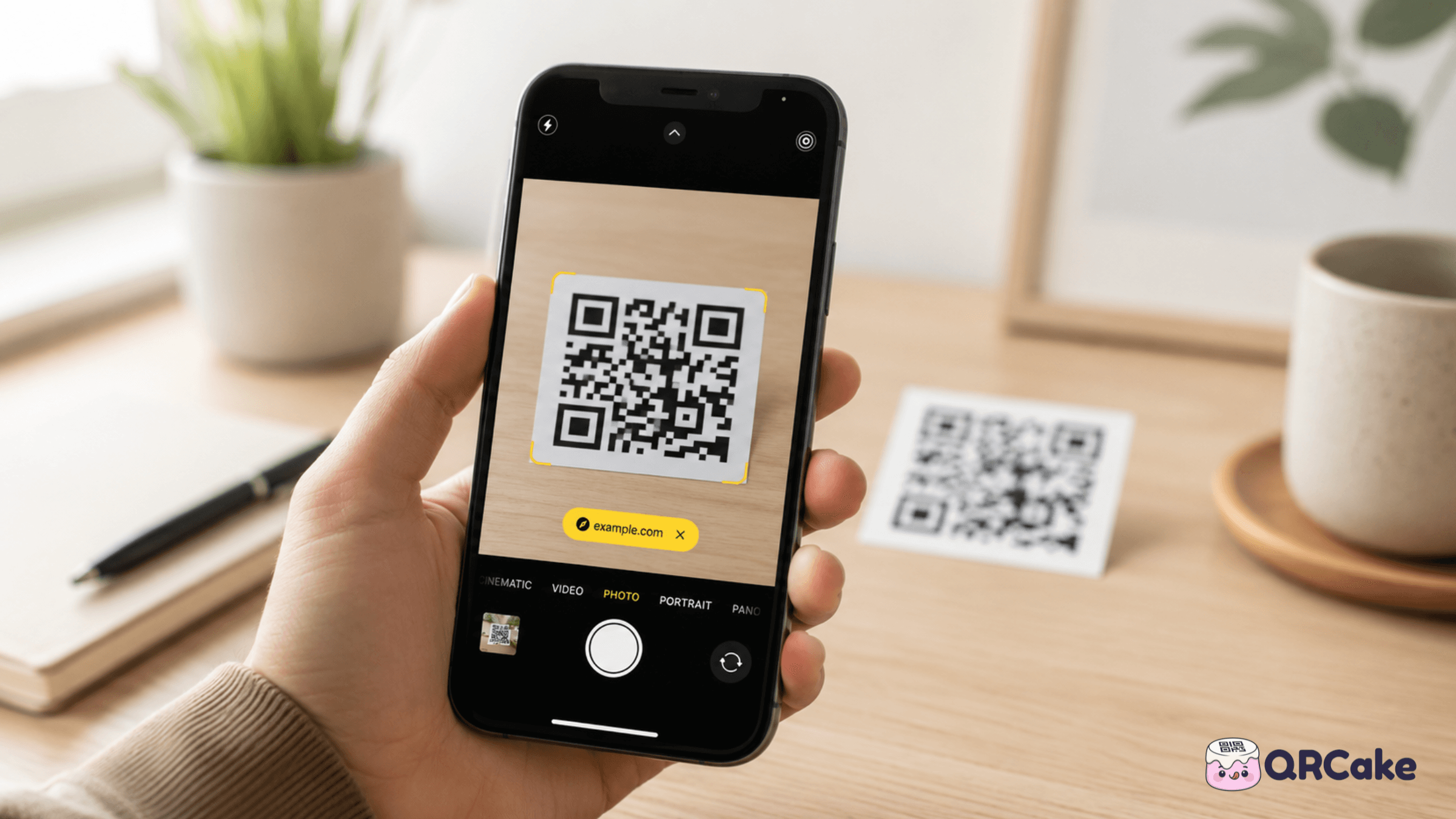
То је једноставан одговор. Дужи одговор покрива старије телефоне, скенирање са снимака екрана када се код налази на истом уређају који држите, скенирање QR кода приказаног на екрану рачунара и шта учинити када скенирање не успе из разлога који нису очигледни.
Овај водич покрива све то.
iPhone: како скенирати QR код
iPhone-ови са системом iOS 11 или новијим (објављен 2017. године) могу да скенирају QR кодове помоћу уграђене апликације Камера. Скоро сваки iPhone у активној употреби данас испуњава услове.
Основна метода:
- Отворите апликацију Камера.
- Уверите се да је изабрана задња камера (а не селфи камера).
- Усмерите камеру ка QR коду. Не морате да попуните цео кадар — отприлике трећина кадра је довољна.
- Сачекајте да се при врху екрана појави жути банер са обавештењем. Ово се обично дешава за мање од секунде.
- Додирните банер да бисте отворили одредиште QR кода.
Ако се банер не појави, покушајте:
- Да се приближите (или удаљите). Идеална удаљеност зависи од величине кода — погледајте одељак испод о величини и удаљености.
- Лагано нагните телефон да смањите одсјај на штампаном коду.
- Додирните код у тражилу да поново фокусирате камеру.
- Очистите сочиво камере. Замазано сочиво је најчешћи узрок питања „зашто се ово не скенира?“
Ако не желите да користите апликацију Камера — на пример, ако желите наменски QR скенер — iPhone уређаји такође имају опцију Code Scanner у Контролном центру:
- Превуците надоле са горњег десног угла (или нагоре са дна на старијим iPhone-има) да отворите Контролни центар.
- Ако Code Scanner није ту, додајте га преко Подешавања → Контролни центар → Code Scanner.
- Додирните икону Code Scanner и усмерите је ка коду.
Предност Code Scanner-а у односу на апликацију Камера: не прави случајно фотографије, а пребацивање са скенирања на одредиште је нешто брже.
Android: како скенирати QR код
Android је више фрагментиран од iPhone-а, тако да метода зависи од произвођача телефона и верзије Android-а. Ево поузданих путева.
Метод 1: Уграђена апликација Камера (већина модерних Android уређаја). Телефони са системом Android 9 или новијим обично скенирају QR кодове директно из апликације Камера, слично као iPhone уређаји. Отворите апликацију Камера, усмерите је на QR код и појавиће се обавештење или искачући прозор са одредиштем кода. Додирните да отворите.
Ако се ништа не дешава, проверите подешавања камере — неки произвођачи (Samsung, Xiaomi, OnePlus) скривају скенирање QR кодова иза подешавања. Потражите „Скенирај QR кодове“ или „Паметни предлози“ и укључите ту опцију.
Метод 2: Google Lens (ради на сваком Android уређају са Google услугама). Отворите Google апликацију (или дуго притисните дугме за почетну страну на Pixel телефонима), додирните икону Lens, усмерите је на QR код или отпремите слику. Lens чита код и нуди да га отвори.
Метод 3: Bixby Vision (специфично за Samsung телефоне). Старији Samsung Galaxy телефони користе Bixby Vision уместо Google Lens-а. Отворите апликацију Камера, додирните Bixby Vision у режимима камере и усмерите је на код. Новији Samsung телефони подразумевано користе Google Lens.
Метод 4: Апликација QR скенера треће стране (последње решење). Ако ништа од горе наведеног не успе — обично на веома старим Android уређајима — инсталирајте скенер треће стране. Поуздани су TeaCapps QR & Barcode Scanner и Kaspersky QR Code Reader. Обе су бесплатне, са мало реклама и не траже дозволе које им нису потребне. Избегавајте апликације за скенирање са претераним рекламним SDK-овима или дозволама за приступ вашим контактима.
Како скенирати QR код са снимка екрана или сачуване слике
Ово је случај који већина водича прескаче. Скролујете кроз веб-сајт или Instagram, видите QR код, али држите исти телефон на коме је код приказан — нема другог уређаја којим бисте усмерили камеру.
На iPhone-у (iOS 16+):
- Направите снимак екрана QR кода (притисните бочно дугме + Volume Up).
- Отворите снимак екрана у Photos.
- Дуго притисните QR код унутар слике — iOS га препознаје и нуди да отвори линк директно.
На старијим iOS верзијама можете сачувати слику и затим користити Code Scanner из Контролног центра, усмеравајући га ка сачуваној слици приказаној на екрану. Незграпно, али ради.
На Android-у:
- Направите снимак екрана или сачувајте слику.
- Отворите Google Lens (Google апликација или Photos).
- Додирните икону галерије/слике и изаберите снимак екрана.
- Lens чита код и нуди да га отвори.
Неки Android телефони такође вам омогућавају да дуго притиснете преглед снимка екрана када се појави у доњем углу — новији Pixel и Samsung уређаји овде нуде директну детекцију QR кодова.
Како скенирати QR код на екрану рачунара
Ако је QR код приказан на лаптопу или монитору, најлакши метод је да усмерите телефон ка екрану и скенирате га као што бисте скенирали штампани код. Уверите се да је осветљеност екрана довољно висока, да сте довољно удаљени од екрана да камера може да фокусира (обично 15–30 cm) и да код попуњава довољан део кадра.
Рефлексије са екрана могу прекинути скенирање. Ако имате потешкоћа, лагано нагните телефон ван осе или пригушите остала собна светла.
Ако не можете да користите телефон, направите снимак екрана на рачунару и користите веб-базирани QR декодер (отпремите слику) или инсталирајте проширење за претраживач из провереног продавнице проширења вашег претраживача које може скенирати QR кодове директно са веб-странице.
Како брзо скенирати више QR кодова
За масовно скенирање — на пример, регистрација на догађају, инвентар или серија музејских експоната — уграђене апликације Камера раде, али су спорије од наменских апликација.
Брже опције:
- iOS Code Scanner из Контролног центра је нешто бржи од апликације Камера за узастопна скенирања.
- TeaCapps QR & Barcode Scanner на Android-у има режим континуираног скенирања који држи камеру отвореном и бележи свако скенирање.
- Trello, Notion и већина апликација за бележење имају уграђене QR скенере који могу аутоматски да бележе скениране URL-ове у листу.
За посао заиста великог обима (инвентар, продаја улазница), наменске апликације за скенирање вашег индустријског POS или провајдера улазница надмашиће сваки алат опште намене.
Старији телефони: скенирање када нема уграђене подршке
Ако имате iPhone старији од iPhone 7 или Android старији од Android 8, апликација Камера можда нема подршку за QR.
Опције:
- Инсталирајте QR скенер треће стране из App Store-а или Play Store-а.
- На старијим iPhone уређајима, Google Lens унутар Google апликације ради до iOS 13.
- На старијим Android уређајима, TeaCapps QR & Barcode Scanner је поуздан.
Ако је ваш телефон превише стар да би инсталирао модерне апликације, најпрактичнија опција је да позајмите туђи телефон — или, повремено, откуцате URL штампан поред кода (већина добро дизајнираних кодова укључује URL као резервну варијанту).
Зашто скенирање понекад не успе
Неуспех скенирања је скоро увек једна од седам ствари:
- Сочиво је прљаво. Обришите сочиво камере микрофибер крпом. Ово је узрок број 1.
- Код је превише мали или превише далеко. Опште правило: камера треба да види код довољно јасно да мали квадрати (модули података) буду разлучиви. За код на дужини руке, штампани код треба да буде најмање 2 cm × 2 cm.
- Низак контраст. Кодови светле боје на светлим позадинама — или обрнуто — прекидају скенирање чак и на модерним телефонима.
- Одсјај или рефлексија. Сјајни папир или светлуцаве површине рефлектују светлост директно у камеру. Нагните 15–20° да прекинете рефлексију.
- Код је оштећен. Преломљени, изгребани или делимично покривени кодови често се не скенирају, чак ни уз уграђену корекцију грешака QR-а.
- Код је покварен на серверској страни. Ако је код креиран са динамичким провајдером, а налог провајдера је суспендован или је пробно раздобље истекло, код се разрешава на страницу грешке (или се уопште не разрешава).
- Подешавања телефона. Неки Android произвођачи подразумевано онемогућавају скенирање QR кодова. Проверите подешавања камере.
Ако сте пробали све горе наведено и код се и даље не скенира, проблем је скоро сигурно у самом коду, а не у вашем телефону. Погледајте наш потпуни водич за решавање проблема за страну произвођача овог проблема.
Да ли је безбедно скенирати насумичне QR кодове?
QR код је само URL (или понекад vCard, WiFi акредитив или обичан текст). Скенирање кода не покреће код на вашем телефону — само отвара оно на шта код упућује.
Међутим, „QR phishing“ (такође познат као „quishing“) је стваран. Образац: преварант лепи налепницу са QR кодом преко легитимног кода на паркинг апарату, ресторанском столу или етикети производа, а преварантски код упућује на phishing сајт који тражи податке за плаћање.
Да бисте остали безбедни:
- Прочитајте URL пре него што додирнете. И iOS и Android приказују преглед URL-а пре отварања. Тражите грешке у писању, чудне поддомене и HTTP (уместо HTTPS).
- Не уносите акредитиве или податке о плаћању на страници до које сте дошли преко непровереног QR кода.
- Будите посебно опрезни са кодовима на јавној инфраструктури — паркинг апарати, пуњачи за електрична возила и банкомати су површине највећег ризика јер нападачи лако могу да налепе налепнице.
- Ако је QR код сумњиво ламиниран преко постојећег, не скенирајте га. Пријавите објекту.
За ваше сопствене QR кодове, еквивалентна најбоља пракса је коришћење сопственог домена тако да купци могу да провере да ли одредиште изгледа легитимно пре него што додирну. Провајдери као што је QR Cake подржавају сопствене домене на динамичким кодовима, што чини да преглед URL-а одговара вашем бренду уместо генеричког префикса треће стране.
Често постављана питања
Могу ли iPhone уређаји заиста скенирати QR кодове без апликације? Да, од iOS 11 (2017). Само отворите апликацију Камера и усмерите је на код.
Морам ли да направим фотографију кода? Не. Камера чита код у реалном времену. Обавештење се појављује чим се код препозна. Ако сте случајно направили фотографију, нема штете.
Могу ли скенирати QR код без интернета? Можете скенирати код без интернета — телефон само чита податке кодиране у обрасцу. Али ако код садржи URL, отварање тог URL-а захтева интернет. За WiFi или контакт-инфо кодове, за саму радњу није потребан интернет.
Зашто мој Android телефон отвара Google Lens уместо линка директно? На неким Android телефонима, камера пропушта детекцију QR кода кроз Google Lens по подразумеваном подешавању. Lens затим приказује URL и тражи од вас да потврдите пре отварања. Ово је намерни безбедносни корак.
Могу ли скенирати QR код са видеа? Да, ако паузирате видео на кадру где је код јасно видљив. Скенирајте га као било коју слику — усмерите телефон ка екрану или направите снимак екрана и користите горе наведене методе.
Са које удаљености могу да скенирам QR код? Опште правило је 10× ширина кода. Код од 5 cm је скенирљив са око 50 cm; код од 30 cm је скенирљив са око 3 метра. Изван тога, код постаје превише мали у кадру камере да би био препознат.
Зашто мој стари телефон не скенира QR кодове? Старији телефони (iPhone пре 2017., телефони пре Android 8) немају уграђену детекцију QR кодова у апликацији Камера. Инсталирајте бесплатну QR скенер апликацију из званичних продавница апликација.
Могу ли скенирати QR кодове помоћу свог паметног сата? Неки Apple Watch и Wear OS сатови могу скенирати QR кодове, али је то незграпно у поређењу са телефоном. Већина корисника сматра да је брже користити телефон за сваки стварни задатак скенирања.
Постоји ли начин да тестирам да ли се мој сопствени QR код заиста скенира? Да — и треба. Одштампајте један од својих кодова у величини коју планирате да користите, затим га скенирајте са најмање једним iPhone-ом и једним Android телефоном у светлосним условима у којима ће се налазити. Хватање проблема са скенирањем пре штампања 5.000 налепница штеди огромно време и новац.
Када направити сопствене QR кодове
Ако сте овде дошли јер желите да направите QR код, а не само да скенирате: било који бесплатан динамички генератор QR кодова ради. Предности динамичког генератора (у односу на статички) су да можете касније променити одредиште, видети аналитику скенирања, а код је компактнији и лакши за скенирање.
QR Cake је једна опција која нуди бесплатне динамичке кодове без истека — корисно ако желите да једном одштампате код и касније уредите куда упућује без куповине претплате.
Направите свој сопствени бесплатан QR код
Верзија за 30 секунди
Најједноставнији одговор за скоро сваки телефон:
- iPhone (iOS 11 и каснији): Отворите апликацију Camera, усмерите је ка коду, тапните жути банер који се појави.
- Android (8.0 и каснији): Отворите апликацију Camera или Google Lens, усмерите је ка коду, тапните резултат.
- Са снимка екрана на истом телефону: Сачувајте слику, отворите је у Фотографијама (iPhone Live Text) или Google Lens (Android) и тапните откривени линк.
- Са QR кода приказаног на другом екрану: Исти метод са камером — телефони без проблема скенирају кодове са лаптопа или телевизора.
- Камера није доступна? URL одштампан испод кода јесте одредиште — укуцајте га у било који претраживач.
- И даље не скенира? Скоро увек је разлог величина, осветљење, контраст или прљаво сочиво камере — не телефон.
Ако камера не открије код у року од три секунде, проблем је на страни одштампаног кода, а не уређаја.
Спремни да направите свој QR код?
Направите динамички QR код који можете да мењате и након штампе. Почетак је бесплатан, без кредитне картице, уз неограничена скенирања, а ваши кодови никада не истичу.

О тиму QR Cake
Написао тим QR Cake — људи који граде QR Cake, платформу за динамичке QR кодове која се користи за уредиве штампане кампање, QR кодове у Canva-и, аналитику скенирања и дуготрајна QR преусмеравања која настављају да раде и након истека претплате.
Сазнајте више о QR CakeЧесто постављана питања
- Да ли iPhone уређаји могу да скенирају QR кодове без апликације?
- Да, од iOS 11 из 2017. Отворите апликацију Камера, усмерите је ка коду и додирните обавештење које се појави.
- Могу ли да скенирам QR код без интернета?
- Можете да прочитате код без интернета. Отварање URL-а из кода захтева интернет, али кодови са WiFi или контакт подацима не траже интернет.
- Са које удаљености могу да скенирам QR код?
- Опште правило је 10 пута ширина кода. Код од 5 цм може да се скенира са око 50 цм; код од 30 цм са око 3 метра.
- Како да скенирам QR код са снимка екрана на истом телефону?
- На iPhone-у, дуго притисните QR код унутар снимка екрана у апликацији Фотографије. На Android-у, отворите снимак у Google Lens-у и Lens ће прочитати код.
- Зашто мој стари телефон не скенира QR кодове?
- Старији телефони (iPhone пре 2017, Android пре верзије 8) немају уграђено препознавање QR кодова. Инсталирајте бесплатну QR скенер апликацију из званичних продавница.
- Да ли је безбедно скенирати насумичне QR кодове?
- Скенирање је безбедно; код су само подаци. Ризик је сам URL. Прочитајте преглед URL-а пре него што га додирнете и избегавајте уношење акредитива на страницама до којих сте дошли преко неверификованих кодова.
Повезани чланци
Наставите да читате практичне водиче за QR кодове, примере и савете за оптимизацију.
QR Cake против Bitly QR: шта је боље за динамичке QR кампање?
Обе платформе могу да генеришу QR кодове. Корисније питање је која одговара послу који треба да обавите након што је код одштампан и објављен.
QR кодови за некретнине: комплетан водич за 2026 за агенте и брокере
Некретнине су једна од вертикала које најбоље одговарају QR кодовима. Купци прилазе некретнини управо у тренутку када су најрадознали, а добро постављен код претвара ту радозналост у приступ информацијама брже од било ког другог канала.
QR кодови на амбалажи производа: водич за 2026 (случајеви употребе, регулативе и замке)
Већина великих CPG брендова сада испоручује производе са QR кодовима. Занимљиво питање више није да ли користити код, већ за шта, и већина тимова управо ту подбацује.