QR Kod Nasıl Taranır: iPhone, Android ve Ekran Görüntüsü (2026)
iPhone, Android, ekran görüntüsünden, bilgisayar ekranında ve eski telefonlarda QR kodlarını tarayın; taranamayan kodlar için sorun giderme ipuçlarıyla.
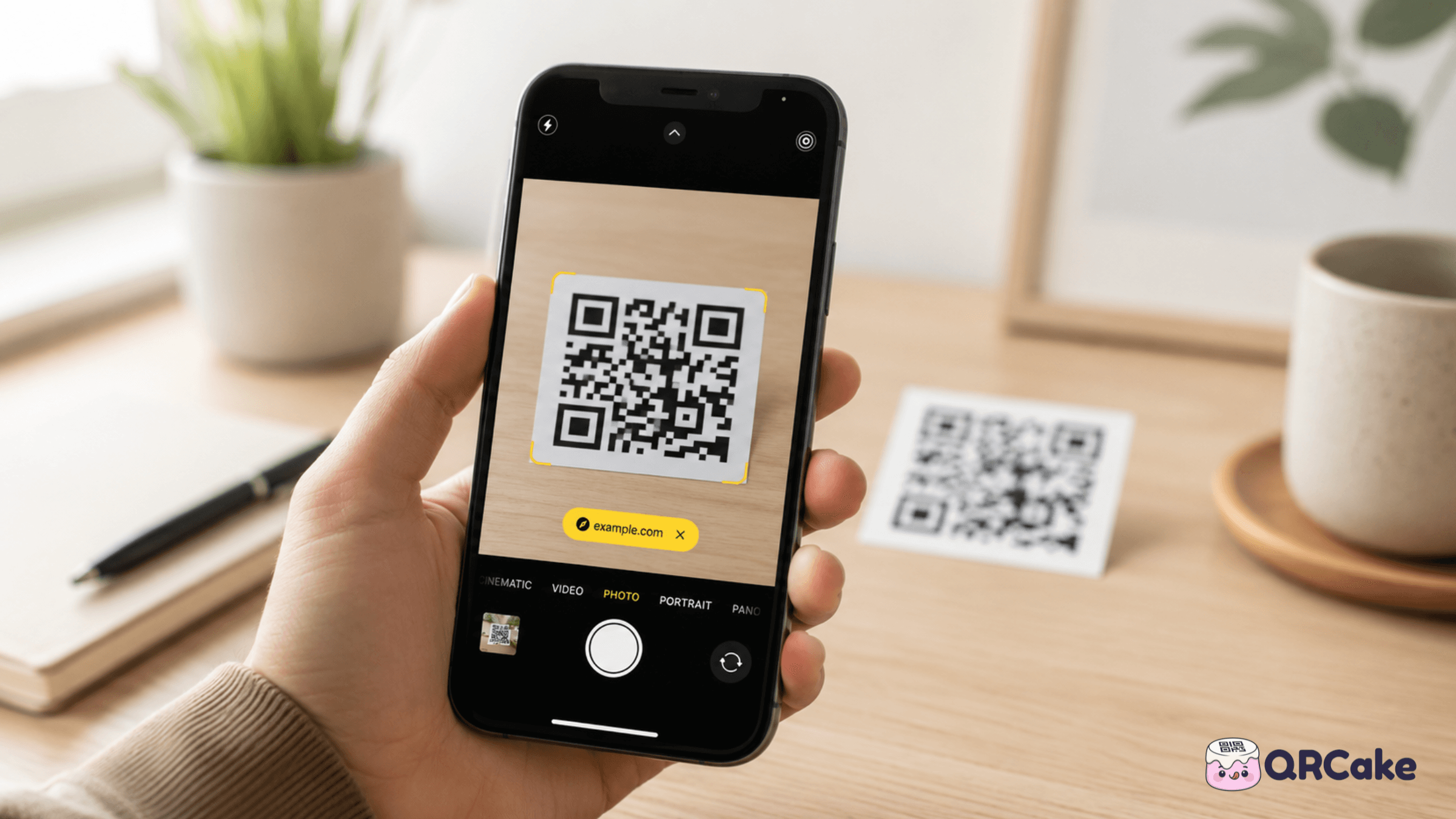
Bu basit cevap. Daha geniş açıklama ise eski telefonları, kodun üzerinde olduğunuz cihazdaki ekran görüntülerinden taramayı, bilgisayar ekranındaki QR kod taramasını ve görünür nedenlerle tarama başarısız olursa ne yapılacağını kapsar.
Bu rehberin tamamı bunları içerir.
iPhone: bir QR kod nasıl taranır
iOS 11 veya üzeri sürüm (2017'de yayınlandı) çalışan iPhone'lar, yerleşik Kamera uygulaması ile QR kodları tarayabilir. Bugün aktif olarak kullanılan hemen hemen tüm iPhone'lar buna dahildir.
Temel yöntem:
- Kamera uygulamasını açın.
- Arka kameranın (selfie kamerası değil) seçili olduğundan emin olun.
- Kamerayı QR koda yöneltin. Tüm çerçeveyi doldurmanız gerekmez — çerçevenin yaklaşık üçte biri yeterli.
- Ekranın üstünde sarı bildirim çubuğunun görünmesini bekleyin. Bu genellikle bir saniyeden kısa sürede olur.
- Bildirim çubuğuna dokunarak QR kodun yönlendirdiği yere gidin.
Çubuk görünmezse deneyin:
- Yaklaşın (ya da biraz uzaklaşın). İdeal mesafe kodun boyutuna bağlıdır — boyut ve mesafe konusundaki bölüme bakın.
- Kodun üzerindeki yansımayı azaltmak için telefonu hafifçe eğin.
- Kamerayı yeniden odaklamak için görüntüleyicide koda dokunun.
- Kamera lensini temizleyin. Bulanık lens, "neden taramıyor?" sorusunun en yaygın nedenidir.
Kamera uygulaması kullanmak istemezseniz — örneğin, özel bir QR tarayıcı istiyorsanız — iPhone'larda Kontrol Merkezi'nde ayrıca Kod Tarayıcı seçeneği vardır:
- Kontrol Merkezi'ni açmak için sağ üstten (ya da eski iPhone'larda alttan yukarı) kaydırın.
- Kod Tarayıcı orada yoksa, eklemek için Ayarlar → Kontrol Merkezi → Kod Tarayıcı.
- Kod Tarayıcı simgesine dokunun ve koda yöneltin.
Kod Tarayıcı'nın Kamera uygulamasına göre avantajı: yanlışlıkla fotoğraf çekmez ve taranan hedefe yönlendirme biraz daha hızlıdır.
Android: bir QR kod nasıl taranır
Android ekosistemi iPhone'a göre daha dağınıktır, bu yüzden yöntem telefonunuzun üreticisine ve Android sürümüne bağlıdır. Güvenilir yöntemler şunlardır.
Yöntem 1: Yerleşik Kamera uygulaması (çoğu modern Android).Android 9 veya üzeri sürüm çalıştıran telefonlar, iPhone'a benzer şekilde QR kodları doğrudan Kamera uygulamasından tarar. Kamera uygulamasını açın, QR koda tutun, bildirim ya da açılır pencere kodun yönlendirdiğini gösterir. Dokunarak açın.
Bir şey olmazsa, kamera ayarlarını kontrol edin — bazı üreticiler (Samsung, Xiaomi, OnePlus) QR taramayı ayarların içine gizler. "QR kodlarını tara" veya "Akıllı öneriler" gibi seçenekleri arayın ve açın.
Yöntem 2: Google Lens (Google hizmetleri olan herhangi bir Android cihazda çalışır).Google uygulamasını açın (veya Pixel telefonlarda ana ekrana uzun basın), Lens simgesine dokunun, QR koduna doğrultun ya da bir resim yükleyin. Lens kodu okur ve açmanızı teklif eder.
Yöntem 3: Bixby Vision (özellikle Samsung telefonlar için).Eski Samsung Galaxy telefonları Google Lens yerine Bixby Vision kullanır. Kamera uygulamasını açın, kamera modlarında Bixby Vision’a dokunun ve kodu gösterin. Yeni Samsung telefonlar varsayılan olarak Google Lens kullanır.
Yöntem 4: Üçüncü taraf QR kod tarayıcı uygulaması (son çare).Yukarıdakiler işe yaramazsa — genellikle çok eski Androidlerde — üçüncü taraf bir tarayıcı yükleyin. Güvenilir olanlar TeaCapps QR & Barcode Scanner ve Kaspersky QR Code Reader uygulamalarıdır. İkisi de ücretsizdir, az reklam içerir ve gereksiz izinler istemez. Aşırı reklam SDK'larına veya kişisel iletişim listesine erişim isteyen tarayıcı uygulamalarından kaçının.
Ekran görüntüsünden veya kaydedilmiş bir resimden QR kod nasıl taranır
Çoğu rehberin atladığı durum budur. Bir web sitesinde veya Instagram'da gezinirken bir QR kod görürsünüz, ancak aynı telefonda kod görüntülenmektedir — ona kameranızı doğrultacak ikinci bir cihaz yoktur.
iPhone’da (iOS 16 ve sonrası):
- QR kodun ekran görüntüsünü alın (Yan düğme + Ses Aç tuşuna basın).
- Ekran görüntüsünü Fotoğraflar’da açın.
- Resimdeki QR kodun üzerine uzun basın — iOS kodu tanır ve bağlantıyı doğrudan açmayı teklif eder.
Daha eski iOS sürümlerinde, resmi kaydedip ardından Denetim Merkezi’ndeki Kod Tarayıcı’yı kullanarak ekranda gösterilen kaydedilmiş resme doğrultabilirsiniz. Hantal ama işe yarar.
Android’de:
- Ekran görüntüsü alın veya resmi kaydedin.
- Google Lens’i açın (Google uygulaması veya Fotoğraflar).
- Galeri/resim simgesine dokunun ve ekran görüntüsünü seçin.
- Lens kodu okur ve açmayı teklif eder.
Bazı Android telefonlar ekran köşesinde beliren ekran görüntüsü önizlemesine uzun basmaya da izin verir — yeni Pixel ve Samsung’larda burada doğrudan QR kod algılama vardır.
Bilgisayar ekranındaki QR kod nasıl taranır
QR kod dizüstü veya masaüstü ekranınızda gösteriliyorsa, en kolay yöntem telefonunuzu ekrana doğrultup basılı kodları taramak gibidir. Ekran parlaklığının yeterince yüksek olduğundan, kameranın odaklanabileceği kadar (genellikle 15–30 cm) ekrandan uzakta olduğunuzdan ve kodun çerçeveyi yeterince doldurduğundan emin olun.
Ekrandaki yansımalar taramayı engelleyebilir. Zorlanıyorsanız, telefonu hafifçe eğin veya odadaki diğer ışıkları kısın.
Telefon kullanamıyorsanız, bilgisayarda ekran görüntüsü alın ve web tabanlı bir QR kod çözücüye (resmi yükleyerek) ya da doğrulanmış tarayıcı eklenti mağazasından bir tarayıcı uzantısı yükleyerek doğrudan bir web sayfasından QR kodu tarayabilirsiniz.
Birden fazla QR kodu hızlıca nasıl taranır
Toplu tarama için — örneğin etkinlik girişleri, stok sayımı veya müze serileri — varsayılan Kamera uygulamaları çalışır ama amaca özel uygulamalardan daha yavaştır.
Daha hızlı seçenekler:
- Denetim Merkezi’ndeki iOS Kod Tarayıcı, zorlu taramalarda Kamera uygulamasından biraz daha hızlıdır.
- Android’de TeaCapps QR & Barcode Scanner sürekli tarama modu sunar; kamera açık kalır ve her taramayı kaydeder.
- Trello, Notion ve çoğu not alma uygulaması yerleşik QR kod tarayıcıları içerir ve taranan URL’leri otomatik olarak bir listeye kaydedebilir.
Gerçekten yüksek hacimli işler (envanter, biletleme) için sektörünüzün POS veya biletleme sağlayıcısının amaca özel tarama uygulamaları genel araçlardan daha iyi performans sağlar.
Daha eski telefonlar: yerleşik destek yoksa tarama
iPhone 7’den eski bir iPhone veya Android 8’den eski bir Android cihazınız varsa Kamera uygulaması QR kod desteği sunmayabilir.
Seçenekler:
- App Store veya Play Store’dan üçüncü taraf bir QR kod tarayıcı uygulaması yükleyin.
- Eski iPhone’larda Google uygulamasındaki Google Lens iOS 13’e kadar destek verir.
- Eski Android cihazlarda TeaCapps QR & Barkod Tarayıcı güvenilirdir.
Telefonunuz modern uygulamaları yüklemek için çok eskiyse, en pratik seçenek başka birinden telefon ödünç almak ya da nadiren, kodun yanına basılı olarak yazılan URL'yi elle girmektir (iyi tasarlanmış kodların çoğu yedek olarak URL içerir).
Taramanın bazen neden başarısız olduğu
Bir tarama hatası neredeyse her zaman yedi şeyden biridir:
- Lens kirli.Kamera lensini mikrofiber bezle silin. Bu en yaygın sebeptir.
- Kod çok küçük ya da çok uzakta.Genel kural: kamera, küçük karelerin (veri modüllerinin) ayırt edilebilir olduğundan emin olacak kadar kodu net görmelidir. Kola uzaklıktaki bir kod için basılı kod en az 2cm × 2cm olmalıdır.
- Düşük kontrast.Açık renkli kodların açık arka plan üzerinde veya tersi, modern telefonlarda bile taramayı engeller.
- Parlama veya yansıma.Parlak kağıt veya parlak yüzeyler ışığı doğrudan kameraya yansıtır. Yansımayı engellemek için 15–20° eğin.
- Kod zarar görmüş.Katlanmış, çizilmiş veya kısmen kaplanmış kodlar, QR’nin yerleşik hata düzeltmesine rağmen çoğunlukla taranmaz.
- Kod arka uçta bozuk.Kod dinamik bir sağlayıcıyla oluşturulduysa ve sağlayıcının hesabı askıya alındıysa veya deneme süresi sona erdiyse, kod bir hata sayfasına yönlendirilir (ya da hiç yönlendirme olmaz).
- Telefon ayarları.Bazı Android üreticileri varsayılan olarak QR kod taramayı devre dışı bırakır. Kamera ayarlarınızı kontrol edin.
Yukarıdakilerin hepsini denediyseniz ve kod hâlâ taranmıyorsa, sorun büyük ihtimalle kodun kendisindedir, telefonunuzda değil. Sorunun üretici tarafı için kapsamlı sorun giderme kılavuzumuza bakın.
Rastgele QR kodları taramak güvenli mi?
Bir QR kod yalnızca bir URL'dir (bazen vCard, WiFi bilgisi veya düz metin olabilir). Tarama işlemi telefonda herhangi bir kod çalıştırmaz — sadece kodun işaret ettiği yeri açar.
Bununla beraber, "QR oltalama" (quishing olarak da bilinir) gerçektir. Yöntem şöyledir: dolandırıcı, parkmetre, restoran masası veya ürün üzerindeki gerçek bir kodun üzerine QR kod etiketi yapıştırır ve dolandırılan kod ödemeyle ilgili bilgileri isteyen sahte siteye yönlendirir.
Güvende kalmak için:
- Dokunmadan önce URL’yi okuyun. Hem iOS hem de Android URL’yi açmadan önce önizleme yapar. Yazım hatalarına, garip alt alan adlarına ve HTTP (HTTPS yerine) bakın.
- Doğrulanmamış bir QR kodla ulaştığınız sayfada kimlik bilgilerinizi veya ödeme bilgilerinizi girmeyin.
- Kamu altyapısındaki kodlara karşı özellikle dikkatli olun — parkmetreler, elektrikli araç şarj cihazları ve ATM’ler yüksek risklidir çünkü saldırganlar kolaylıkla üzerlerine çıkartma yapıştırabilir.
- Bir QR kod şüpheli şekilde var olanın üzerine laminatlandıysa, taramayın. Mekâna bildirin.
Kendi QR kodlarınız için eşdeğer en iyi uygulama, müşterilerin dokunmadan önce hedefin meşru görünüp görünmediğini doğrulayabilmeleri için özel alan adı kullanmaktır. QR Cake gibi sağlayıcılar, dinamik kodlarda özel alan adlarını destekler; bu da URL önizlemesinin jenerik bir üçüncü taraf ön ekinden ziyade markanızla eşleşmesini sağlar.
Sıkça Sorulan Sorular
iPhone'lar gerçekten uygulama olmadan QR kodlarını tarayabilir mi?Evet, iOS 11'den beri (2017). Yalnızca Kamera uygulamasını açın ve kodu gösterecek şekilde tutun.
Kodun fotoğrafını çekmem gerekiyor mu?Hayır. Kamera kodu gerçek zamanlı olarak okur. Kod tanındığında hemen bir bildirim çıkar. Yanlışlıkla fotoğraf çektiyseniz sorun olmaz.
İnternet olmadan QR kodu tarayabilir miyim?Kodu internet olmadan tarayabilirsiniz — telefon sadece kodda kodlanmış veriyi okur. Ancak kod içinde URL varsa, o URL'yi açmak için internete ihtiyaç vardır. WiFi veya iletişim bilgisi kodları için, işlemin gerçekleşmesi internet gerektirmez.
Android telefonum neden doğrudan linki açıp Google Lens yerine geçiyor?Bazı Android telefonlarda, kamera QR kod tespitini varsayılan olarak Google Lens aracılığıyla yapar. Lens URL'yi gösterir ve açmadan önce onayınızı ister. Bu bilerek konulmuş bir güvenlik adımıdır.
Bir videodan QR kodu tarayabilir miyim?Evet, videoyu kodun net göründüğü karede durdurursanız. Telefonunuzu ekrana tutarak veya o kareyi ekran görüntüsü alıp yukarıdaki yöntemleri kullanarak tarayabilirsiniz.
QR kodunu ne kadar uzaktan tarayabilirim?Genel kural, kodun genişliğinin 10 katı uzaklıktır. 5 cm'lik bir kod yaklaşık 50 cm'den okunabilir; 30 cm'lik kod ise yaklaşık 3 metreden taranabilir. Daha uzak mesafede kod, kamerada çok küçük görünür ve tanınmaz.
Eski telefonum neden QR kodlarını taramıyor?Eski telefonlarda (2017 öncesi iPhone’lar, Android 8 öncesi telefonlar) Kamera uygulamasında yerleşik QR kod algılama yoktur. Resmi uygulama mağazalarından ücretsiz QR tarayıcı uygulaması yükleyin.
Akıllı saatimle QR kod tarayabilir miyim?Bazı Apple Watch ve Wear OS saatler QR kod tarayabilir, ancak telefona göre hantal kalır. Çoğu kullanıcı gerçek tarama işinde telefonu kullanmayı daha hızlı bulur.
Kendi QR kodumun gerçekten taranabilir olup olmadığını test etmenin yolu var mı?Evet — ve bunu yapmalısınız. Kullanmayı planladığınız boyutta bir kod yazdırın, ardından kodun kullanılacağı ışık koşullarında en az bir iPhone ve bir Android telefonla tarayın. 5.000 adet sticker basmadan önce tarama sorununu yakalamak çok zaman ve para kazandırır.
Kendi QR kodunuzu ne zaman oluşturmalısınız
Buraya sadece QR kodunu taramak yerine oluşturmak için geldiyseniz: herhangi ücretsiz dinamik QR kod oluşturucu işe yarar. Dinamik oluşturucunun (statik olana göre) avantajları, hedef adresi sonradan değiştirebilme, tarama analitiklerini görebilme ve kodun daha küçük ve taramasının kolay olmasıdır.
QR Cake, süresi dolmayan ücretsiz dinamik kodlar sunan bir seçenektir — kodu bir kez basıp daha sonra bir abonelik satın almadan yönlendirdiği yeri düzenlemek istiyorsanız işinize yarar.
Kendi ücretsiz QR kodunuzu oluşturun
30 saniyelik özet
Neredeyse her telefon için en basit yanıt:
- iPhone (iOS 11 ve sonrası): Kamera uygulamasını açın, kodu gösterin, beliren sarı bannera dokunun.
- Android (8.0 ve sonrası): Kamera uygulamasını veya Google Lens i açın, kodu gösterin, sonuca dokunun.
- Aynı telefondaki ekran görüntüsünden: Görseli kaydedin, Fotoğraflar da (iPhone Live Text) veya Google Lens te (Android) açın ve algılanan bağlantıya dokunun.
- Başka bir ekrandaki QR dan: Aynı kamera yöntemi; telefonlar dizüstü bilgisayar veya TV ekranındaki kodları rahatlıkla tarar.
- Kamera yok mu? Kodun altında yazan URL hedeftir; herhangi bir tarayıcıya yazın.
- Hâlâ tarayamıyor musunuz? Sorun neredeyse her zaman baskılı kodla ilgilidir: boyut, aydınlatma, kontrast veya kirli kamera lensi; cihazın kendisiyle değil.
Kamera üç saniye içinde bir kod algılamazsa, sorun cihaz tarafında değil, basılı kod tarafındadır.
Kendi QR kodunuzu oluşturmaya hazır mısınız?
Baskıdan sonra bile düzenleyebileceğiniz bir dinamik QR kodu oluşturun. Başlamak ücretsiz, kredi kartı gerekmez, taramalar sınırsız ve kodlarınızın süresi asla dolmaz.

QR Cake ekibi hakkında
QR Cake ekibi tarafından yazılmıştır — düzenlenebilir baskı kampanyaları, Canva QR kodları, tarama analizleri ve aboneliklerin sona ermesinden sonra da çalışmaya devam eden uzun ömürlü QR yönlendirmeleri için kullanılan dinamik bir QR kod platformu olan QR Cake'i geliştiren ekip.
QR Cake hakkında daha fazla bilgi edininSıkça sorulan sorular
- iPhone'lar uygulama olmadan QR kodlarını tarayabilir mi?
- Evet, 2017'de iOS 11'den itibaren. Kamera uygulamasını açın, koda tutun ve çıkan bildirim bandına dokunun.
- İnternet olmadan QR kodu tarayabilir miyim?
- İnternet olmadan kodu okuyabilirsiniz. İçindeki URL'yi açmak internet gerektirir, ancak WiFi veya iletişim bilgisi kodları internet gerektirmez.
- QR kodunu ne kadar uzaktan tarayabilirim?
- Genel kural kod genişliğinin 10 katıdır. 5 cm'lik kod yaklaşık 50 cm'den taranabilir; 30 cm'lik kod ise yaklaşık 3 metreden.
- Aynı telefonda ekran görüntüsünden QR kodu nasıl tararım?
- iPhone'da Fotoğraflar uygulamasındaki ekran görüntüsündeki QR koduna uzun basın. Android'de ekran görüntüsünü Google Lens ile açın, Lens kodu okuyacaktır.
- Eski telefonum neden QR kodlarını taramıyor?
- Eski telefonlarda (2017 öncesi iPhone’lar, Android 8 öncesi) yerleşik QR tarayıcı yoktur. Resmi uygulama mağazalarından ücretsiz QR tarama uygulaması yükleyin.
- Rastgele QR kodlarını taramak güvenli mi?
- Tarama güvenlidir; kod sadece veridir. Risk URL'dedir. Tıklamadan önce önizlenen URL'yi okuyun ve doğrulanmamış kodlar yoluyla ulaştığınız sayfalara giriş bilgilerinizi girmeyin.
İlgili Yazılar
Sonuçlarınızı iyileştirmek için pratik QR kod rehberleri, örnekler ve optimizasyon ipuçlarını okumaya devam edin.
QR Cake vs Bitly QR: Dinamik QR Kampanyaları İçin Hangisi Daha İyi?
Her iki platform da QR kodu oluşturabilir. Daha önemli soru, kod basıldıktan ve yayımlandıktan sonra yapmanız gereken işe hangisinin daha uygun olduğudur.
Emlak İçin QR Kodları: Danışmanlar ve Brokerlar İçin 2026 Rehberi
Emlak sektörü, QR kodları için en uygun sektörlerden biridir. Alıcılar bir mülke tam da en meraklı oldukları anda yaklaşır; iyi yerleştirilmiş bir kod, bu merakı diğer tüm kanallardan daha hızlı bilgi erişimine dönüştürür.
Ürün Ambalajlarında QR Kodları: 2026 Rehberi (Kullanım Alanları, Mevzuatlar ve Tuzaklar)
Çoğu büyük tüketim ürünleri markası artık ürünlerini QR kodlarıyla gönderiyor. Artık asıl soru kod kullanılıp kullanılmayacağı değil, ne için kullanılacağı; ve çoğu ekip bu konuda yetersiz kalıyor.