Com escanejar un codi QR: iPhone, Android i captures (2026)
Escaneja codis QR amb iPhone, Android, des d'una captura, en una pantalla d'ordinador i en mòbils antics, amb solucions per als codis que no s'escanegen.
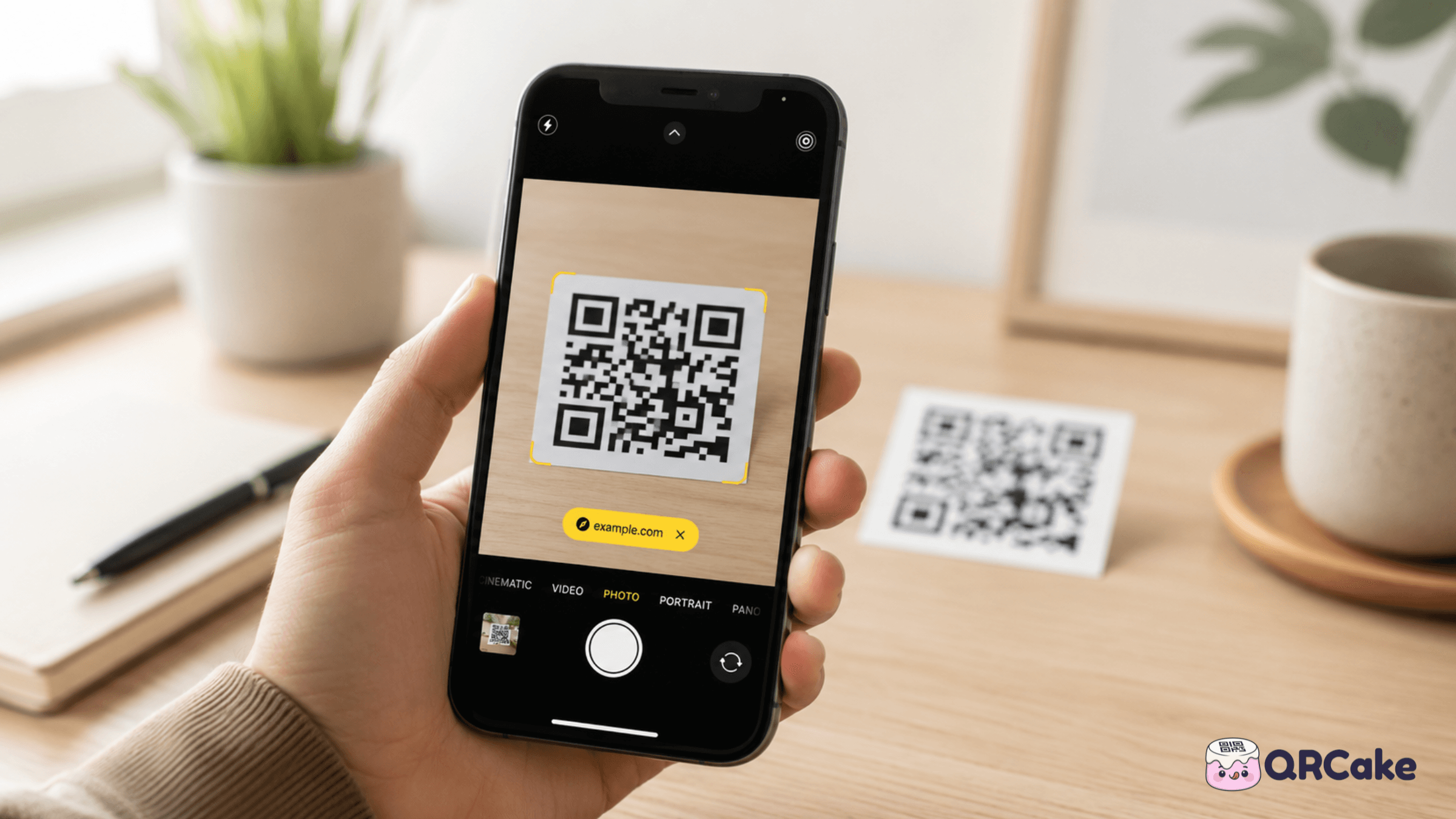
Aquesta és la resposta senzilla. La resposta llarga cobreix els mòbils antics, l'escaneig des de captures de pantalla quan el codi és al mateix dispositiu que tens a la mà, l'escaneig d'un codi QR mostrat en una pantalla d'ordinador i què fer quan l'escaneig falla per raons que no són òbvies.
Aquesta guia ho cobreix tot.
iPhone: com escanejar un codi QR
Els iPhones amb iOS 11 o posterior (llançat el 2017) poden escanejar codis QR amb l'aplicació Càmera integrada. Gairebé tots els iPhones en ús actiu avui dia compleixen aquest requisit.
El mètode bàsic:
- Obre l'aplicació Càmera.
- Assegura't que la càmera posterior estigui seleccionada (no la càmera frontal).
- Apunta la càmera cap al codi QR. No cal omplir tot el marc: amb una tercera part de l'enquadrament n'hi ha prou.
- Espera que aparegui una notificació groga a la part superior de la pantalla. Normalment passa en menys d'un segon.
- Toca el bàner per obrir la destinació del codi QR.
Si el bàner no apareix, prova:
- Apropar-te (o allunyar-te). La distància ideal depèn de la mida del codi: consulta la secció més avall sobre mida i distància.
- Inclinar lleugerament el mòbil per reduir el reflex sobre el codi imprès.
- Tocar el codi al visor per tornar a enfocar la càmera.
- Netejar la lent de la càmera. Una lent bruta és la causa més habitual del «per què no s'escaneja?».
Si prefereixes no fer servir l'aplicació Càmera —per exemple, si vols un escàner QR dedicat— els iPhones també tenen una opció Escàner de codis al Centre de control:
- Llisca des de la part superior dreta cap avall (o des de baix cap amunt en iPhones més antics) per obrir el Centre de control.
- Si l'Escàner de codis no hi és, afegeix-lo a Configuració → Centre de control → Escàner de codis.
- Toca la icona de l'Escàner de codis i apunta cap al codi.
L'avantatge de l'Escàner de codis sobre l'aplicació Càmera: no fa fotos per accident i el pas d'escaneig a destinació és lleugerament més ràpid.
Android: com escanejar un codi QR
Android és més fragmentat que iPhone, així que el mètode depèn del fabricant del mòbil i de la versió d'Android. Aquí tens les vies fiables.
Mètode 1: l'aplicació Càmera integrada (la majoria d'Androids moderns). Els mòbils amb Android 9 o posterior solen escanejar codis QR directament des de l'aplicació Càmera, igual que els iPhones. Obre l'aplicació Càmera, apunta cap al codi QR i apareixerà una notificació o pop-up amb la destinació del codi. Toca per obrir.
Si no passa res, revisa la configuració de la càmera: alguns fabricants (Samsung, Xiaomi, OnePlus) amaguen l'escaneig de QR darrere d'una opció. Busca «Escaneja codis QR» o «Suggeriments intel·ligents» i activa-ho.
Mètode 2: Google Lens (funciona en qualsevol Android amb serveis de Google). Obre l'aplicació Google (o manté premut el botó d'inici en mòbils Pixel), toca la icona Lens, apunta cap al codi QR o puja una imatge. Lens llegeix el codi i ofereix obrir-lo.
Mètode 3: Bixby Vision (només mòbils Samsung). Els mòbils Samsung Galaxy més antics fan servir Bixby Vision en comptes de Google Lens. Obre l'aplicació Càmera, toca Bixby Vision als modes de càmera i apunta cap al codi. Els mòbils Samsung més nous prefereixen Google Lens per defecte.
Mètode 4: aplicació d'escàner QR de tercers (últim recurs). Si cap dels anteriors funciona —normalment en Androids molt antics— instal·la un escàner de tercers. Els fiables són TeaCapps QR & Barcode Scanner i Kaspersky QR Code Reader. Tots dos són gratuïts, lleugers en anuncis i no demanen permisos que no necessiten. Evita les aplicacions d'escàner amb SDK d'anuncis excessius o amb permisos sobre els teus contactes.
Com escanejar un codi QR des d'una captura de pantalla o imatge guardada
Aquest és el cas que la majoria de guies salten. Estàs navegant per un lloc web o per Instagram, veus un codi QR, però tens a la mà el mateix mòbil on es mostra el codi: no hi ha un segon dispositiu amb què apuntar la càmera.
A iPhone (iOS 16+):
- Fes una captura de pantalla del codi QR (prem el botó lateral + el botó de pujar volum).
- Obre la captura a Fotos.
- Manté premut sobre el codi QR de la imatge: iOS el reconeix i ofereix obrir l'enllaç directament.
En versions anteriors d'iOS, pots desar la imatge i després fer servir l'Escàner de codis del Centre de control apuntant cap a la imatge guardada mostrada a la pantalla. És incòmode però funciona.
A Android:
- Fes una captura de pantalla o desa la imatge.
- Obre Google Lens (l'aplicació Google o Fotos).
- Toca la icona de la galeria/imatge i selecciona la captura.
- Lens llegeix el codi i ofereix obrir-lo.
Alguns mòbils Android també permeten mantenir premuda la previsualització de la captura quan apareix al cantó inferior: els Pixels i Samsungs més nous ofereixen detecció de QR directa aquí.
Com escanejar un codi QR en una pantalla d'ordinador
Si el codi QR es mostra al monitor del portàtil o de l'ordinador, el mètode més fàcil és apuntar el mòbil cap a la pantalla i escanejar-lo com faries amb un codi imprès. Assegura't que la brillantor de la pantalla sigui prou alta, que estiguis prou lluny perquè la càmera pugui enfocar (normalment 15–30 cm) i que el codi ompli prou part del marc.
Els reflexos de la pantalla poden trencar l'escaneig. Si tens dificultats, inclina lleugerament el mòbil fora d'eix o abaixa altres llums de l'habitació.
Si no pots fer servir un mòbil, fes una captura de pantalla a l'ordinador i utilitza un descodificador QR basat en web (puja la imatge), o instal·la una extensió de navegador des de la botiga oficial d'extensions del teu navegador que pugui escanejar codis QR directament des d'una pàgina web.
Com escanejar múltiples codis QR ràpidament
Per a escaneigs massius —per exemple, per al registre d'un esdeveniment, un inventari o una sèrie d'exposicions museístiques— les aplicacions Càmera integrades funcionen però són més lentes que les aplicacions dissenyades específicament.
Opcions més ràpides:
- L'Escàner de codis d'iOS des del Centre de control és lleugerament més ràpid que l'aplicació Càmera per a escaneigs consecutius.
- TeaCapps QR & Barcode Scanner a Android té un mode d'escaneig continu que manté la càmera oberta i registra cada escaneig.
- Trello, Notion i la majoria d'aplicacions per prendre notes tenen escàners QR integrats que poden registrar les URL escanejades en una llista automàticament.
Per a treball de volum genuïnament alt (inventari, venda d'entrades), les aplicacions d'escàner dedicades del proveïdor de TPV o de venda d'entrades del teu sector superaran qualsevol eina de propòsit general.
Mòbils antics: escanejar quan no hi ha suport integrat
Si tens un iPhone anterior a l'iPhone 7 o un Android anterior a Android 8, l'aplicació Càmera potser no té suport per a QR.
Opcions:
- Instal·la un escàner QR de tercers des de l'App Store o Play Store.
- En iPhones antics, Google Lens dins l'aplicació Google funciona fins a iOS 13.
- En Androids antics, TeaCapps QR & Barcode Scanner és fiable.
Si el teu mòbil és massa antic per instal·lar aplicacions modernes, l'opció més pràctica és demanar el mòbil a algú —o, ocasionalment, escriure l'URL imprès al costat del codi (la majoria de codis ben dissenyats inclouen l'URL com a alternativa).
Per què l'escaneig falla de vegades
Una fallida d'escaneig és gairebé sempre una de set coses:
- La lent està bruta. Neteja la lent de la càmera amb un drap de microfibra. Aquesta és la causa número 1.
- El codi és massa petit o massa lluny. La regla general: la càmera necessita veure el codi prou clarament perquè els petits quadrats (els mòduls de dades) siguin distingibles. Per a un codi a distància de braç, el codi imprès ha de fer com a mínim 2 cm × 2 cm.
- Contrast baix. Codis de color clar sobre fons clars —o viceversa— trenquen els escaneigs fins i tot en mòbils moderns.
- Reflex o reflexió. El paper brillant o les superfícies brillants reflecteixen la llum directament a la càmera. Inclina 15–20° per trencar el reflex.
- El codi està malmès. Els codis plegats, ratllats o parcialment coberts sovint no s'escanegen, fins i tot amb la correcció d'errors integrada del QR.
- El codi està trencat al servidor. Si el codi es va crear amb un proveïdor dinàmic i el compte del proveïdor està suspès o el període de prova ha caducat, el codi es resol a una pàgina d'error (o no es resol).
- Configuració del mòbil. Alguns fabricants d'Android desactiven l'escaneig de QR per defecte. Revisa la configuració de la càmera.
Si has provat tot l'anterior i el codi encara no s'escaneja, el problema és gairebé segur amb el codi mateix, no amb el teu mòbil. Consulta la nostra guia completa de resolució de problemes per al costat del productor d'aquest problema.
És segur escanejar codis QR aleatoris?
Un codi QR només és una URL (o de vegades una vCard, credencial WiFi o text pla). Escanejar un codi no executa cap codi al teu mòbil: només obre allò al qual apunta el codi.
Dit això, el «phishing per QR» (també anomenat «quishing») és real. El patró: un estafador enganxa un adhesiu amb codi QR sobre un codi legítim en un parquímetre, taula de restaurant o etiqueta de producte, i el codi estafat apunta a un lloc de phishing que demana dades de pagament.
Per mantenir-te segur:
- Llegeix la URL abans de tocar-la. Tant iOS com Android previsualitzen la URL abans d'obrir-la. Busca faltes d'ortografia, subdominis estranys i HTTP (en lloc d'HTTPS).
- No introdueixis credencials ni dades de pagament en una pàgina a la qual has arribat per un codi QR no verificat.
- Sigues especialment caut amb codis sobre infraestructura pública: parquímetres, carregadors elèctrics i caixers automàtics són les superfícies de més risc perquè els atacants poden enganxar adhesius fàcilment.
- Si un codi QR està sospitosament plastificat sobre un altre existent, no l'escanegis. Informa'n al local.
Per als teus propis codis QR, l'equivalent en bones pràctiques és fer servir un domini propi perquè els clients puguin verificar que la destinació sembla legítima abans de tocar-la. Proveïdors com QR Cake suporten dominis propis en codis dinàmics, cosa que fa que la previsualització de la URL coincideixi amb la teva marca en comptes d'un prefix genèric de tercers.
Preguntes freqüents
Els iPhones realment poden escanejar codis QR sense una aplicació? Sí, des d'iOS 11 (2017). Només obre l'aplicació Càmera i apunta-la al codi.
Cal fer una foto del codi? No. La càmera llegeix el codi en temps real. Apareix una notificació tan aviat com es reconeix el codi. Si has fet una foto per accident, no passa res.
Puc escanejar un codi QR sense Internet? Pots escanejar el codi sense Internet: el mòbil només llegeix les dades codificades al patró. Però si el codi conté una URL, obrir-la necessita Internet. Per als codis WiFi o d'informació de contacte, no cal Internet per a l'acció en si.
Per què el meu mòbil Android obre Google Lens en comptes de l'enllaç directament? En alguns mòbils Android, la càmera passa la detecció de QR a través de Google Lens per defecte. Lens mostra la URL i et demana confirmació abans d'obrir-la. És un pas de seguretat deliberat.
Puc escanejar un codi QR des d'un vídeo? Sí, si pauses el vídeo en un fotograma on el codi sigui clarament visible. Escaneja'l com qualsevol imatge: apunta el mòbil cap a la pantalla, o fes una captura del fotograma i fes servir els mètodes anteriors.
A quina distància puc escanejar un codi QR? La regla general és 10 vegades l'amplada del codi. Un codi de 5 cm es pot escanejar des d'uns 50 cm; un de 30 cm, des d'uns 3 metres. Més enllà, el codi esdevé massa petit en l'enquadrament de la càmera per ser reconegut.
Per què el meu mòbil antic no escaneja codis QR? Els mòbils antics (iPhones anteriors al 2017, Androids anteriors a la versió 8) no tenen detecció de QR integrada a l'aplicació Càmera. Instal·la una aplicació gratuïta d'escàner QR des de les botigues oficials.
Puc escanejar codis QR amb el meu smartwatch? Alguns Apple Watches i rellotges Wear OS poden escanejar codis QR, però és incòmode comparat amb un mòbil. La majoria d'usuaris troben més ràpid fer servir el mòbil per a qualsevol tasca d'escaneig real.
Hi ha una manera de comprovar si el meu propi codi QR realment s'escaneja? Sí, i ho hauries de fer. Imprimeix un dels teus codis a la mida que penses fer servir, i escaneja'l amb almenys un iPhone i un Android en les condicions de llum on viurà. Detectar problemes d'escaneig abans d'imprimir 5.000 adhesius estalvia molt temps i diners.
Quan crear els teus propis codis QR
Si has arribat aquí perquè vols crear un codi QR en comptes d'escanejar-ne un: qualsevol generador de codis QR dinàmics gratuït funciona. Els avantatges d'un generador dinàmic (sobre un d'estàtic) són que pots canviar la destinació més tard, veure analítiques d'escaneig i el codi és més compacte i fàcil d'escanejar.
QR Cake és una opció que ofereix codis dinàmics gratuïts sense caducitat: útil si vols imprimir el codi una vegada i editar on apunta més tard sense comprar una subscripció.
Crea el teu propi codi QR gratuït
A punt per crear el teu propi codi QR?
Crea un codi QR dinàmic que podràs editar després d'imprimir-lo. Comença gratis, sense targeta, amb escaneigs il·limitats i codis que no caduquen mai.

Sobre l'equip de QR Cake
Escrit per l'equip de QR Cake — les persones que construeixen QR Cake, una plataforma de codis QR dinàmics que s'utilitza per a campanyes impreses editables, codis QR a Canva, analítica d'escanejos i redireccions QR de llarga durada que segueixen funcionant un cop finalitzada la subscripció.
Saber-ne més sobre QR CakePreguntes freqüents
- Els iPhones poden escanejar codis QR sense una aplicació?
- Sí, des d'iOS 11 al 2017. Obre l'aplicació Càmera, apunta cap al codi i toca la notificació que apareix.
- Puc escanejar un codi QR sense connexió a Internet?
- Pots llegir el codi sense Internet. Obrir una URL que contingui requereix Internet, però els codis amb informació de WiFi o de contacte no en necessiten.
- A quina distància puc escanejar un codi QR?
- La regla general és 10 vegades l'amplada del codi. Un codi de 5 cm es pot escanejar des d'uns 50 cm; un de 30 cm, des d'uns 3 metres.
- Com escanejo un codi QR d'una captura de pantalla al mateix telèfon?
- A l'iPhone, mantén premut el codi QR dins la captura de pantalla a Fotos. A Android, obre la captura a Google Lens i Lens llegirà el codi.
- Per què el meu mòbil antic no escaneja codis QR?
- Els telèfons antics (iPhones anteriors al 2017, Android anterior a la versió 8) no tenen detecció de QR integrada. Instal·la una aplicació gratuïta d'escaneig de QR des de les botigues oficials.
- És segur escanejar codis QR aleatoris?
- Escanejar és segur; el codi només són dades. El risc és la pròpia URL. Llegeix la previsualització de la URL abans de tocar-la i evita introduir credencials a pàgines a les quals s'arriba per codis no verificats.
Articles relacionats
Continua llegint guies pràctiques de codis QR, exemples i consells d'optimització.
QR Cake vs Bitly QR: quina és millor per a campanyes QR dinàmiques?
Les dues plataformes poden generar codis QR. La pregunta útil és quina encaixa amb la feina que has de fer un cop el codi ja està imprès i publicat.
Codis QR per a béns immobles: la guia 2026 completa per a agents i corredors
Els béns immobles són un dels sectors amb més encaix per als codis QR. Els compradors s'acosten a una propietat just en el moment de màxima curiositat, i un codi ben col·locat la converteix en accés a la informació més ràpid que cap altre canal.
Codis QR en l'embalatge de producte: la guia 2026 (casos d'ús, regulacions i errors)
La majoria de grans marques de gran consum ja envien productes amb codis QR. La pregunta interessant ja no és si fer servir un codi, sinó per a què, i aquí és on la majoria d'equips es queden curts.