Ръководство за QR код на визитка: размер, разположение и към какво да води (2026)
Къде да поставите QR код на визитка, какъв размер да е, към какво да води и как да го направите устойчив на смяна на работата, без да преиздавате визитката.
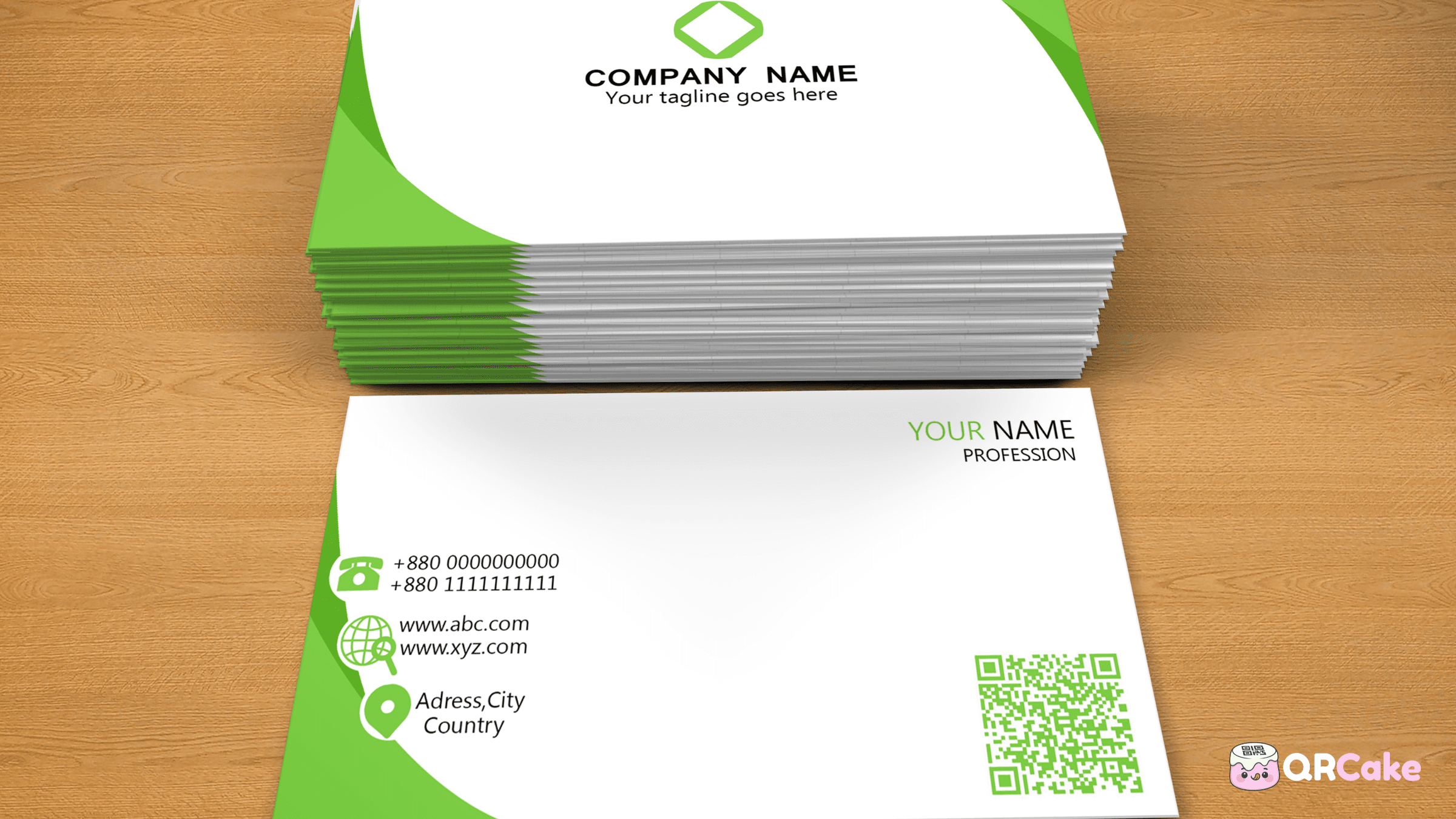
Това ръководство обхваща къде да поставите кода, към какво да го свържете, какъв размер трябва да бъде и дизайнерските решения, които отличават полезния QR код на визитка от повърхностния.
Версията за 30 секунди
- Използвайте динамичен QR код, а не статичен: данните ви ще се променят, но отпечатаната визитка не бива.
- Печатайте с минимум 2,5-3 см размер. По-малък изглежда елегантно в дизайна; но не работи добре в реалния свят.
- Поставете го на гърба на визитката: в долния десен ъгъл или в центъра. Отпечатайте на лицето само ако визитката има минимален текст.
- Свържете го към една цифрова страница за визитка, не просто директно теглене на vCard и не към началната ви страница.
- Тествайте го поне на един iPhone и един Android преди да отпечатате цялата серия.
Това е цялата задача. Всичко останало по-долу са подробности.
Защо всяка визитка трябва да има QR код
Отпечатаната визитка е фиксиран моментен образ на това кои сте, когато я отпечатате. Тя включва вашето име, телефонен номер, имейл, адрес, длъжност и може би лого или слоган. След шест месеца поне един от тези елементи ще е остарял.
Без QR код визитката се превръща в проблем: получателят може да позвъни на стар номер, да изпрати имейл на невалиден адрес или да посети вече несъществуващ уебсайт.
С динамичен QR код отпечатаната визитка остава същата, а съдържанието зад кода се актуализира заедно с вас. Визитката никога не остарява.
Има и две практични предимства отвъд дългосрочната стойност:
- Получателите могат да запазят контактите ви моментално. Сканират кода, докосват „Добави в контактите“, и готово. Без въвеждане на номера ръчно и без риск от грешки.
- Вие виждате кой всъщност сканира. Динамичните QR кодове предоставят аналитика за сканиранията: полезно за разбирането кои мрежови събития, търговски изложения и клиенти наистина последваха контакт след срещата с вас.
Към какво да насочите (най-важното решение)
Най-големият избор в дизайна е към какво точно сочи QR кодът. Има три разумни опции, подредени по полезност:
Вариант 1: Специална страница с дигитална визитка.
Най-добрият отговор за повечето хора. Създайте една страница във вашия домейн (или използвайте инструмент, който генерира такава), показваща вашето име, длъжност, телефон, имейл, LinkedIn, актуална снимка и кратка биография. Направете я оптимизирана за мобилни устройства, бърза и визуално изчистена. QR кодът на отпечатаната ви визитка сочи към тази страница.
Предимствата: вие контролирате оформлението, можете да добавите призиви за действие като „Запазете час“ или „Изтеглете CV“, а страницата може да включва „Запази в контактите“ заедно с видимото съдържание. Страницата може да се обновява без нужда от преотпечатване на визитките.
Вариант 2: Директен vCard файл (.vcf).
QR кодът може да кодира директно пълна vCard. Сканирането му кара телефона да предложи „Добави в контактите“ с предварително попълнени данни.
Предимствата: нулево време за зареждане, работи офлайн, не е необходим уебсайт.
Недостатъците: по-трудно за обновяване (vCard е кодирана в самия код, ако използвате статичен код; при динамичен код може да се променя), няма аналитика за действията след сканиране и потребителското изживяване може да е неловко: някои телефони не показват предварителен преглед на контакта преди съхранение, което кара приемателите да се колебаят.
Вариант 3: Началната страница на вашия уебсайт или социален профил.
Най-често срещаният избор и обикновено най-лошият. Вашата начална страница не е оптимизирана за „човек, който току-що ви е срещнал и сканирал визитката ви“. Тя е оптимизирана за „непознат търсещ вашите услуги“. Получателят попада на нещо, което е нерелевантно за последния ви разговор.
Ако трябва да сложите връзка към сайт, свържете към страницата "За нас" или профила ви в LinkedIn, а не към началната страница.
Честната препоръка: създайте специална дигитална страница за визитка (Вариант 1). Това е едночасова настройка, която служи цяла кариера.
Къде да поставите QR кода
Решението за позициониране включва компромиси с пространството, защото визитките са малки.
Обратно на картата. Стандартният избор. Освобождава лицевата страна за името, логото и ключовата контактна информация. Повечето получатели все пак обръщат визитката, за да търсят допълнителна информация.
Лице на визитката, долен десен ъгъл. Работи, ако на лицето има минимален текст: име, длъжност и лого. Избягвайте, ако лицето е плътно с информация.
Лице на визитката, център. Подходящо за минималистични дизайни, където QR кодът е доминиращият елемент. Често при професии, ориентирани към дизайн, където самата визитка е част от портфолиото.
Не го поставяйте в центъра на обратно, ако на гърба има и друга информация. QR кодът конкурира текста. Изберете едното или другото.
„Най-доброто" решение за позициониране зависи от съществуващия дизайн на вашата визитка. Универсалното правило: оставете поне 3 мм празно поле (тиха зона) около кода от всяка страна. Без това поле надеждността на сканиране намалява.
Какъв размер да отпечатате
Минималният надежден размер за QR код на визитка е 2 см х 2 см. Безопасният и удобен размер е между 2,5 и 3 см.
На стандартна бизнес карта във Великобритания (85 × 55 мм), код с размер 3 см заема около една трета от ширината на картата. Това понякога изглежда твърде доминантно за дизайнерските екипи, които искат кодът да бъде дискретен. Честният отговор: 3-см код, който се сканира от първия път, е по-добър от 1,5-см код, който разочарова получателя и се изхвърля.
Ако наистина ви трябва по-малък код, имате две опции за запазване на възможността за сканиране:
- Използвайте динамичен QR код с кратък URL адрес. Кодираният URL остава кратък, независимо къде в крайна сметка води, така че QR шаблонът остава разреден и по-лесно сканиращ се при малки размери. Статичен код, съдържащ пълна vCard при размер 2 см, често не се сканира; динамичен код, сочещ към същата vCard при 2 см, обикновено работи.
- Печатайте с много висок контраст. Черно на бяло при 2 см е много по-надеждно от тъмно сиво на кремаво при същия размер.
По-малки от 2 см са ненадеждни на реални телефони при реално осветление. Не го правете.
Интеграция в дизайна: превръщане на кода в част от картата
QR кодът не трябва да изглежда като нежелан черен квадрат, залепен върху вашия дизайн. Модерните генератори на QR кодове поддържат достатъчно персонализация, така че кодът да изглежда умишлен.
Опции за персонализация, които повечето генератори поддържат:
- Цвят на бранда. Използвайте тъмен цвят (дълбоко синьо, горско зелено, бордо), който съответства на вашия бранд. Избягвайте средни тонове и пастелни цветове: те разрушават контраста.
- Лого в центъра. Повечето генератори ви позволяват да вградите малко лого (обикновено до 20-25% от площта на кода) в центъра. Това придава на кода брандиран вид без да компрометира възможността за сканиране.
- Персонализирана рамка и етикет. Малка рамка около кода с надпис „Сканирай, за да запазиш контакта ми“ или вашето име прави кода умишлен, а не просто утилитарен.
- Форма на очите и модулите. Някои по-напреднали генератори позволяват да промените квадратчетата в трите ъгъла ("очите") и самите модули на данните в различни форми. Използвайте пестеливо: колкото по-далеч се отклонявате от стандартните квадрати, толкова повече някои по-стари Android устройства могат да имат затруднения при сканирането.
Правилото при дизайна: персонализирайте кода, така че да се усеща като част от вашата карта, но не го променяйте толкова много, че да спре да бъде разпознаваем като QR код.
Тествайте преди отпечатване на тиража
Тестът за 5 минути преди да изпратите файла за печат:
- Отпечатайте една визитка вкъщи или в печатница като проба.
- Сканирайте с iPhone (приложението Камера).
- Сканирайте с Android телефон (приложението Камера или Google Lens).
- Сканирайте на разстояние от ръката, след това на типичното разстояние, на което някой държи визитка (около 25-30 см).
- Сканирайте в слабо осветена стая: ресторанти, конференции и барове често са с приглушено осветление, което е точно когато се разменят визитки.
- Отворете дестинацията и потвърдете, че страницата се зарежда за по-малко от 3 секунди на мобилно устройство.
Ако нещо не работи, поправете го преди да отпечатате 500 броя. Откриването на проблем с контраста или размера при една пробна карта не струва нищо. Откриването му след отпечатване на целия тираж струва целия тираж.
Отраслови специфики
Различните професии имат различни най-добри практики за това към какво да се свързва.
Продажби, консултации, бизнес развитие. Свържете към специална дигитална страница на картата с ясен призив за действие „Запазете 15-минутно въвеждащо обаждане“. Самата карта е част от фунията ви. Направете сканирането на QR кода входната точка към графика за записвания.
Агенти по недвижими имоти. Свържете към страница с активните ви обяви и контакти. Получателите често сканират визитка седмици или месеци след срещата. Направете така, че дестинацията да е релевантна, когато най-накрая я посетят.
Креативни фрийленсъри (дизайнери, фотографи, писатели). Свържете към страница с портфолио, а не начална страница. Получателят иска да види вашата работа, а не да навигира в сайта ви.
Лекари, адвокати, счетоводители. Свържете към страница с вашата контактна информация, актуални квалификации и призив за действие „Запазете час“ или „Изпратете сигурно съобщение“. Избягвайте директно сваляне на vCard: много професионалисти добавят и премахват квалификации с времето, а актуализиращата се страница се справя с това по-добре.
Търсещи работа / кариерно нетуъркинг. Свържете към профила си в LinkedIn или към хоствана страница с автобиография. Избягвайте да свързвате към страница за контакт на настоящия си работодател: това е техният сайт, не вашият.
Занаятичи (водопроводчици, електротехници, строители). Свържете към страница с вашия телефонен номер, списък на услуги, скорошни отзиви и бутон „Вземете оферта“. Отзивите са особено важни тук, повече отколкото в повечето професии.
Чести грешки при QR кодове на визитни картички
Грешка 1: Статичен код със записан цял vCard. Кодът става твърде наситен, за да бъде сканиран при типични размери на визитна картичка. Използвайте динамичен код или кратък URL.
Грешка 2: Кодът е твърде малък. При под 2 см скоростта на сканиране спада драстично. Дизайнът може да изглежда добре на макета, но реалното преживяване е по-лошо дори от липса на код.
Грешка 3: Свързване към началната страница. Получателят се озовава на страница, която не е свързана с разговора, който току-що сте имали.
Грешка 4: Липсва резервна информация за контакт на картичката. Какво ако телефонът на получателя е изключен? Картичката трябва да съдържа видимо отпечатан телефонен номер и имейл, освен QR кода.
Грешка 5: Нисък контраст по дизайнерски причини. Затихнал код, съобразен с бранда, който не може да се сканира, обезсмисля целта.
Грешка 6: Липсва тестване върху реална картичка. Дизайнерите тестират в InDesign или Figma; отпечатаната картичка се държи различно. Винаги печатайте пробен екземпляр първо.
Грешка 7: Генериране на код при доставчик който го деактивира когато спрете да плащате. След три години, ще помните ли кой доставчик е направил този код? Ако са деактивирали безплатния ви пробен период, всяка карта в портфейла ви вече няма да работи. Използвайте доставчик, чиито кодове остават активни след анулиране: QR Cake е един от малкото безплатни доставчици на динамични кодове, който отговаря на това условие, което е по-важно за визитка, отколкото за почти всеки друг отпечатан актив.
Грешка 8: Трудно за актуализиране местоназначение. Ако за актуализиране на контактната ви информация трябва да генерирате нов код (както е при статичните кодове), ще се изкушите да пропуснете актуализацията. Динамичните QR кодове премахват това затруднение.
Често задавани въпроси
Трябва ли да използвам vCard или URL за QR кода на моята визитка? URL, сочещ към страница с дигитална визитка, обикновено е по-добър избор. Той ви дава повече контрол върху оформлението, позволява да добавяте повиквания за действие (CTA) и предоставя аналитични данни. Директният vCard е подходящ, ако искате моментално запазване на контакт офлайн без зависимост от уебсайт.
Какво ако сменя работа след като съм отпечатал визитките? С динамичен QR код променяте дестинацията в таблото на доставчика и същата отпечатана карта вече сочи към новата ви информация. При статичен код ще трябва да принтирате нови визитки.
Ще направи ли QR кодът визитката ми да изглежда непрофесионално? Добре проектиран код - не. Малък QR код в цвета на бранда с чисто лого и надпис „Сканирайте, за да запазите моя контакт“ изглежда целенасочено и съвременно. Зле направен (прекалено голям, с небрендов цвят, без контекст) - да.
Мога ли да имам няколко QR кода на една визитка? Можете, но не е препоръчително. Множество кодове объркват получателя кой да сканира. Ако искате да споделите няколко дестинации (LinkedIn, портфолио, календар), използвайте един код, който води към страница с всички тях.
Трябва ли да запазя отпечатаната контактна информация, ако имам QR код? Да. Някои получатели няма да сканират, други нямат работещ телефон, а трети са на място с лоша мобилна връзка. Винаги отпечатвайте телефонния си номер и имейл видимо, като QR кодът е допълнение, не заместител.
Как получателите запазват моя контакт след сканиране? Зависи към какво сочи кодът. QR код с vCard стартира директно процеса „Добави в контакти“ на телефона. QR код към URL отваря уебстраница; тя трябва ясно да включва бутон „Добави в контакти“, който сваля vCard файл.
Мога ли да следя колко души сканират QR кода на визитката ми? Да, с доставчик на динамични QR кодове. Ще видите общ брой сканирания, уникални сканирания, географско разпределение и видове устройства. Полезно за оценка кои събития и мрежови активности наистина дават резултат.
Кой е най-добрият начин за дизайн на QR код за луксозна или минималистична визитка? Използвайте тъмен цвят, който съответства на акцентите на визитката (наситено тъмно синьо върху кремаво, антрацит върху бяло), вградете малко лого в центъра и запазете размер поне 2.5 см. Не го намалявайте по естетически причини; това ще затрудни получателите.
Ще сканират ли iPhone и Android по същия начин QR кода на моята визитка? Опитът на сканиране е практически идентичен на съвременните телефони: отворете камерата, насочете към кода, докоснете известието. По-старите Android телефони могат да изпитат трудности с нестандартни QR дизайни (силна персонализация, необичайни форми на "очите"), затова дръжте персонализацията умерена.
Какво да кажем за двустранните визитки: QR кодът трябва ли да е от предната или от задната страна? Обикновено отзад. Отпред стои вашето име и визуалната идентичност; отзад е QR кодът плюс минимален поддържащ текст. Някои минималистични дизайни поставят QR кода отпред, когато отпред няма почти нищо друго; това е изключение, не правило.
Бърз старт: от нула до визитка за печат
Настройка за 15 минути:
- Създайте проста дигитална страница за визитка на вашия домейн или използвайте едностраничен конструктор. Включете снимка, име, длъжност, телефон, имейл, социални връзки и призив за действие.
- Генерирайте безплатен динамичен QR код, който сочи към тази страница (безплатното ниво на QR Cake е достатъчно; динамичният код ви позволява да заменяте нова длъжност или телефонен номер по-късно, без да препечатвате визитките).
- Вградете логото си в центъра на кода (по избор, но препоръчително).
- Запазете кода като SVG.
- Поставете SVG файла във вашия дизайн на визитка с размер 2,5-3 см.
- Напечатайте един образец. Тествайте сканиране на iPhone и Android.
- Изпратете за масов печат.
Това е. Вашите визитки вече са валидни толкова дълго, колкото е дизайнът.
Генерирайте безплатен динамичен QR код за вашата визитка
Генератор на QR код vCard
Създайте QR код vCard, наричан още QR код за контактна карта. Едно сканиране показва снимката, телефона, имейла и адреса ви с бутон „Запази контакта“. Безплатно и динамично.

За екипа на QR Cake
Написано от екипа на QR Cake: хората, които изграждат QR Cake, платформа за динамични QR кодове, използвана за редактируеми печатни кампании, QR кодове в Canva, анализ на сканиранията и дълготрайни QR пренасочвания, които продължават да работят и след изтичането на абонамента.
Научете повече за QR CakeЧесто задавани въпроси
- Трябва ли да използвам vCard или URL за QR кода на моята визитка?
- URL, сочещ към дигитална страница за визитка, обикновено е по-добър. Дава ви контрол върху оформлението, призивите за действие и аналитиката. Директен vCard е подходящ, ако искате моментално офлайн запазване на контакт без зависимост от уебсайт.
- Ами ако сменя работата си след като съм напечатал визитките?
- С динамичен код просто променяте дестинацията в таблото на доставчика и същата отпечатана визитка вече сочи към новата ви информация. При статичен код трябва да препечатате.
- Нужно ли е да пазя отпечатаната контактна информация, ако имам QR код?
- Да. Някои получатели няма да сканират, други имат изтощени телефони, а трети са в зони с лош обхват. Винаги отпечатвайте телефонния номер и имейла видимо, като QR кодът служи като допълнение, а не като заместител.
- Мога ли да проследя колко души сканират QR кода на моята визитка?
- Да, с доставчик на динамични QR кодове. Ще виждате общ брой сканирания, уникални сканирания, географско разпределение и типове устройства: полезно за определяне кои мрежови усилия наистина се отплащат.
- Колко малък може да бъде QR кодът на визитка?
- 2 см × 2 см е практическото минимално размерче. 2,5-3 см е безопасният и удобен размер. Под 2 см процентът сканирания рязко пада при реални условия на осветление.
- Трябва ли QR кодът да бъде отпред или отзад на визитката?
- Обикновено отзад. Отпред са името и визуалната идентичност; отзад е QR кодът с минимален подпомагащ текст. QR кодовете отпред работят за минималистични дизайни с много малко друго отпред.
Свързани статии
Продължете с практични ръководства за QR кодове, примери и съвети за оптимизация.
QR кодове за социални мрежи
QR кодовете за социални мрежи са едно от най-надценените приложения на QR. Работят в тесни контексти и разсейват вниманието навсякъде другаде.
Ръководство за размер на QR код за печат: Окончателен справочник за 2026 г.
QR кодовете отказват при малки размери по-често, отколкото по всяка друга причина. Решението е просто: отпечатайте ги достатъчно големи. Това ръководство ви дава правилата, числата и минималните размери според конкретното приложение.
Как да сканирам QR код: iPhone, Android и екранни снимки (2026)
Повечето телефони, продавани през последните шест години, могат да сканират QR код чрез вградената камера. Това ръководство обхваща iPhone, Android, по-стари устройства и сложни случаи като екранни снимки и компютърни екрани.