Jak zeskanować kod QR: iPhone, Android i zrzuty ekranu (2026)
Skanuj kody QR iPhonem, Androidem, ze zrzutu ekranu, z ekranu komputera i na starszych telefonach, z poradami na kody, które nie chcą się zeskanować.
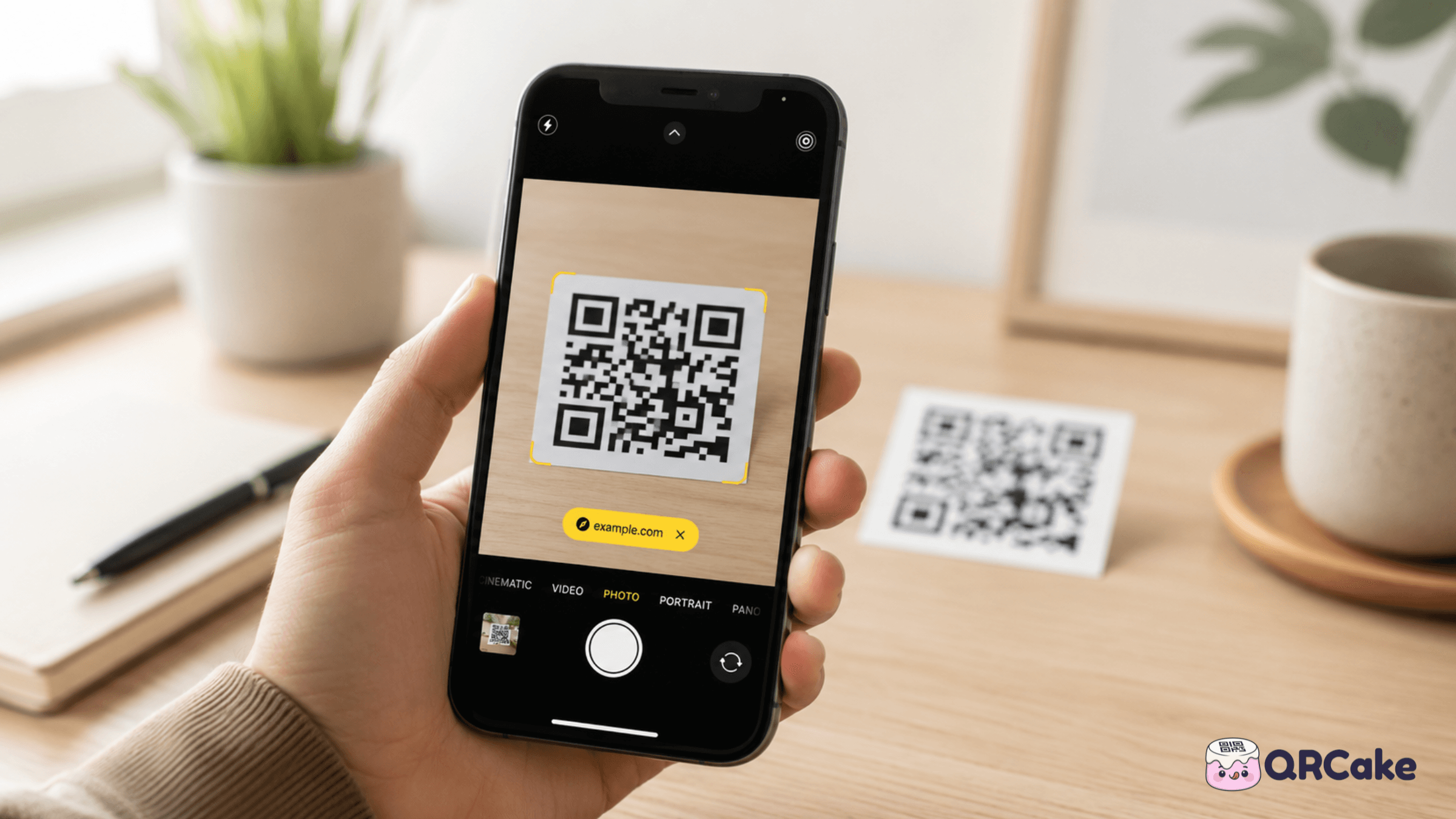
To prosta odpowiedź. Dłuższa obejmuje starsze telefony, skanowanie ze zrzutów ekranu, gdy kod znajduje się na tym samym urządzeniu, które trzymasz, skanowanie kodu QR wyświetlanego na ekranie komputera oraz co zrobić, gdy skanowanie zawodzi z powodów nieoczywistych.
Ten przewodnik obejmuje wszystko to.
iPhone: jak zeskanować kod QR
iPhone’y z iOS 11 lub nowszym (wprowadzone w 2017 roku) potrafią skanować kody QR za pomocą wbudowanej aplikacji Aparat. Prawie każdy iPhone w aktywnym użyciu spełnia ten warunek.
Podstawowa metoda:
- Otwórz aplikację Aparat.
- Upewnij się, że wybrany jest aparat tylny (nie przedni, do selfie).
- Skieruj aparat na kod QR. Nie trzeba wypełniać całej ramki — około jednej trzeciej wystarczy.
- Poczekaj, aż u góry ekranu pojawi się żółty baner z powiadomieniem. Zazwyczaj trwa to krócej niż sekundę.
- Stuknij w baner, aby otworzyć zawartość kodu QR.
Jeśli baner się nie pojawia, spróbuj:
- Przybliżyć lub oddalić telefon. Optymalna odległość zależy od wielkości kodu — zobacz sekcję poniżej o rozmiarze i odległości.
- Lekko przechylić telefon, żeby ograniczyć odblaski na wydrukowanym kodzie.
- Stuknąć w kod na ekranie podglądu, aby ponownie ustawić ostrość kamery.
- Przetrzeć obiektyw aparatu. Zamazana soczewka to najczęstsza przyczyna pytania „dlaczego to się nie skanuje?”.
Jeśli wolisz nie używać aplikacji Aparat — na przykład gdy chcesz dedykowany skaner kodów QR — iPhone’y mają również opcję Skanera Kodów w Centrum sterowania:
- Przesuń palcem w dół od prawego górnego rogu (lub w górę od dołu w starszych iPhone’ach), aby otworzyć Centrum sterowania.
- Jeśli Skanera Kodów tam nie ma, dodaj go w Ustawienia → Centrum sterowania → Skaner kodów.
- Stuknij ikonę Skanera Kodów i skieruj go na kod.
Przewagą Skanera Kodów nad aplikacją Aparat jest to, że nie robi przypadkowych zdjęć, a przejście od skanu do strony docelowej jest nieco szybsze.
Android: jak zeskanować kod QR
Android jest bardziej zróżnicowany niż iPhone, więc metoda zależy od producenta telefonu i wersji Androida. Oto sprawdzone sposoby.
Metoda 1: Wbudowana aplikacja Aparat (większość nowoczesnych Androidów).Telefony z Androidem 9 lub nowszym zwykle skanują kody QR bezpośrednio w aplikacji Aparat, podobnie jak iPhone’y. Otwórz Aparat, skieruj go na kod QR, a pojawi się powiadomienie lub wyskakujące okno z docelowym linkiem. Stuknij, aby je otworzyć.
Jeśli nic się nie dzieje, sprawdź ustawienia aparatu — niektórzy producenci (Samsung, Xiaomi, OnePlus) ukrywają funkcję skanowania QR w ustawieniach. Szukaj opcji „Skanuj kody QR” lub „Inteligentne sugestie” i włącz ją.
Metoda 2: Google Lens (działa na każdym Androidzie z usługami Google).Otwórz aplikację Google (lub przytrzymaj przycisk Home w telefonach Pixel), stuknij ikonę Lens, skieruj go na kod QR albo wczytaj obraz. Lens odczyta kod i zaproponuje otwarcie linku.
Metoda 3: Bixby Vision (specyficzne dla telefonów Samsung).Starsze telefony Samsung Galaxy korzystają z Bixby Vision zamiast Google Lens. Otwórz aplikację Aparat, wybierz Bixby Vision w trybach aparatu i skieruj na kod. Nowsze telefony Samsung domyślnie używają Google Lens.
Metoda 4: Skaner QR innej firmy (ostateczność).Jeśli nic z powyższego nie działa — zwykle na bardzo starych Androidach — zainstaluj skaner od zewnętrznego producenta. Godne zaufania są TeaCapps QR & Barcode Scanner oraz Kaspersky QR Code Reader. Oba są darmowe, mają mało reklam i nie żądają zbędnych uprawnień. Unikaj skanerów naszpikowanych reklamowymi SDK lub takich, które chcą dostępu do kontaktów.
Jak zeskanować kod QR ze zrzutu ekranu lub zapisanego obrazu
To przypadek, który większość poradników pomija. Przeglądasz stronę albo Instagrama, widzisz kod QR, ale trzymasz w ręku ten sam telefon, na którym kod się wyświetla — i nie masz drugiego urządzenia, którym mógłbyś go zeskanować.
Na iPhone (iOS 16+):
- Zrób zrzut ekranu kodu QR (naciśnij przycisk boczny + przycisk zwiększania głośności).
- Otwórz zrzut ekranu w aplikacji Zdjęcia.
- Przytrzymaj palec na kodzie QR na zdjęciu — iOS go rozpozna i zaproponuje bezpośrednie otwarcie linku.
W starszych wersjach iOS możesz zapisać obraz, a następnie użyć Skanera Kodów z Centrum sterowania, kierując go na zapisany obraz wyświetlony na ekranie. Niewygodne, ale działa.
Na Androidzie:
- Zrób zrzut ekranu lub zapisz obraz.
- Otwórz Google Lens (aplikację Google lub Zdjęcia).
- Stuknij ikonę galerii/obrazu i wybierz zrzut ekranu.
- Lens odczyta kod i zaproponuje jego otwarcie.
Niektóre telefony z Androidem pozwalają też dłużej przytrzymać podgląd zrzutu ekranu, który pojawia się w rogu — nowsze Pixele i Samsungi oferują tu bezpośrednie rozpoznawanie kodów QR.
Jak zeskanować kod QR na ekranie komputera
Jeśli kod QR jest wyświetlony na ekranie laptopa lub komputera stacjonarnego, najprościej jest skierować telefon na ekran i zeskanować go tak samo, jak kod z wydruku. Zadbaj o to, by ekran był wystarczająco jasny, by zachować odległość pozwalającą kamerze złapać ostrość (zwykle 15–30 cm) i by kod zajmował odpowiednio dużą część kadru.
Odbicia światła na ekranie mogą utrudniać skanowanie. Jeśli masz z tym problem, lekko przechyl telefon albo przyciemnij światło w pomieszczeniu.
Jeśli nie możesz użyć telefonu, zrób zrzut ekranu na komputerze i wczytaj go do internetowego dekodera QR albo zainstaluj z oficjalnego sklepu rozszerzenie do przeglądarki, które umożliwia skanowanie kodów QR bezpośrednio ze strony internetowej.
Jak szybko zeskanować wiele kodów QR
Przy masowym skanowaniu — na przykład podczas rejestracji na wydarzeniu, inwentaryzacji lub obchodzenia wystawy muzealnej — wbudowane aplikacje aparatu działają, ale są wolniejsze niż dedykowane do tego narzędzia.
Szybsze opcje:
- Skaner Kodów na iOS z Centrum sterowania jest przy kolejnych skanach nieco szybszy od aplikacji Aparat.
- TeaCapps QR & Barcode Scanner na Androida ma tryb ciągłego skanowania, który nie zamyka kamery i zapisuje każdy skan.
- Trello, Notion i większość aplikacji do notatek mają wbudowane skanery QR, które automatycznie zapisują zeskanowane adresy URL na liście.
Przy naprawdę dużej liczbie skanowań (np. inwentaryzacja, bilety) dedykowane aplikacje od dostawców POS lub systemów biletowych w Twojej branży biją na głowę uniwersalne narzędzia.
Starsze telefony: skanowanie, gdy brak jest natywnego wsparcia
Jeśli masz iPhone’a starszego niż iPhone 7 albo Androida starszego niż wersja 8, aplikacja Aparat może nie obsługiwać skanowania kodów QR.
Opcje:
- Zainstaluj zewnętrzny skaner QR z App Store lub Play Store.
- W starszych iPhone’ach Google Lens w aplikacji Google działa od iOS 13.
- W starszych Androidach TeaCapps QR & Barcode Scanner jest niezawodny.
Jeśli Twój telefon jest zbyt stary, by zainstalować nowoczesne aplikacje, najpraktyczniej będzie pożyczyć telefon od kogoś znajomego albo — od czasu do czasu — ręcznie wpisać adres URL wydrukowany obok kodu (większość dobrze zaprojektowanych kodów ma URL jako rozwiązanie zapasowe).
Dlaczego skanowanie czasem się nie udaje
Nieudane skanowanie to prawie zawsze jedna z siedmiu przyczyn:
- Obiektyw jest brudny.Przetrzyj obiektyw aparatu ściereczką z mikrofibry. To najczęstsza przyczyna.
- Kod jest zbyt mały lub znajduje się za daleko.Ogólna zasada: kamera musi widzieć kod na tyle wyraźnie, by rozróżnić poszczególne kwadraty (moduły danych). Kod trzymany na wyciągnięcie ręki powinien być wydrukowany w rozmiarze co najmniej 2 cm × 2 cm.
- Niski kontrast.Jasne kody na jasnym tle — albo odwrotnie — uniemożliwiają skanowanie nawet na nowoczesnych telefonach.
- Olśnienie lub refleksy.Błyszczący papier i lśniące powierzchnie odbijają światło prosto do obiektywu. Przechyl telefon o 15–20°, aby zniwelować odbicie.
- Kod jest uszkodzony.Zgięte, porysowane lub częściowo zasłonięte kody często się nie skanują, mimo wbudowanej w kod QR korekcji błędów.
- Kod jest uszkodzony po stronie serwera.Jeśli kod został utworzony u dostawcy dynamicznych kodów, a konto zostało zawieszone albo okres próbny wygasł, kod przekierowuje na stronę błędu (albo w ogóle nie przekierowuje).
- Ustawienia telefonu.Niektórzy producenci telefonów z Androidem domyślnie wyłączają skanowanie kodów QR. Sprawdź ustawienia aparatu.
Jeśli wykonałeś wszystkie powyższe kroki, a kod nadal się nie skanuje, problem najprawdopodobniej leży po stronie samego kodu, a nie telefonu. Zobacz nasz pełny przewodnik rozwiązywania problemów dotyczący kwestii po stronie twórcy kodu.
Czy skanowanie przypadkowych kodów QR jest bezpieczne?
Kod QR to po prostu adres URL (czasem vCard, dane WiFi albo zwykły tekst). Zeskanowanie kodu nie uruchamia żadnego programu na telefonie — po prostu otwiera to, na co kod wskazuje.
Mimo to „phishing przez kody QR” (zwany też „quishingiem”) jak najbardziej istnieje. Schemat wygląda tak: oszust przykleja naklejkę z kodem QR na oryginalny kod na parkomacie, stoliku w restauracji albo etykiecie produktu, a taki fałszywy kod prowadzi do strony phishingowej, która żąda danych płatniczych.
Aby pozostać bezpiecznym:
- Przeczytaj adres URL, zanim stukniesz w ekran. Zarówno iOS, jak i Android pokazują podgląd URL przed jego otwarciem. Zwróć uwagę na literówki, dziwne subdomeny i adresy HTTP (zamiast bezpiecznego HTTPS).
- Nie wpisuj danych logowania ani informacji o płatnościach na stronie, na którą trafiłeś przez niezweryfikowany kod QR.
- Zachowaj szczególną ostrożność wobec kodów w przestrzeni publicznej — parkomaty, ładowarki do samochodów elektrycznych i bankomaty to najbardziej narażone miejsca, bo atakującym łatwo nakleić tam naklejkę.
- Jeśli widzisz, że kod QR jest podejrzanie naklejony na inny, nie skanuj go. Zgłoś sprawę właścicielowi miejsca.
W przypadku własnych kodów QR najlepiej używać własnej domeny, żeby klienci mogli sprawdzić, czy strona docelowa wygląda wiarygodnie, jeszcze zanim w nią stukną.
Najczęściej zadawane pytania
Czy iPhone’y naprawdę mogą skanować kody QR bez aplikacji? Tak, od iOS 11 (2017). Wystarczy otworzyć aplikację Aparat i skierować ją na kod.
Czy muszę robić zdjęcie kodu? Nie. Aparat odczytuje kod w czasie rzeczywistym. Powiadomienie pojawia się od razu po rozpoznaniu kodu. Jeśli przypadkowo zrobisz zdjęcie, nic się nie stanie.
Czy mogę zeskanować kod QR bez dostępu do internetu? Możesz zeskanować kod bez internetu — telefon odczytuje dane zakodowane we wzorze. Jeśli jednak kod zawiera adres URL, do jego otwarcia potrzebny będzie internet. W przypadku kodów WiFi lub z danymi kontaktowymi nie jest potrzebne połączenie z siecią, aby wykonać akcję.
Dlaczego mój telefon z Androidem otwiera Google Lens zamiast od razu samego linku? W niektórych telefonach z Androidem aparat domyślnie przekazuje wykrywanie kodu QR do Google Lens. Lens pokazuje wtedy adres URL i prosi o potwierdzenie przed otwarciem. To celowe zabezpieczenie.
Czy mogę zeskanować kod QR z filmu? Tak, jeśli zatrzymasz film na klatce, na której kod jest wyraźnie widoczny. Zeskanuj go jak każde zdjęcie — skieruj telefon na ekran lub zrób zrzut ekranu klatki i skorzystaj z powyższych metod.
Z jakiej odległości można zeskanować kod QR? Ogólna zasada to dziesięciokrotność szerokości kodu. Kod o boku 5 cm da się zeskanować z około 50 cm, a kod 30 cm z około 3 metrów. Powyżej tej odległości kod staje się w kadrze aparatu zbyt mały, by go rozpoznać.
Dlaczego mój stary telefon nie skanuje kodów QR? Starsze telefony (iPhone’y sprzed 2017 roku, telefony z Androidem sprzed wersji 8) nie mają wbudowanej detekcji kodów QR w aplikacji Aparat. Zainstaluj bezpłatną aplikację do skanowania kodów QR z oficjalnych sklepów z aplikacjami.
Czy mogę skanować kody QR za pomocą smartwatcha?Niektóre modele Apple Watch i zegarki z Wear OS potrafią skanować kody QR, ale jest to mniej wygodne niż na telefonie. Większość użytkowników uważa, że do faktycznego skanowania szybciej użyć telefonu.
Czy można sprawdzić, czy mój kod QR faktycznie się skanuje?Tak — i warto to zrobić. Wydrukuj jeden ze swoich kodów w docelowym rozmiarze, a następnie zeskanuj go przynajmniej jednym iPhone’em i jednym telefonem z Androidem w warunkach oświetleniowych, w których kod będzie używany. Wykrycie problemów przed wydrukowaniem 5000 naklejek oszczędza mnóstwo czasu i pieniędzy.
Kiedy tworzyć własne kody QR
Jeśli trafiłeś tutaj, bo chcesz utworzyć kod QR, a nie tylko go zeskanować: sprawdzi się każdy darmowy generator dynamicznych kodów QR. Zalety kodu dynamicznego (w porównaniu ze statycznym) to możliwość zmiany adresu docelowego, dostęp do analityki skanów oraz bardziej kompaktowy i łatwiejszy do zeskanowania wzór.
QR Cake to jedna z opcji oferująca darmowe dynamiczne kody bez wygasania — przydatna, gdy chcesz wydrukować kod raz i później zmieniać adres, do którego prowadzi, bez wykupywania subskrypcji.
Stwórz własny darmowy kod QR
Wersja w 30 sekund
Najprostsza odpowiedź dla prawie każdego telefonu:
- iPhone (iOS 11 i nowsze): Otwórz aplikację Aparat, skieruj na kod, stuknij żółty baner, który się pojawi.
- Android (8.0 i nowsze): Otwórz aplikację Aparat lub Google Lens, skieruj na kod, stuknij wynik.
- Ze zrzutu ekranu na tym samym telefonie: Zapisz obraz, otwórz go w Zdjęciach (iPhone Live Text) lub Google Lens (Android) i stuknij wykryty link.
- Z QR wyświetlonego na innym ekranie: Ta sama metoda z aparatem — telefony bez problemu skanują kody z ekranu laptopa lub telewizora.
- Brak aparatu? URL wydrukowany pod kodem to cel — wpisz go w dowolnej przeglądarce.
- Nadal nie skanuje? Prawie zawsze chodzi o rozmiar, oświetlenie, kontrast lub zabrudzony obiektyw aparatu — nie o telefon.
Jeśli aparat nie wykryje kodu w ciągu trzech sekund, problem leży po stronie wydrukowanego kodu, a nie urządzenia.
Chcesz stworzyć własny kod QR?
Stwórz dynamiczny kod QR, który możesz edytować po wydrukowaniu. Darmowy start, bez karty, nielimitowane skanowania, a Twoje kody nigdy nie wygasają.

O zespole QR Cake
Tekst przygotowany przez zespół QR Cake — ludzi, którzy tworzą QR Cake, platformę dynamicznych kodów QR wykorzystywaną do edytowalnych kampanii drukowanych, kodów QR w Canvie, analityki skanów i długowiecznych przekierowań QR, które działają dalej nawet po zakończeniu subskrypcji.
Dowiedz się więcej o QR CakeCzęsto zadawane pytania
- Czy iPhony potrafią skanować kody QR bez aplikacji?
- Tak, od iOS 11 z 2017 roku. Otwórz aplikację Aparat, skieruj obiektyw na kod i stuknij w baner powiadomienia, który się pojawi.
- Czy mogę zeskanować kod QR bez dostępu do internetu?
- Możesz odczytać kod bez internetu. Otwarcie zawartego w nim adresu URL wymaga internetu, ale kody WiFi lub z danymi kontaktowymi nie wymagają połączenia.
- Z jakiej odległości można zeskanować kod QR?
- Ogólna zasada to 10 razy szerokość kodu. Kod o szerokości 5 cm można zeskanować z około 50 cm, a kod o szerokości 30 cm z około 3 metrów.
- Jak zeskanować kod QR ze zrzutu ekranu na tym samym telefonie?
- Na iPhonie przytrzymaj palec na kodzie QR w zrzucie ekranu w aplikacji Zdjęcia. Na Androidzie otwórz zrzut w Google Lens, a Lens odczyta kod.
- Dlaczego mój stary telefon nie skanuje kodów QR?
- Starsze telefony (iPhone’y sprzed 2017 oraz Androidy starsze niż wersja 8) nie mają wbudowanego wykrywania kodów QR. Zainstaluj darmową aplikację do skanowania QR z oficjalnego sklepu z aplikacjami.
- Czy skanowanie przypadkowych kodów QR jest bezpieczne?
- Skanowanie jest bezpieczne; kod to tylko dane. Ryzyko stanowi zawarty w nim adres URL. Przeczytaj podgląd linku przed stuknięciem i unikaj podawania danych logowania na stronach otwieranych z niezweryfikowanych kodów.
Powiązane artykuły
Czytaj dalej praktyczne poradniki, przykłady i wskazówki optymalizacyjne dotyczące kodów QR.
QR Cake kontra Bitly QR: które lepsze do dynamicznych kampanii z kodami QR?
Obie platformy mogą generować kody QR. Ważniejsze pytanie brzmi, które lepiej sprawdzi się w pracy, którą musisz wykonać po wydrukowaniu i opublikowaniu kodu.
Kody QR w nieruchomościach: kompletny przewodnik 2026 dla agentów i pośredników
Rynek nieruchomości to jedna z branż najlepiej skrojonych pod kody QR. Kupujący podchodzą do nieruchomości w chwili największej ciekawości, a dobrze umieszczony kod QR daje im dostęp do informacji szybciej niż jakikolwiek inny kanał.
Kody QR na opakowaniach produktów: przewodnik na 2026 rok (zastosowania, przepisy i pułapki)
Największe marki FMCG wysyłają dziś produkty z kodami QR. Pytanie nie brzmi już, czy używać kodu, lecz do czego, i właśnie na tym polu większość zespołów wypada słabo.