Руководство по QR-коду на визитке: размер, размещение и на что ссылаться (2026)
Куда разместить QR-код на визитке, какого размера, на что ссылаться и как сделать так, чтобы он оставался актуальным при смене работы без повторной печати.
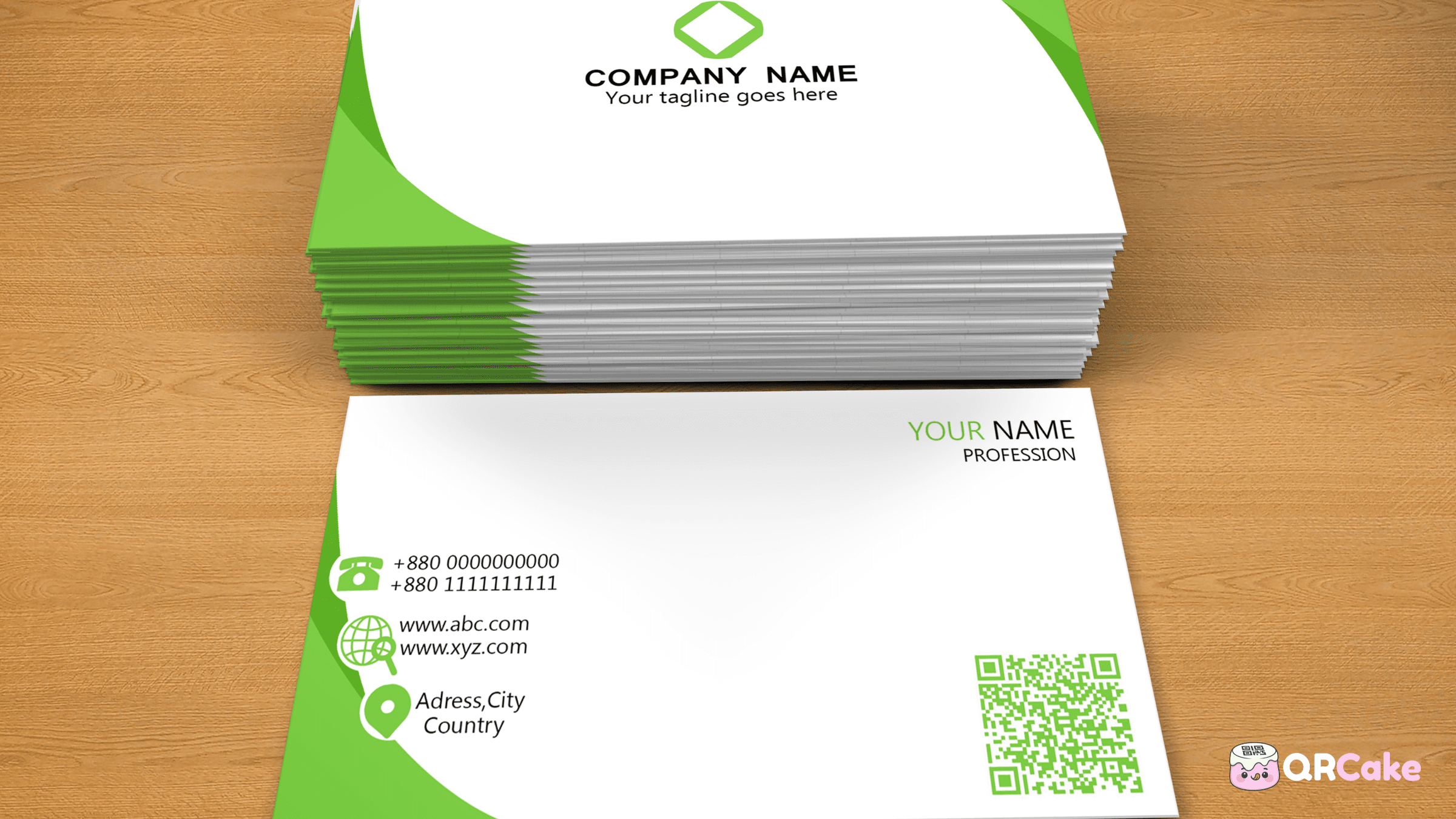
В этом руководстве рассказано, куда разместить код, на что его ссылать, какого он должен быть размера и какие дизайнерские решения отличают полезный QR на визитке от декорации.
Краткая версия за 30 секунд
- Используйте динамический QR-код, а не статический: ваши данные будут меняться, а визитка не должна переиздаваться.
- Печатайте минимум 2,5-3 см. Меньший размер выглядит элегантно в дизайне, но не сработает в реальной жизни.
- Размещайте на обратной стороне карточки внизу справа или по центру. Спереди, если текст минимален.
- Ссылаться на одну цифровую страницу визитки, не просто на файл vCard и не на главную страницу сайта.
- Проверьте на iPhone и Android перед печатью полного тиража.
Это всё. Остальное детали.
Почему на каждой визитке должен быть QR-код
Печатная визитка - это статичный снимок вас на момент печати. В ней имя, телефон, email, адрес, должность и возможно логотип или слоган. Через шесть месяцев хотя бы одна из этих данных будет неверной.
Без QR-кода визитка становится обузой: получатель может позвонить по старому номеру, написать на устаревший email или перейти на несуществующий сайт.
С динамическим QR-кодом визитка остается неизменной, а информация за кодом обновляется вместе с вами. Визитка никогда не устареет.
Есть и два практических преимущества, кроме долговечности:
- Получатели сразу сохраняют ваши контакты. Сканируют код, нажимают "Добавить в контакты". Готово. Не нужно вручную вводить номер, нет риска опечаток.
- Вы видите, кто на самом деле сканирует. Динамические коды дают аналитику сканирований: это полезно, чтобы понять, какие деловые встречи, выставки и клиенты действительно заинтересовались после знакомства.
На что ссылаться (самый важный выбор)
Главный дизайнерский выбор: куда ведёт QR-код. Три разумных варианта, по возрастанию полезности:
Вариант 1: отдельная цифровая страница визитки.
Лучший вариант для большинства. Создайте одну страницу на своём домене (или используйте инструмент для её генерации) с вашим именем, должностью, телефоном, email, LinkedIn, актуальным фото и краткой биографией. Страница должна быть адаптирована под мобильные устройства, быстро загружаться и выглядеть аккуратно. QR-код на визитке ведёт на эту страницу.
Преимущества: вы контролируете дизайн, можете добавить призывы к действию, например "Записаться на звонок" или "Скачать резюме", на странице можно разместить кнопку "Сохранить в контакты" вместе с основной информацией. Страницу можно обновлять без повторной печати визиток.
Вариант 2: Прямой файл vCard (.vcf).
QR-код может напрямую кодировать полную vCard. Сканирование вызывает предложение телефона "Добавить в контакты" с заранее заполнёнными вашими данными.
Преимущества: нулевое время загрузки, работает офлайн, не требует сайта.
Недостатки: сложнее обновлять (vCard кодируется прямо в код, если использовать статический QR; с динамическим кодом можно менять данные), нет аналитики после сканирования, и опыт может быть неудобным: некоторые телефоны не показывают предварительный просмотр контакта перед сохранением, из-за чего у получателей могут возникать сомнения.
Вариант 3: Главная страница вашего сайта или социальный профиль.
Самый распространённый и обычно самый плохой вариант. Ваша главная страница не оптимизирована под "человек только что познакомился с вами, отсканировал вашу визитку". Она оптимизирована под "постороннего человека, ищущего ваши услуги". Получатель попадает на информацию, не относящуюся к вашему недавнему общению.
Если необходимо ссылаться на сайт, лучше вести на страницу "О себе" или профиль LinkedIn, а не на главную страницу.
Честный совет: создайте специальную цифровую страницу визитки (Вариант 1). Это настройка на один час, которая служит всю карьеру.
Где разместить QR-код
Выбор места - это компромисс из-за ограниченного пространства визитки.
Обратная сторона визитки. Стандартный выбор. Освобождает переднюю сторону для вашего имени, логотипа и ключевой контактной информации. Большинство получателей всё равно переворачивают визитку в поисках дополнительной информации.
Передняя сторона визитки, нижний правый угол. Подходит, если на передней стороне мало текста: имя, должность, логотип. Избегайте, если передняя сторона насыщена информацией.
Передняя сторона визитки, центр. Подходит для минималистичных дизайнов, где QR-код - главный элемент. Часто используется в творческих профессиях, где сама визитка является частью портфолио.
Не размещайте QR-код в центре обратной стороны, если на обратной есть текст. QR-код конкурирует с текстом. Выберите что-то одно.
"Лучшее" решение о размещении зависит от текущего дизайна вашей визитки. Универсальное правило: оставляйте не менее 3 мм свободного поля (зоны тишины) вокруг QR-кода со всех сторон. Без этого поля надёжность сканирования снижается.
Какой размер печатать
Минимально надёжный размер QR-кода для визитки: 2 см × 2 см Безопасный и комфортный размер: 2,5-3 см.
На стандартной визитке в Великобритании (85 × 55 мм) код 3 см занимает примерно треть ширины визитки. Для дизайнеров это иногда кажется слишком крупным, так как они хотят, чтобы код был ненавязчивым. Честный ответ: код 3 см, который сканируется с первого раза, лучше кода 1,5 см, который раздражает получателя и выбрасывается.
Если вам абсолютно нужен меньший код, есть два варианта сохранить читаемость:
- Используйте динамический код с коротким URL. Закодированный URL остаётся коротким независимо от фактического адреса, поэтому QR узор остаётся разреженным и легко читаемым в маленьком размере. Статический код с полной vCard размером 2 см часто не сканируется; динамический код с той же vCard при 2 см обычно работает.
- Печатайте с очень высоким контрастом. Чёрный на белом при размере 2 см более надёжен, чем тёмно-серый на кремовом при том же размере.
Размер меньше 2 см ненадёжен для реальных телефонов при обычном освещении. Не делайте так.
Интеграция в дизайн: как сделать QR-код частью визитки
QR-код не обязательно должен выглядеть как нежелательный чёрный квадрат, наклеенный на ваш дизайн. Современные генераторы QR поддерживают достаточную настройку, чтобы код выглядел как задуманный элемент.
Варианты настройки, которые поддерживают большинство генераторов:
- Цвет бренда. Используйте тёмный цвет (глубокий синий, тёмно-зелёный, бордовый), соответствующий вашему бренду. Избегайте средних тонов и пастельных оттенков: они ухудшают контраст.
- Логотип в центре. Большинство генераторов позволяют встроить небольшой логотип (обычно до 20-25% площади кода) в центр. Это придаёт коду ваш фирменный стиль, не снижая его считываемость.
- Пользовательская рамка и подпись. Небольшая рамка вокруг кода с надписью «Отсканируйте, чтобы сохранить мой контакт» или вашим именем делает код осознанным элементом, а не просто утилитарным.
- Форма «глазков» и модулей. Некоторые продвинутые генераторы позволяют изменять квадраты в трёх углах («глазки») и сами модули данных на различные формы. Используйте это умеренно: чем дальше вы отходите от стандартных квадратов, тем труднее некоторым старым моделям Android сканировать код.
Правило дизайна: настраивайте код так, чтобы он выглядел частью вашей визитки, но не до такой степени, чтобы он переставал быть распознаваемым как QR-код.
Проверьте перед массовой печатью
5-минутный тест перед отправкой файла в типографию:
- Распечатайте одну визитку дома или в типографии в пробном экземпляре.
- Отсканируйте с помощью iPhone (приложение Камера).
- Отсканируйте с помощью Android-телефона (приложение Камера или Google Lens).
- Сканируйте с вытянутой руки, затем на типичном расстоянии, на котором держат визитку (около 25-30 см).
- Проверьте сканирование в затемнённом помещении: в ресторанах, на конференциях и в барах обычно тускло, а именно тогда меняются визитки.
- Откройте ссылку и убедитесь, что страница загружается на мобильном устройстве менее чем за 3 секунды.
Если что-то не работает, исправьте до печати 500 экземпляров. Выявить проблему с контрастом или размером на одном пробном экземпляре ничего не стоит, а после печати всей партии это стоит всей партии.
Отраслевые особенности
Для разных профессий существуют разные лучшие практики по выбору ссылок.
Продажи, консалтинг, развитие бизнеса. Ссылка на отдельную цифровую страницу визитки с чётким призывом «Записаться на 15-минутный вводный звонок». Визитка становится частью вашей воронки: пусть сканирование QR-кода будет началом процесса бронирования.
Агенты по недвижимости. Ссылка на страницу с вашими активными предложениями и контактной информацией. Получатели часто сканируют визитку через недели или месяцы после знакомства: сделайте так, чтобы ссылка оставалась актуальной в любой момент.
Креативные фрилансеры (дизайнеры, фотографы, писатели). Ссылка на страницу с портфолио, а не на главную страницу сайта. Получатель хочет увидеть ваши работы, а не просто навигацию по сайту.
Врачи, юристы, бухгалтеры. Ссылка на страницу с контактными данными, актуальными сертификатами и призывом «Записаться на приём» или «Отправить защищённое сообщение». Избегайте прямых ссылок на загрузку vCard: многие специалисты со временем меняют свои удостоверения, а обновляемая страница справляется с этим лучше.
Соискатели / профессиональные знакомства. Ссылка на ваш профиль LinkedIn или размещённое резюме. Избегайте ссылок на страницы контактов текущего работодателя: это их сайт, а не ваш.
Рабочие профессии (сантехники, электрики, строители). Ссылка на страницу с вашим номером телефона, списком услуг, недавними отзывами и призывом «Запросить предложение». В этой сфере отзывы важнее, чем во многих других.
Типичные ошибки с QR-кодами на визитках
Ошибка 1: Статический код с полной vCard внутри. Код становится слишком плотным для сканирования при типичных размерах визитки. Используйте динамический код или короткую ссылку.
Ошибка 2: Код слишком маленький. При размере менее 2 см уровень сканирования резко падает. Дизайн может выглядеть красиво в макете, но в реальности пользоваться таким кодом будет хуже, чем вообще без кода.
Ошибка 3: Ссылка ведет на главную страницу. Получатель попадает на страницу, не относящуюся к вашему недавнему разговору.
Ошибка 4: Нет запасной контактной информации на визитке. Что если у получателя разрядился телефон? Визитка должна содержать ваш номер телефона и email, видимые на глаз, помимо QR-кода.
Ошибка 5: Низкая контрастность из-за дизайнерских решений. Приглушённый QR-код в цветах бренда, который не сканируется, полностью теряет смысл.
Ошибка 6: Отсутствие тестирования на реальной визитке. Дизайнеры тестируют в InDesign или Figma, но напечатанная визитка ведет себя иначе. Всегда сначала печатайте пробный образец.
Ошибка 7: Код создан через провайдера который отключает его если вы перестаете платить. Через три года вспомните, у какого провайдера был этот код? Если бесплатный период закончился, все визитки в вашем кошельке перестают работать. Используйте провайдера, у которого коды остаются активными после отмены подписки: QR Cake один из немногих бесплатных динамических провайдеров, который соответствует этой планке, и для визитки это важнее, чем почти для любого другого печатного материала.
Ошибка 8: Сложная в обновлении ссылка назначения. Если для обновления контактных данных нужно создавать новый код (как у статических кодов), вы будете избегать этого. Динамические коды экономят время и силы.
Часто задаваемые вопросы
Стоит ли использовать vCard или URL для QR-кода визитки? URL с ссылкой на цифровую страницу визитки обычно лучше. Он даёт больше контроля над оформлением, позволяет добавлять призывы к действию и показывает аналитику. Прямая vCard подходит, если нужно мгновенно сохранить контакт офлайн без сайта.
Что делать, если я меняю работу после печати визиток? С динамическим кодом вы меняете ссылку в панели провайдера, и та же напечатанная визитка будет вести на новую информацию. Со статическим кодом придется заказывать новую печать.
Не будет ли QR-код выглядеть непрофессионально на моей визитке? Если дизайн продуман, нет. Небольшой код в цветах бренда с аккуратным логотипом и надписью «Сканируйте для сохранения контакта» выглядит уместно и современно. Если плохо (слишком большой, нестандартный цвет, отсутствие контекста), да.
Можно ли разместить несколько QR-кодов на одной визитке? Можно, но не стоит. Несколько кодов вводят в заблуждение, какой сканировать. Если нужно поделиться несколькими ссылками (LinkedIn, портфолио, календарь), используйте один код с единой страницей, где есть все ссылки.
Нужно ли оставлять напечатанную контактную информацию, если есть QR-код? Да. Некоторые не станут сканировать, у кого-то телефон разрядился, кто-то в зоне плохой связи. Всегда печатайте номер телефона и email явно вместе с QR-кодом как дополнение, а не замену.
Как получатели сохраняют мой контакт после сканирования? Это зависит от того, на что ведёт код. QR с vCard запускает на телефоне процесс «Добавить в контакты» сразу. QR с URL открывает веб-страницу: на ней должна быть кнопка «Добавить в контакты» для скачивания файла vCard.
Можно ли отследить количество сканирований QR-кода на визитке? Да, с провайдером динамических QR-кодов. Вы увидите всего сканирований, уникальные сканирования, географию и типы устройств. Это помогает понять, какие мероприятия и знакомства действительно работают.
Как лучше всего оформить QR-код для люксовой или минималистичной визитки? Используйте тёмный цвет, соответствующий акцентной палитре визитки (например, глубокий синий на кремовом, угольный на белом), встроите маленький логотип в центр и сделайте размер минимум 2,5 см. Не уменьшайте ради эстетики: это только расстроит получателей.
Будут ли iPhone и Android одинаково сканировать QR-код на моей визитной карточке? Опыт сканирования на современных телефонах практически одинаков: откройте камеру, наведите на код, нажмите на уведомление. Старые Android могут испытывать сложности с нестандартными QR-дизайнами (сильно кастомизированными, с необычными элементами), поэтому не увлекайтесь чрезмерной настройкой.
Что насчёт двусторонних визиток: разместить QR на лицевой или оборотной стороне? Обычно на оборотной. Лицевая сторона содержит имя и фирменный стиль; оборотная - QR-код и минимум вспомогательного текста. Некоторые минималистичные дизайны размещают QR спереди, если там почти нет другого контента; это скорее исключение, чем правило.
Быстрый старт: от нуля до печатной визитки
Настройка за 15 минут:
- Создайте простую цифровую страницу визитки на своём домене или с помощью конструктора одностраничников. Включите своё фото, имя, должность, телефон, email, ссылки в соцсетях и призыв к действию.
- Создайте бесплатный динамический QR-код, ведущий на эту страницу (бесплатного тарифа QR Cake достаточно: динамический код позволяет позже поменять должность или номер телефона без перепечатки визиток).
- Вставьте логотип в центр кода (опционально, но рекомендуется).
- Сохраните код в формате SVG.
- Вставьте SVG в дизайн визитки размером 2,5-3 см.
- Напечатайте один пробный экземпляр. Проверьте сканирование на iPhone и Android.
- Отправляйте на печать тиражом.
Вот и всё. Ваши визитки будут служить столько, сколько сохранится дизайн.
Создайте бесплатный динамический QR-код для вашей визитной карточки
Генератор QR-кодов vCard
Создайте QR-код vCard (его ещё называют QR-кодом контактной карточки). Одно сканирование показывает ваше фото, телефон, email и адрес с кнопкой «Сохранить контакт». Бесплатный и динамический.

О команде QR Cake
Автор: команда QR Cake, разработчики платформы динамических QR-кодов для редактируемых печатных кампаний, QR-кодов в Canva, аналитики сканирований и долгоживущих QR-переадресаций, которые продолжают работать после окончания подписки.
Узнать больше о QR CakeЧасто задаваемые вопросы
- Стоит ли использовать vCard или URL для QR-кода визитки?
- URL, ведущий на цифровую страницу визитки, обычно лучше. Он даёт контроль над оформлением, призывами к действию и аналитикой. Прямая vCard подойдёт, если нужна мгновенная офлайн-сохранённость контакта без зависимости от сайта.
- Что если я сменю работу после печати визиток?
- С динамическим QR-кодом измените ссылку в панели управления провайдера, и та же напечатанная карта будет вести к новой информации. Со статическим кодом придётся переодпечатывать.
- Нужно ли оставлять распечатанную контактную информацию, если есть QR-код?
- Да. Некоторые получатели не будут сканировать, у некоторых телефоны разряжены, кто-то в зонах плохого сигнала. Всегда размещайте номер телефона и email заметно, а QR используйте как дополнение, а не замену.
- Можно ли отслеживать, сколько людей сканируют мой QR-код на визитке?
- Да, у провайдеров динамических QR-кодов. Вы увидите общее число сканирований, уникальных пользователей, географию и типы устройств: это помогает понять, какие усилия в нетворкинге окупаются.
- Какой минимальный размер QR-кода для визитной карточки?
- Практически минимум: 2 см × 2 см. Безопасный и удобный размер 2,5-3 см. Меньше 2 см реальный уровень сканирования сильно падает при обычном освещении.
- Где лучше разместить QR-код: на лицевой или оборотной стороне визитки?
- Обычно на оборотной. Лицевая сторона содержит имя и фирменный стиль, оборотная - QR-код и минимум текста. QR на лицевой подходит для минималистичных дизайнов с минимальным содержанием спереди.
Похожие статьи
Читайте дальше практические гайды, примеры и советы по улучшению результатов с QR-кодами.
QR-коды для социальных сетей
QR-коды для социальных сетей - один из самых переоценённых сценариев использования QR. Они эффективны в узких ситуациях и только отвлекают зрителя во всех остальных случаях.
Руководство по размеру QR-кодов для печати: окончательный справочник 2026 года
QR-коды чаще всего не считываются из-за слишком маленького размера. Решение простое: печатайте их достаточно крупно. В этом руководстве вы найдёте правила, цифры и минимальные размеры для разных случаев использования.
Как сканировать QR-код на iPhone, Android и со скриншота (2026)
Большинство телефонов, проданных за последние шесть лет, могут сканировать QR-код с помощью встроенной камеры. В этом руководстве рассмотрены iPhone, Android, старые устройства и нестандартные случаи, такие как скриншоты и экран компьютера.