QR-Code scannen: iPhone, Android und Screenshot (2026)
Scannen Sie QR-Codes mit dem iPhone, mit Android, aus einem Screenshot, am Computerbildschirm und auf älteren Smartphones - mit Tipps für Codes, die sich nicht scannen lassen.
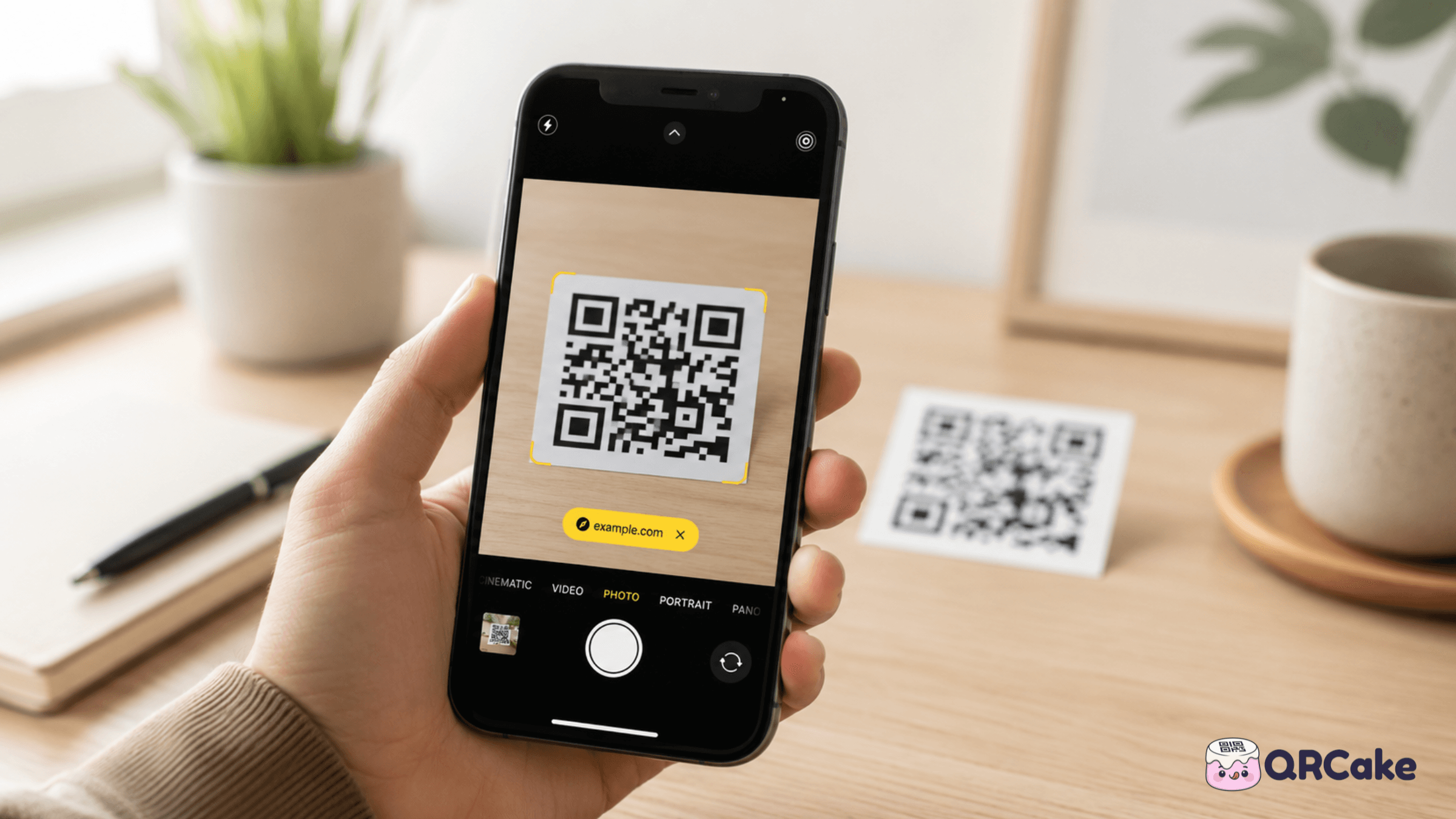
Das ist die kurze Antwort. Die ausführlichere behandelt ältere Smartphones, das Scannen aus Screenshots auf demselben Gerät, das Sie gerade in der Hand halten, das Scannen eines QR-Codes auf einem Computerbildschirm und was zu tun ist, wenn das Scannen aus nicht offensichtlichen Gründen scheitert.
Dieser Ratgeber deckt all das ab.
iPhone: So scannen Sie einen QR-Code
iPhones mit iOS 11 oder neuer (erschienen 2017) können QR-Codes mit der eingebauten Kamera-App scannen. Nahezu jedes heute aktiv genutzte iPhone erfüllt das.
Die grundlegende Methode:
- Öffnen Sie die Kamera-App.
- Stellen Sie sicher, dass die rückseitige Kamera ausgewählt ist (nicht die Selfie-Kamera).
- Halten Sie die Kamera auf den QR-Code. Sie müssen das Bild nicht ausfüllen — etwa ein Drittel des Bildausschnitts genügt.
- Warten Sie, bis oben auf dem Bildschirm ein gelbes Benachrichtigungsbanner erscheint. Das geschieht meist in unter einer Sekunde.
- Tippen Sie auf das Banner, um das Ziel des QR-Codes zu öffnen.
Falls das Banner nicht erscheint, versuchen Sie Folgendes:
- Gehen Sie näher heran (oder weiter weg). Der ideale Abstand hängt von der Größe des Codes ab — siehe den Abschnitt zu Größe und Abstand weiter unten.
- Neigen Sie das Smartphone leicht, um Spiegelungen auf dem gedruckten Code zu verringern.
- Tippen Sie im Sucher auf den Code, um die Kamera neu scharfzustellen.
- Reinigen Sie das Kameraobjektiv. Ein verschmiertes Objektiv ist die häufigste Ursache für „Warum lässt sich das nicht scannen?“.
Wenn Sie die Kamera-App lieber nicht nutzen möchten — etwa weil Sie einen dedizierten QR-Scanner wünschen — haben iPhones auch eine Code-Scanner-Option im Kontrollzentrum:
- Streichen Sie von der oberen rechten Ecke nach unten (oder bei älteren iPhones von unten nach oben), um das Kontrollzentrum zu öffnen.
- Falls der Code-Scanner nicht vorhanden ist, fügen Sie ihn über Einstellungen → Kontrollzentrum → Code-Scanner hinzu.
- Tippen Sie auf das Symbol des Code-Scanners und halten Sie es auf den Code.
Der Vorteil des Code-Scanners gegenüber der Kamera-App: Er macht nicht versehentlich Fotos, und der Weg vom Scan zum Ziel ist etwas schneller.
Android: So scannen Sie einen QR-Code
Android ist stärker fragmentiert als das iPhone, daher hängt die Methode vom Hersteller und der Android-Version Ihres Smartphones ab. Hier sind die zuverlässigen Wege.
Methode 1: Die eingebaute Kamera-App (die meisten modernen Android-Geräte). Smartphones mit Android 9 oder neuer scannen QR-Codes meist direkt aus der Kamera-App, ähnlich wie iPhones. Öffnen Sie die Kamera-App, halten Sie sie auf den QR-Code, und es erscheint eine Benachrichtigung oder ein Pop-up mit dem Ziel des Codes. Tippen Sie zum Öffnen darauf.
Wenn nichts passiert, prüfen Sie Ihre Kameraeinstellungen — manche Hersteller (Samsung, Xiaomi, OnePlus) verstecken das QR-Scannen hinter einer Einstellung. Suchen Sie nach „QR-Codes scannen“ oder „Intelligente Vorschläge“ und schalten Sie es ein.
Methode 2: Google Lens (funktioniert auf jedem Android mit Google-Diensten). Öffnen Sie die Google-App (oder halten Sie auf Pixel-Smartphones die Home-Taste gedrückt), tippen Sie auf das Lens-Symbol und halten Sie es auf den QR-Code oder laden Sie ein Bild hoch. Lens liest den Code und bietet an, ihn zu öffnen.
Methode 3: Bixby Vision (speziell bei Samsung-Smartphones). Ältere Samsung-Galaxy-Smartphones nutzen Bixby Vision statt Google Lens. Öffnen Sie die Kamera-App, tippen Sie in den Kameramodi auf Bixby Vision und halten Sie sie auf den Code. Neuere Samsung-Smartphones verwenden standardmäßig Google Lens.
Methode 4: QR-Scanner-App eines Drittanbieters (letzter Ausweg). Wenn keine der obigen Methoden funktioniert — typischerweise auf sehr alten Android-Geräten — installieren Sie einen Scanner eines Drittanbieters. Die vertrauenswürdigen sind TeaCapps QR & Barcode Scanner und Kaspersky QR Code Reader. Beide sind kostenlos, werbearm und verlangen keine Berechtigungen, die sie nicht brauchen. Meiden Sie Scanner-Apps mit übermäßigen Werbe-SDKs oder Zugriff auf Ihre Kontakte.
So scannen Sie einen QR-Code aus einem Screenshot oder gespeicherten Bild
Das ist der Fall, den die meisten Leitfäden überspringen. Sie scrollen durch eine Website oder Instagram, sehen einen QR-Code, halten aber dasselbe Smartphone in der Hand, auf dem der Code angezeigt wird — es gibt kein zweites Gerät, mit dessen Kamera Sie darauf zielen könnten.
Auf dem iPhone (iOS 16+):
- Machen Sie einen Screenshot des QR-Codes (Seitentaste + Lauter-Taste drücken).
- Öffnen Sie den Screenshot in Fotos.
- Halten Sie den QR-Code im Bild gedrückt — iOS erkennt ihn und bietet an, den Link direkt zu öffnen.
Auf älteren iOS-Versionen können Sie das Bild speichern und dann den Code-Scanner aus dem Kontrollzentrum nutzen, indem Sie ihn auf das auf dem Bildschirm angezeigte gespeicherte Bild halten. Umständlich, aber es funktioniert.
Auf Android:
- Machen Sie einen Screenshot oder speichern Sie das Bild.
- Öffnen Sie Google Lens (über die Google-App oder Fotos).
- Tippen Sie auf das Galerie-/Bildsymbol und wählen Sie den Screenshot aus.
- Lens liest den Code und bietet an, ihn zu öffnen.
Manche Android-Smartphones lassen Sie auch die Screenshot-Vorschau gedrückt halten, wenn sie in der unteren Ecke erscheint — neuere Pixel- und Samsung-Geräte bieten hier eine direkte QR-Erkennung.
So scannen Sie einen QR-Code auf einem Computerbildschirm
Wenn der QR-Code auf Ihrem Laptop- oder Desktop-Monitor angezeigt wird, ist die einfachste Methode, mit dem Smartphone auf den Bildschirm zu zielen und ihn wie einen gedruckten Code zu scannen. Achten Sie darauf, dass die Bildschirmhelligkeit hoch genug ist, dass Sie weit genug vom Bildschirm entfernt sind, damit die Kamera scharfstellen kann (meist 15–30 cm), und dass der Code genug vom Bildausschnitt ausfüllt.
Spiegelungen auf dem Bildschirm können den Scan verhindern. Wenn Sie Schwierigkeiten haben, neigen Sie das Smartphone leicht aus der Achse oder dimmen Sie das übrige Licht im Raum.
Wenn Sie kein Smartphone nutzen können, machen Sie einen Screenshot am Computer und nutzen Sie einen webbasierten QR-Decoder (Bild hochladen), oder installieren Sie aus dem verifizierten Erweiterungs-Store Ihres Browsers eine Erweiterung, die QR-Codes direkt von einer Webseite scannen kann.
So scannen Sie mehrere QR-Codes schnell
Für das Scannen größerer Mengen — etwa beim Einlass zu einer Veranstaltung, bei einer Inventur oder bei einer Reihe von Museumsexponaten — funktionieren die eingebauten Kamera-Apps zwar, sind aber langsamer als speziell dafür entwickelte Apps.
Schnellere Optionen:
- Der iOS-Code-Scanner aus dem Kontrollzentrum ist für aufeinanderfolgende Scans etwas schneller als die Kamera-App.
- TeaCapps QR & Barcode Scanner auf Android hat einen Modus für kontinuierliches Scannen, der die Kamera geöffnet hält und jeden Scan protokolliert.
- Trello, Notion und die meisten Notiz-Apps haben eingebaute QR-Scanner, die gescannte URLs automatisch in einer Liste protokollieren können.
Für wirklich große Mengen (Inventar, Ticketing) übertreffen speziell entwickelte Scanner-Apps vom POS- oder Ticketing-Anbieter Ihrer Branche jedes Allzweck-Tool.
Ältere Smartphones: Scannen, wenn es keine eingebaute Unterstützung gibt
Wenn Sie ein iPhone älter als das iPhone 7 oder ein Android älter als Android 8 haben, unterstützt die Kamera-App QR-Codes möglicherweise nicht.
Optionen:
- Installieren Sie einen QR-Scanner eines Drittanbieters aus dem App Store oder Play Store.
- Auf älteren iPhones funktioniert Google Lens in der Google-App bis zurück zu iOS 13.
- Auf älteren Android-Geräten ist TeaCapps QR & Barcode Scanner zuverlässig.
Wenn Ihr Smartphone zu alt ist, um moderne Apps zu installieren, ist die praktischste Option, das Smartphone einer anderen Person zu leihen — oder gelegentlich die neben dem Code gedruckte URL einzutippen (die meisten gut gestalteten Codes enthalten die URL als Ausweichmöglichkeit).
Warum das Scannen manchmal scheitert
Ein gescheiterter Scan liegt fast immer an einer von sieben Sachen:
- Das Objektiv ist verschmutzt. Wischen Sie das Kameraobjektiv mit einem Mikrofasertuch ab. Das ist die häufigste Ursache.
- Der Code ist zu klein oder zu weit weg. Die allgemeine Regel: Die Kamera muss den Code klar genug erfassen können, dass die kleinen Quadrate (die Datenmodule) unterscheidbar sind. Für einen Code auf Armlänge sollte der gedruckte Code mindestens 2 cm × 2 cm groß sein.
- Geringer Kontrast. Hell gefärbte Codes auf hellem Hintergrund — oder umgekehrt — verhindern Scans selbst auf modernen Smartphones.
- Blendung oder Spiegelung. Glänzendes Papier oder spiegelnde Oberflächen reflektieren Licht direkt in die Kamera. Neigen Sie das Gerät um 15–20°, um die Spiegelung zu brechen.
- Der Code ist beschädigt. Geknickte, zerkratzte oder teilweise verdeckte Codes lassen sich oft nicht scannen, selbst mit der eingebauten Fehlerkorrektur von QR.
- Der Code ist auf der Backend-Seite kaputt. Wenn der Code mit einem dynamischen Anbieter erstellt wurde und das Anbieter-Konto gesperrt oder die Testphase abgelaufen ist, landet der Scan auf einer Fehlerseite (oder löst gar nicht erst auf).
- Smartphone-Einstellungen. Manche Android-Hersteller deaktivieren das QR-Scannen standardmäßig. Prüfen Sie Ihre Kameraeinstellungen.
Wenn Sie all das durchprobiert haben und sich der Code immer noch nicht scannen lässt, liegt das Problem mit ziemlicher Sicherheit am Code selbst – nicht an Ihrem Smartphone. Werfen Sie für die Sicht des Erstellers einen Blick in unseren ausführlichen Ratgeber zur Fehlerbehebung.
Ist es sicher, beliebige QR-Codes zu scannen?
Ein QR-Code ist nur eine URL (oder manchmal eine vCard, ein WLAN-Zugang oder einfacher Text). Das Scannen eines Codes führt keinen Code auf Ihrem Smartphone aus — es öffnet lediglich das, worauf der Code zeigt.
Allerdings ist „QR-Phishing“ (auch „Quishing“ genannt) real. Das Muster: Ein Betrüger klebt einen QR-Code-Aufkleber über einen legitimen Code auf einem Parkscheinautomaten, einem Restauranttisch oder einem Produktetikett, und der untergeschobene Code zeigt auf eine Phishing-Seite, die nach Zahlungsdaten fragt.
So bleiben Sie sicher:
- Lesen Sie die URL, bevor Sie tippen. Sowohl iOS als auch Android zeigen die URL als Vorschau an, bevor sie sie öffnen. Achten Sie auf Tippfehler, seltsame Subdomains und HTTP (statt HTTPS).
- Geben Sie keine Anmelde- oder Zahlungsdaten auf einer Seite ein, die Sie über einen ungeprüften QR-Code erreicht haben.
- Seien Sie besonders vorsichtig bei Codes auf öffentlicher Infrastruktur — Parkscheinautomaten, Ladesäulen und Geldautomaten sind die risikoreichsten Flächen, weil Angreifer dort leicht Aufkleber anbringen können.
- Wenn ein QR-Code verdächtig über einen vorhandenen laminiert ist, scannen Sie ihn nicht. Melden Sie ihn dem Betreiber.
Für Ihre eigenen QR-Codes ist die entsprechende Best Practice, eine eigene Domain zu verwenden, damit Kunden vor dem Tippen überprüfen können, dass das Ziel seriös aussieht. Anbieter wie QR Cake unterstützen eigene Domains bei dynamischen Codes, sodass die URL-Vorschau zu Ihrer Marke passt – statt zu einem generischen Drittanbieter-Präfix.
Häufig gestellte Fragen
Können iPhones QR-Codes wirklich ohne App scannen? Ja, seit iOS 11 (2017). Öffnen Sie einfach die Kamera-App und halten Sie sie auf den Code.
Muss ich ein Foto vom Code machen? Nein. Die Kamera liest den Code in Echtzeit. Eine Benachrichtigung erscheint, sobald der Code erkannt wird. Falls Sie versehentlich ein Foto gemacht haben, ist das kein Problem.
Kann ich einen QR-Code ohne Internet scannen? Sie können den Code ohne Internet scannen — das Smartphone liest dabei nur die im Muster codierten Daten. Enthält der Code aber eine URL, ist zum Öffnen dieser URL Internet nötig. Für WLAN- oder Kontaktinfo-Codes ist für die Aktion selbst kein Internet erforderlich.
Warum öffnet mein Android-Smartphone Google Lens statt direkt den Link? Auf manchen Android-Smartphones leitet die Kamera die QR-Erkennung standardmäßig über Google Lens. Lens zeigt dann die URL an und bittet Sie, das Öffnen zu bestätigen. Das ist ein bewusster Sicherheitsschritt.
Kann ich einen QR-Code aus einem Video scannen? Ja, wenn Sie das Video an einem Bild anhalten, in dem der Code klar zu sehen ist. Scannen Sie ihn wie jedes Bild — halten Sie das Smartphone auf den Bildschirm oder machen Sie einen Screenshot des Bildes und nutzen Sie die oben beschriebenen Methoden.
Aus welcher Entfernung kann ich einen QR-Code scannen? Die allgemeine Regel ist das Zehnfache der Breite des Codes. Ein 5 cm großer Code ist aus etwa 50 cm scannbar; ein 30 cm großer Code aus etwa 3 Metern. Darüber hinaus wird der Code im Bildausschnitt der Kamera zu klein, um erkannt zu werden.
Warum scannt mein altes Smartphone keine QR-Codes? Ältere Smartphones (iPhones von vor 2017, Smartphones mit einer Android-Version vor 8) haben keine eingebaute QR-Erkennung in der Kamera-App. Installieren Sie eine kostenlose QR-Scanner-App aus den offiziellen App-Stores.
Kann ich QR-Codes mit meiner Smartwatch scannen? Manche Apple Watches und Wear-OS-Uhren können QR-Codes scannen, aber das ist im Vergleich zum Smartphone umständlich. Die meisten Nutzer finden es schneller, für jede tatsächliche Scan-Aufgabe das Smartphone zu verwenden.
Gibt es eine Möglichkeit zu testen, ob mein eigener QR-Code tatsächlich scannbar ist? Ja — und Sie sollten das tun. Drucken Sie einen Ihrer Codes in der Größe, die Sie verwenden wollen, und scannen Sie ihn dann mit mindestens einem iPhone und einem Android-Smartphone unter den Lichtbedingungen, unter denen er später hängen wird. Scan-Probleme zu erkennen, bevor Sie 5.000 Aufkleber drucken, spart enorm viel Zeit und Geld.
Wann Sie Ihre eigenen QR-Codes erstellen sollten
Falls Sie hier gelandet sind, weil Sie selbst einen QR-Code erstellen möchten statt einen zu scannen: Jeder kostenlose Generator für dynamische QR-Codes tut es. Die Vorteile eines dynamischen Generators gegenüber einem statischen: Sie können das Ziel später ändern, Scan-Analytics einsehen, und der Code ist kompakter und leichter zu scannen.
QR Cake ist eine dieser Optionen und bietet kostenlose dynamische Codes ohne Ablaufdatum – praktisch, wenn Sie den Code einmal drucken und das Ziel später anpassen möchten, ohne ein Abo abschließen zu müssen.
Erstellen Sie Ihren eigenen kostenlosen QR-Code
Die 30-Sekunden-Version
Die einfachste Antwort für fast jedes Smartphone:
- iPhone (iOS 11 und neuer): Öffnen Sie die Kamera-App, richten Sie sie auf den Code, tippen Sie auf das gelbe Banner, das erscheint.
- Android (8.0 und neuer): Öffnen Sie die Kamera-App oder Google Lens, richten Sie sie auf den Code, tippen Sie auf das Ergebnis.
- Von einem Screenshot auf demselben Smartphone: Bild speichern, in Fotos öffnen (iPhone Live Text) oder Google Lens (Android), und auf den erkannten Link tippen.
- Von einem QR auf einem anderen Bildschirm: Gleiche Kameramethode – Smartphones scannen problemlos Codes von einem Laptop- oder TV-Bildschirm.
- Keine Kamera verfügbar? Die unter dem Code gedruckte URL ist das Ziel – geben Sie sie in einen beliebigen Browser ein.
- Scan gelingt immer noch nicht? Fast immer liegt es an Größe, Beleuchtung, Kontrast oder einer verschmierten Kameralinse – nicht am Gerät.
Erkennt die Kamera den Code nicht innerhalb von drei Sekunden, liegt das Problem auf der Seite des gedruckten Codes, nicht am Gerät.
Bereit für Ihren eigenen QR-Code?
Erstellen Sie einen dynamischen QR-Code, den Sie auch nach dem Druck noch ändern können. Kostenlos starten, keine Kreditkarte nötig, unbegrenzte Scans, und Ihre Codes laufen nie ab.

Über das QR Cake-Team
Geschrieben vom QR Cake-Team — den Leuten, die QR Cake bauen: eine dynamische QR-Code-Plattform für editierbare Print-Kampagnen, Canva-QR-Codes, Scan-Analytics und langlebige QR-Weiterleitungen, die auch nach dem Ende eines Abonnements weiter funktionieren.
Mehr über QR Cake erfahrenHäufig gestellte Fragen
- Können iPhones QR-Codes ohne App scannen?
- Ja, seit iOS 11 im Jahr 2017. Öffnen Sie die Kamera-App, halten Sie sie auf den Code und tippen Sie auf das Benachrichtigungsbanner, das erscheint.
- Kann ich einen QR-Code ohne Internet scannen?
- Sie können den Code ohne Internet lesen. Zum Öffnen einer enthaltenen URL ist Internet erforderlich, für WLAN- oder Kontaktinfo-Codes jedoch nicht.
- Aus welcher Entfernung kann ich einen QR-Code scannen?
- Die allgemeine Regel ist das Zehnfache der Breite des Codes. Ein 5 cm großer Code ist aus etwa 50 cm scannbar; ein 30 cm großer Code aus etwa 3 Metern.
- Wie scanne ich einen QR-Code aus einem Screenshot auf demselben Smartphone?
- Auf dem iPhone halten Sie den QR-Code im Screenshot in Fotos gedrückt. Auf Android öffnen Sie den Screenshot in Google Lens, und Lens liest den Code.
- Warum scannt mein altes Smartphone keine QR-Codes?
- Ältere Smartphones (iPhones von vor 2017, Android-Geräte vor Version 8) haben keine eingebaute QR-Erkennung. Installieren Sie eine kostenlose QR-Scanner-App aus den offiziellen App-Stores.
- Ist es sicher, beliebige QR-Codes zu scannen?
- Das Scannen ist sicher; der Code ist nur Daten. Das Risiko ist die URL selbst. Lesen Sie die als Vorschau angezeigte URL, bevor Sie tippen, und geben Sie auf Seiten, die Sie über ungeprüfte Codes erreichen, keine Anmeldedaten ein.
Verwandte Artikel
Stöbern Sie weiter in praxisnahen QR-Code-Guides, Beispielen und Optimierungstipps.
QR Cake vs. Bitly QR: Welches Tool eignet sich besser für dynamische QR-Code-Kampagnen?
Beide Plattformen können QR-Codes erzeugen. Die aufschlussreichere Frage ist, welche von beiden besser zu der Arbeit passt, die nach dem Druck und der Veröffentlichung des Codes auf Sie zukommt.
QR-Codes für Immobilien: Der komplette Leitfaden 2026 für Makler und Maklerbüros
Immobilien zählen zu den Branchen, in denen QR-Codes am besten passen. Interessenten nähern sich einem Objekt genau in dem Moment, in dem ihre Neugier am größten ist - ein gut platzierter Code verwandelt diese schneller in Informationen als jeder andere Kanal.
QR-Codes auf Produktverpackungen: Der Leitfaden für 2026 (Anwendungsfälle, Vorschriften und Stolperfallen)
Die meisten großen Konsumgütermarken liefern ihre Produkte heute mit QR-Code aus. Die spannende Frage ist längst nicht mehr, ob man einen Code einsetzt, sondern wofür - und genau hier bleiben die meisten Teams unter ihren Möglichkeiten.