Warum Ihr QR-Code nicht scannt (und wie Sie es beheben): der komplette Leitfaden zur Fehlersuche
QR-Code lässt sich nicht scannen? Hier finden Sie jede Ursache und die passende Lösung - von Größe und Kontrast über abgelaufene dynamische Codes bis zu beschädigten Drucken.
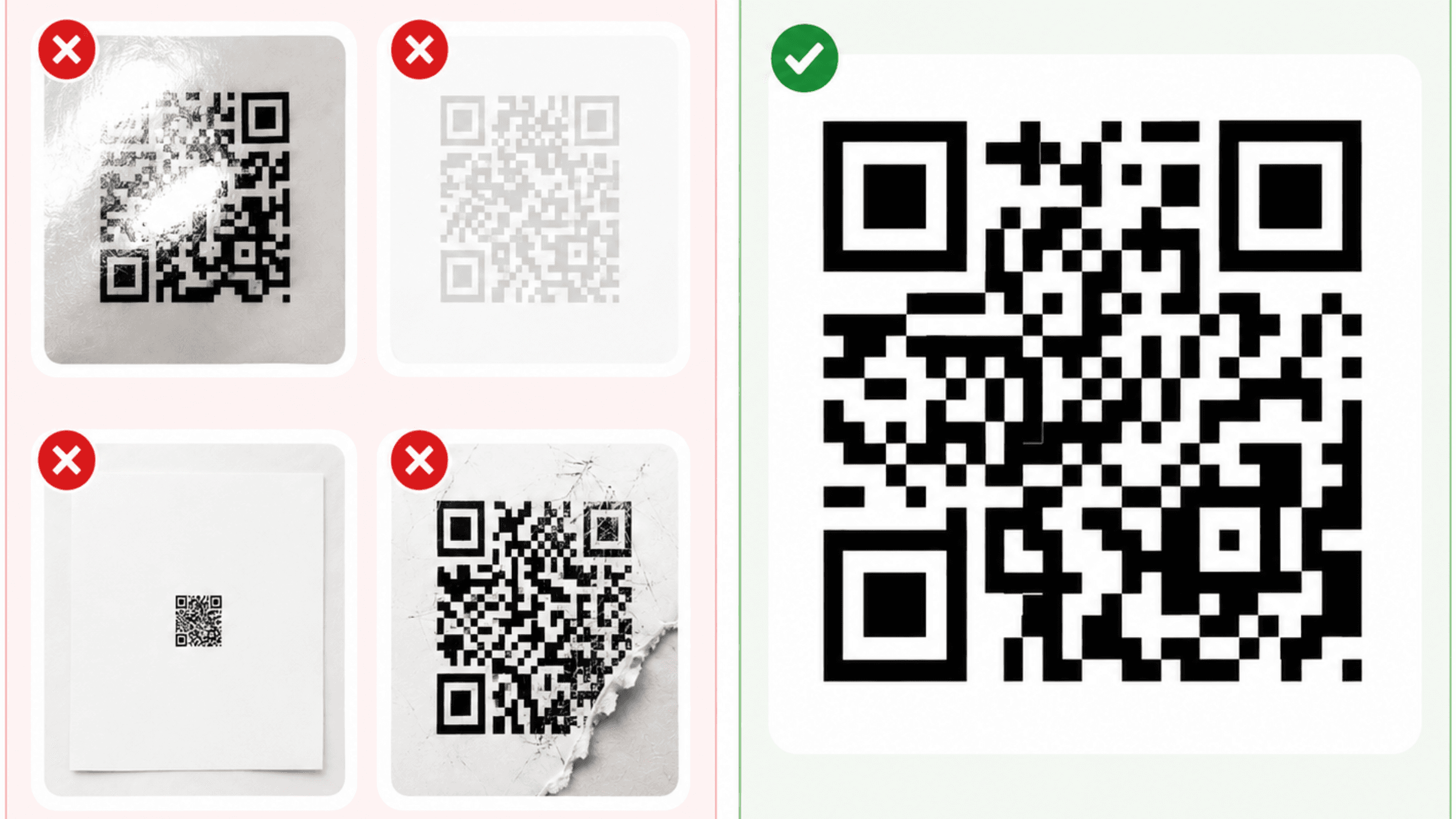
Eine hilfreiche Sichtweise: Jeder QR-Code ist ein Vertrag zwischen drei Parteien. Dem gedruckten (oder angezeigten) Code, dem Smartphone, das ihn zu scannen versucht, und dem Server, auf den die URL letztlich verweist. Ein Scan scheitert, sobald eine dieser drei Parteien den Vertrag bricht.
Dieser Leitfaden ist danach gegliedert, welche Partei der Übeltäter ist. Die meisten Probleme liegen am Code selbst, also fangen wir dort an.
Die schnelle Diagnose: Finden Sie in 30 Sekunden heraus, wer schuld ist
Bevor Sie tiefer in die Fehlersuche einsteigen, machen Sie diesen Test:
- Probieren Sie einen erprobten Code. Öffnen Sie einen beliebigen anderen dynamischen QR-Code, den Sie schon einmal getestet haben, und scannen Sie ihn. Klappt das, ist Ihr Smartphone in Ordnung.
- Probieren Sie den problematischen Code auf einem anderen Smartphone. Borgen Sie sich das von jemandem aus. Scannt dessen Smartphone den Code, liegt das Problem bei Ihrem. Scannt ihn keines der beiden, liegt das Problem am Code.
- Probieren Sie den problematischen Code bei besserem Licht. Gehen Sie ans Fenster oder zu einer hellen Lampe. Scannt er jetzt, liegt Ihr Problem an Beleuchtung oder Kontrast.
- Lesen Sie die URL von Hand ab, falls sie neben dem Code aufgedruckt ist. Tippen Sie sie in einen Browser. Lädt die Seite, ist das Ziel in Ordnung und der Code selbst defekt. Schlägt die Seite fehl, ist das Ziel defekt und der Code unschuldig.
Welcher Schritt auch immer den Übeltäter verraten hat — springen Sie zum entsprechenden Abschnitt weiter unten.
Problem 1: Der Code ist physisch beschädigt
QR-Codes verfügen über eine eingebaute Fehlerkorrektur. Bis zu etwa 30 % des Musters können verdeckt oder beschädigt sein, und der Code scannt trotzdem. Doch "30 %" ist das Maximum auf der höchsten Fehlerkorrekturstufe — viele Codes in der Praxis werden mit niedrigerer Fehlerkorrektur erzeugt und vertragen deutlich weniger Schaden.
So sieht Beschädigung aus:
- Falten oder Knicke durch den Code
- Kaffeeflecken, Wasserränder, Essensschmierer
- Kratzer, die Druckfarbe entfernt haben
- Verblassen durch Sonneneinstrahlung
- Aufkleber oder Etiketten, die einen Teil des Codes verdecken
- Druckfehler (Streifenbildung, Versatz, Verschmieren)
Die Lösung:
- Bei geringfügiger Beschädigung (weniger als 10 % verdeckt) lesen die meisten modernen Smartphone-Kameras den Code noch. Versuchen Sie, aus verschiedenen Winkeln oder Abständen zu scannen.
- Bei deutlicher Beschädigung brauchen Sie einen frischen Druck. Ist der zugrunde liegende Code dynamisch, ist das kein Problem — drucken Sie einfach ein neues Exemplar. Ist der Code statisch, ist die URL direkt im Muster codiert, sodass ein frischer Druck desselben Codes funktioniert.
Die Vorbeugung: Drucken Sie Codes für jeden stark frequentierten Ort auf langlebigen Materialien. Laminierung, Acrylaufsteller und wetterfestes Vinyl verlängern die Lebensdauer eines Codes alle um Jahre. Für Codes im Freien sind UV-beständige Druckfarben die Mehrkosten wert.
Problem 2: Der Code ist zu klein gedruckt
Ein QR-Code muss groß genug sein, damit die Kamera die einzelnen Module auflösen kann (die kleinen schwarzen Quadrate, aus denen das Datenmuster besteht).
Die Faustregel:
Mindestgröße = Scan-Abstand ÷ 10
Ein Code, der aus 30 cm Abstand (Armlänge) gescannt wird, muss mindestens 3 cm groß sein. Ein Code, der aus 3 Metern gescannt wird (ein Poster an der Wand), muss mindestens 30 cm groß sein.
In der Praxis die Mindestgrößen für gängige Szenarien:
- Visitenkarten / Tischaufsteller: mindestens 2,5–3 cm
- Anzeigen in Zeitschriften / Flyer: 3–4 cm
- Schaufenster: 5–8 cm
- Poster auf Innenraum-Distanz: 10–15 cm
- Große Poster, quer durch den Raum betrachtet: 20–30 cm
- Plakatwände: hängt vom Betrachtungsabstand ab; kann über einen Meter betragen
Die Lösung: Ist Ihr Code grenzwertig klein, drucken Sie ihn größer neu. Haben Sie bereits in größerer Stückzahl gedruckt, besteht die einzige praktikable Lösung darin, das gedruckte Material näher an die Person zu bringen — was sich aber meist nicht umsetzen lässt.
Die Vorbeugung: zweimal messen, einmal drucken. Testen Sie die tatsächliche Druckgröße immer in der tatsächlichen Umgebung, bevor Sie in größerer Stückzahl drucken.
Problem 3: Der Kontrast ist zu gering
QR-Codes scannen am zuverlässigsten, wenn die dunklen Quadrate sehr dunkel und die hellen Quadrate sehr hell sind. Das Kontrastverhältnis zwischen beiden muss hoch sein.
Häufige Kontrastfehler:
- Mittelgrauer Code auf weißem Hintergrund
- Dunkler Code auf dunkel gefärbtem Hintergrund
- Farbige Codes (besonders Pastelltöne) ohne ausreichenden Kontrast
- Weiße Codes auf schwarzem Hintergrund (funktioniert auf den meisten modernen Smartphones, versagt auf älteren Android-Geräten)
- Codes mit halbtransparenten Überlagerungen
- Codes, gedruckt auf strukturiertem oder farbigem Papier, bei dem die Farbe in die Module einblutet
Die Lösung:
- Drucken Sie mit höherem Kontrast neu. Schwarz auf Weiß ist am sichersten.
- Brauchen Sie aus Markengründen einen farbigen Code, verwenden Sie eine sehr dunkle Farbe (tiefes Marineblau, Tannengrün, Bordeaux) auf einem sehr hellen Hintergrund.
- Liegt der Code auf einer farbigen Fläche, fügen Sie ein weißes Feld um den eigentlichen Code herum ein.
Die Vorbeugung: Testen Sie den tatsächlich gedruckten Code auf dem tatsächlichen Papier oder der tatsächlichen Fläche bei der tatsächlichen Beleuchtung. Ein Code, der im Designentwurf auf dem kalibrierten Monitor einer Designerin wunderschön aussieht, versagt in einem schummrigen Restaurant oft.
Problem 4: Blendung oder Spiegelung
Glänzendes Papier, Laminat, Kunststoffverpackungen und glänzende Acrylaufsteller reflektieren alle Licht. Trifft die Spiegelung das Kameraobjektiv, kann die Kamera den Code nicht klar erkennen.
Die Lösung:
- Neigen Sie das Smartphone um 15–20° aus der Achse. Das bricht die Spiegelung, ohne die Lesefähigkeit der Kamera zu beeinträchtigen.
- Stellen Sie sich so, dass die Lichtquelle hinter Ihnen ist, nicht hinter dem Code.
- Bei Codes auf glänzenden Flächen dimmen Sie nach Möglichkeit die Deckenbeleuchtung.
Die Vorbeugung: Vermeiden Sie Hochglanz-Oberflächen für QR-Codes in stark beleuchteten Umgebungen. Matte oder seidenmatte Oberflächen sind nachsichtiger.
Problem 5: Die Ziel-URL ist defekt
Der QR-Code scannt vielleicht einwandfrei, doch die URL, auf die er verweist, gibt einen 404-Fehler zurück (oder eine Meldung "Diese Website ist nicht erreichbar"), sodass die Person denkt, der Code habe versagt.
Wie das passiert:
- Die Zielseite wurde verschoben oder gelöscht.
- Die URL wurde beim Erzeugen des Codes falsch eingegeben.
- Die Website ist vorübergehend nicht erreichbar.
- Die URL enthielt einen Tippfehler oder ein zusätzliches Leerzeichen.
- Die URL enthält Zeichen, die hätten codiert werden müssen.
Die Lösung:
- Wenn der Code dynamisch ist: Melden Sie sich bei Ihrem QR-Anbieter an, ändern Sie die Ziel-URL, und derselbe Code verweist nun auf die neue URL. Kein Neudruck. Das ist die Superkraft des dynamischen Codes.
- Wenn der Code statisch ist: Die URL ist fest in den Code eingebrannt. Sie können sie nicht ändern. Ihre einzigen Optionen sind ein Neudruck mit der korrekten URL oder die Einrichtung einer Weiterleitung von der ursprünglichen URL auf Ihrem eigenen Server.
Die Vorbeugung: Testen Sie die Ziel-URL immer in dem Moment, in dem der Code erzeugt wird, und erneut, nachdem die Seite live gegangen ist. Aktualisieren Sie routinemäßig, wenn sich Ihre Seitenstruktur ändert.
Problem 6: Der dynamische Code ist abgelaufen oder wurde deaktiviert
Das ist die schmerzhafteste Art des Versagens, denn der Code selbst ist in Ordnung — es ist nur so, dass der Server des Anbieters nicht mehr weiterleitet.
Häufige Ursachen:
- Ihre kostenlose Testphase beim QR-Anbieter ist abgelaufen.
- Sie haben Ihr Abo gekündigt oder herabgestuft, und die Richtlinie des Anbieters sieht vor, dynamische Codes bei Kündigung zu deaktivieren.
- Ihr Konto wurde wegen ausbleibender Zahlung gesperrt.
- Der Anbieter hat den Geschäftsbetrieb eingestellt.
- Der Anbieter hat den Code wegen Inaktivität gelöscht (selten, kommt aber vor).
Die Lösung:
- Melden Sie sich bei Ihrem Konto beim QR-Anbieter an. Ist der Code pausiert oder deaktiviert, reaktivieren Sie ihn (was meist bedeutet, das Abo erneut abzuschließen).
- Hat der Anbieter den Betrieb eingestellt oder ist Ihr Konto weg, müssen Sie auf einer neuen Plattform neue Codes erzeugen und neu drucken.
Die Vorbeugung: Das ist der wichtigste Grund, einen QR-Anbieter zu wählen, dessen Codes bei einer Kündigung nicht kaputtgehen. Die Richtlinie von QR Cake lautet: Codes funktionieren auch nach einer Kündigung mit ihrem zuletzt gespeicherten Ziel weiter. Die meisten kostenpflichtigen Anbieter deaktivieren Codes, wenn das Abo endet. Lesen Sie das Kleingedruckte, bevor Sie Ihre gedruckten Materialien auf einen Anbieter setzen.
Problem 7: Probleme mit der Smartphone-Kamera
Seltener, als die meisten annehmen, kommt aber vor.
Häufige Probleme aufseiten des Smartphones:
- Das Objektiv ist verschmiert. Wischen Sie es mit einem Mikrofasertuch ab. Das behebt mehr "defekte" QR-Codes als jede andere Maßnahme.
- Die falsche Kamera-App ist im Einsatz. Einige Android-Hersteller haben mehrere Kamera-Apps. Stellen Sie sicher, dass Sie die Standard-App mit aktivierter QR-Unterstützung verwenden.
- Das QR-Scannen ist in den Kameraeinstellungen deaktiviert. Manche Samsung- und Xiaomi-Geräte verstecken das unter Einstellungen → Kamera → QR-Codes scannen.
- Die Kamera ist in einem Modus, der nicht scannt. Der Selfie-Modus scannt nicht zuverlässig; manche "Profi"-Modi ebenfalls nicht. Verwenden Sie den normalen Fotomodus.
- Das Betriebssystem ist zu alt. iOS vor 11 und Android vor 8 haben kein integriertes QR-Scannen.
Die Lösung: Probieren Sie den problematischen Code auf einem anderen Smartphone oder installieren Sie eine zuverlässige Scanner-App von Drittanbietern (TeaCapps QR & Barcode Scanner auf Android; die iPhone-Kamera-App oder den Code-Scanner aus dem Kontrollzentrum auf iOS).
Problem 8: Der Code ist zu dicht
Das ist ein Fehler aufseiten des Erstellers, der leicht übersehen wird. Je mehr Daten Sie in einen statischen QR-Code codieren, desto dichter wird das Muster. Eine kurze URL erzeugt einen lockeren, leicht scanbaren Code. Eine lange URL mit UTM-Parametern erzeugt einen dichten, fragilen Code.
Die Lösung:
- Kürzen Sie bei statischen Codes die URL, bevor Sie den Code erzeugen. Verwenden Sie einen URL-Verkürzer oder verlagern Sie das UTM-Tracking auf die Serverseite.
- Besser: wechseln Sie zu einem dynamischen Code. Dynamische Codes codieren immer eine kurze Weiterleitungs-URL, sodass das Muster selbst in kleinen Formaten locker und nachsichtig bleibt. Mit einem kostenlosen dynamischen Code von QR Cake lässt sich schnell prüfen, ob die Dichte das Problem war — erzeugen Sie dasselbe Ziel als dynamischen Code und vergleichen Sie beide nebeneinander.
Die Vorbeugung: Stecken Sie niemals lange URLs in statische QR-Codes, wenn der Code klein gedruckt wird. Testen Sie den entstandenen Code in der geplanten Druckgröße, bevor Sie sich festlegen.
Problem 9: Schlechte Platzierung
Selbst ein perfekt erzeugter, perfekt gedruckter Code kann versagen, weil er an der falschen Stelle sitzt.
Häufige Platzierungsfehler:
- Hinter spiegelndem Glas (Museumsvitrinen, gerahmte Poster)
- Auf einer gekrümmten Fläche (zylindrische Verpackungen, Getränkedosen)
- Auf Stoff oder gestricktem Material, das das Muster verzerrt
- An einer Stelle, an der Licht nur eine Seite erreicht
- Dort, wo sich Personen aus einem Winkel nähern, der den Code in ihrer Kamera verzerrt
Die Lösung: Bringen Sie den Code an eine flache, gut beleuchtete, gut erreichbare Stelle. Testen Sie die tatsächliche Platzierung immer, bevor Sie in größerer Stückzahl drucken.
Die Vorbeugung: Behandeln Sie die Platzierung als Teil des Designs, nicht als nachträglichen Einfall.
Problem 10: Invertierte Farben
QR-Codes sind darauf ausgelegt, als "dunkle Module auf hellem Hintergrund" gelesen zu werden. Invertierte Codes — helle Module auf dunklem Hintergrund — funktionieren auf modernen iPhones und neueren Android-Geräten, doch ältere Geräte versagen oft.
Die Lösung: Drucken Sie den Code mit dunklen Quadraten auf hellem Hintergrund. Selbst wenn Ihr Designentwurf das Gegenteil zeigt, sollte die Produktionsversion konventionell sein.
Die Vorbeugung: Wenn Sie aus Designgründen eine Hell-auf-Dunkel-Ästhetik brauchen, testen Sie ausgiebig mit älteren Android-Smartphones, bevor Sie sich festlegen. Viele ältere Android-Geräte (besonders günstige Modelle) können invertierte Codes schlicht nicht lesen.
So testen Sie Ihren Code, bevor Sie in größerer Stückzahl drucken
Bevor Sie sich darauf festlegen, 1.000 Stück von irgendetwas zu drucken, machen Sie diesen 10-Minuten-Test:
- Drucken Sie einen Code in der tatsächlich geplanten Größe.
- Scannen Sie mit einem iPhone (Kamera-App).
- Scannen Sie mit einem Android-Smartphone (Kamera-App oder Google Lens).
- Scannen Sie aus dem geringsten Abstand, aus dem sich jemand nähern könnte.
- Scannen Sie aus dem größten Abstand, aus dem sich jemand nähern könnte.
- Gehen Sie an die dunkelste Stelle des Raums, an der der Code leben könnte, und scannen Sie dort.
- Testen Sie auf mindestens einem Smartphone mit einem älteren Betriebssystem (iOS 14 oder Android 9, falls möglich).
- Öffnen Sie die Ziel-URL und stellen Sie sicher, dass sie mobil in unter 3 Sekunden lädt.
Schlägt ein Schritt fehl, beheben Sie das, bevor Sie in größerer Stückzahl drucken.
Häufig gestellte Fragen
Warum scannt mein QR-Code auf dem einen Smartphone, auf dem anderen aber nicht? Meist eines von drei Dingen: Das funktionierende Smartphone hat die bessere Kameraoptik, die bessere softwareseitige QR-Erkennung (neueres Betriebssystem), oder Sie halten es in einem anderen Abstand bzw. Winkel. Probieren Sie beim versagenden Smartphone die Tipps aus dem Kamera-Abschnitt weiter oben.
Mein QR-Code funktionierte gestern und heute nicht mehr. Warum? Drei wahrscheinliche Ursachen, der Reihe nach: (1) Die Ziel-URL hat sich geändert oder einen Fehler zurückgegeben, (2) das Abo des dynamischen Codes ist ausgelaufen, (3) der Code wurde physisch beschädigt.
Kann ich einen statischen QR-Code ohne Neudruck reparieren? Den Code selbst können Sie nicht ändern — die URL ist fest eingebrannt. Wenn Sie aber die Domain der Ziel-URL kontrollieren, können Sie eine serverseitige Weiterleitung von der ursprünglichen URL auf eine neue einrichten. So bleibt der gedruckte Code funktionsfähig.
Warum scannen manche QR-Codes sofort und andere brauchen ein paar Sekunden? Die schnell scannenden haben höheren Kontrast, bessere Druckqualität, optimale Größe und lockere Datenmuster (meist kurze URLs). Die langsamen haben eine oder mehrere Schwächen, die das Smartphone mit mehr Aufwand ausgleichen muss.
Beeinflusst die Fehlerkorrekturstufe das Scannen? Ja. Eine höhere Fehlerkorrektur (L, M, Q, H — wobei H die höchste ist) macht Codes toleranter gegenüber Beschädigung, aber auch dichter. Die meisten Generatoren verwenden standardmäßig M (mittel), was für die meisten Einsatzfälle passt. Für den Einsatz im Freien oder im industriellen Umfeld wechseln Sie zu Q oder H.
Scannen iPhones QR-Codes, die ältere Android-Geräte nicht schaffen? Oft ja. iPhones haben im Allgemeinen eine bessere QR-Erkennung als Android-Geräte der Mittelklasse und ältere. Wenn Sie Codes für die Öffentlichkeit produzieren, optimieren Sie für das schwächste vernünftigerweise zu erwartende Smartphone Ihrer Zielgruppe — und das ist meist ein älteres Android-Gerät.
Sind farbige QR-Codes weniger zuverlässig? Nicht von Natur aus. Die Zuverlässigkeit hängt vom Kontrast ab, nicht von der Farbe. Ein schwarzer und ein dunkel marineblauer Code funktionieren auf weißem Hintergrund gleich gut. Ein pastellgelber Code auf weißem Hintergrund funktioniert schlecht. Testen Sie, bevor Sie sich festlegen.
Warum funktioniert mein Code bei Tageslicht, versagt aber unter Restaurantbeleuchtung? Die Lichtverhältnisse beeinflussen die Fähigkeit der Kamera zu fokussieren sowie den wahrgenommenen Kontrast des Codes. Bei schwachem Licht braucht die Kamera länger zum Fokussieren und sieht womöglich weniger Kontrast als bei Tageslicht. Größerer Code, höherer Kontrast, reflexionsfreundlichere Fläche = bessere Leistung bei schwachem Licht.
Im Zweifelsfall
Wenn Sie diesen Leitfaden durchgearbeitet haben und Ihr Code immer noch nicht scannt, liegt es mit ziemlicher Sicherheit an einem dieser Punkte:
- Code mit fehlerhaften Parametern erzeugt (selten, kommt aber vor — versuchen Sie, ihn neu zu erzeugen)
- Ausfall aufseiten des Anbieters (prüfen Sie die Statusseite Ihres Anbieters)
- Der Zielserver ist nicht erreichbar oder blockiert Ihren Datenverkehr
Trifft keiner dieser Punkte zu, hat der Code womöglich einen feinen Produktionsfehler. Am schnellsten beheben Sie das, indem Sie den Code bei einem erprobten Anbieter neu erzeugen und neu drucken.
Erstellen Sie einen frischen dynamischen QR-Code
Bereit für Ihren eigenen QR-Code?
Erstellen Sie einen dynamischen QR-Code, den Sie auch nach dem Druck noch ändern können. Kostenlos starten, keine Kreditkarte nötig, unbegrenzte Scans, und Ihre Codes laufen nie ab.

Über das QR Cake-Team
Geschrieben vom QR Cake-Team — den Leuten, die QR Cake bauen: eine dynamische QR-Code-Plattform für editierbare Print-Kampagnen, Canva-QR-Codes, Scan-Analytics und langlebige QR-Weiterleitungen, die auch nach dem Ende eines Abonnements weiter funktionieren.
Mehr über QR Cake erfahrenHäufig gestellte Fragen
- Warum scannt mein QR-Code auf dem einen Smartphone, auf dem anderen aber nicht?
- Meist deshalb, weil das funktionierende Smartphone die bessere Kameraoptik oder neuere softwareseitige QR-Erkennung hat oder Sie es in einem anderen Abstand bzw. Winkel halten.
- Mein QR-Code funktionierte gestern und heute nicht mehr. Warum?
- Drei wahrscheinliche Ursachen, der Reihe nach: Die Ziel-URL hat sich geändert oder einen Fehler zurückgegeben; das Abo des dynamischen Codes ist ausgelaufen; der Code wurde physisch beschädigt.
- Kann ich einen statischen QR-Code ohne Neudruck reparieren?
- Den Code selbst können Sie nicht ändern — die URL ist fest eingebrannt. Wenn Sie aber die Domain der Ziel-URL kontrollieren, können Sie eine serverseitige Weiterleitung auf eine neue URL einrichten, sodass der gedruckte Code funktionsfähig bleibt.
- Beeinflusst die Fehlerkorrekturstufe das Scannen?
- Ja. Eine höhere Fehlerkorrektur macht Codes toleranter gegenüber Beschädigung, aber dichter. Die meisten Generatoren verwenden standardmäßig die mittlere Stufe, die für typische Einsatzfälle passt. Für den Einsatz im Freien oder im industriellen Umfeld wechseln Sie zu einer hohen Fehlerkorrektur.
- Sind farbige QR-Codes weniger zuverlässig?
- Nicht von Natur aus. Die Zuverlässigkeit hängt vom Kontrast ab, nicht von der Farbe. Ein schwarzer und ein dunkel marineblauer Code funktionieren auf Weiß gleich gut. Ein Pastellcode auf Weiß funktioniert schlecht.
- Warum funktioniert mein Code bei Tageslicht, versagt aber unter Restaurantbeleuchtung?
- Schwächeres Licht verschlechtert die Fokusqualität der Kamera und den wahrgenommenen Kontrast. Für dunkle Umgebungen drucken Sie größere Codes mit höherem Kontrast auf weniger reflektierenden Flächen.
Verwandte Artikel
Stöbern Sie weiter in praxisnahen QR-Code-Guides, Beispielen und Optimierungstipps.
QR-Codes auf Produktverpackungen: Der Leitfaden für 2026 (Anwendungsfälle, Vorschriften und Stolperfallen)
Die meisten großen Konsumgütermarken liefern ihre Produkte heute mit QR-Code aus. Die spannende Frage ist längst nicht mehr, ob man einen Code einsetzt, sondern wofür - und genau hier bleiben die meisten Teams unter ihren Möglichkeiten.
Google-Bewertungs-QR-Code erstellen (Schritt für Schritt, 2026)
Google-Bewertungen treiben das lokale Suchranking, das Vertrauen und die Conversion. Ein QR-Code, der Kunden direkt zu Ihrem Bewertungsformular führt, beseitigt die größte Hürde, überhaupt eine Bewertung abzugeben.
QR-Code auf der Visitenkarte: Größe, Platzierung und worauf verlinken (2026)
Ein QR-Code auf der Visitenkarte ist die rentabelste QR-Nutzung im Druck überhaupt. Die Karte hält so lange wie das Design; das Ziel wächst mit Ihrer Karriere mit.