Come scansionare un codice QR: iPhone, Android, screenshot (2026)
Scansiona i codici QR con iPhone, Android, da uno screenshot, sullo schermo del computer e sui telefoni più datati, con la risoluzione dei problemi per i codici che non si scansionano.
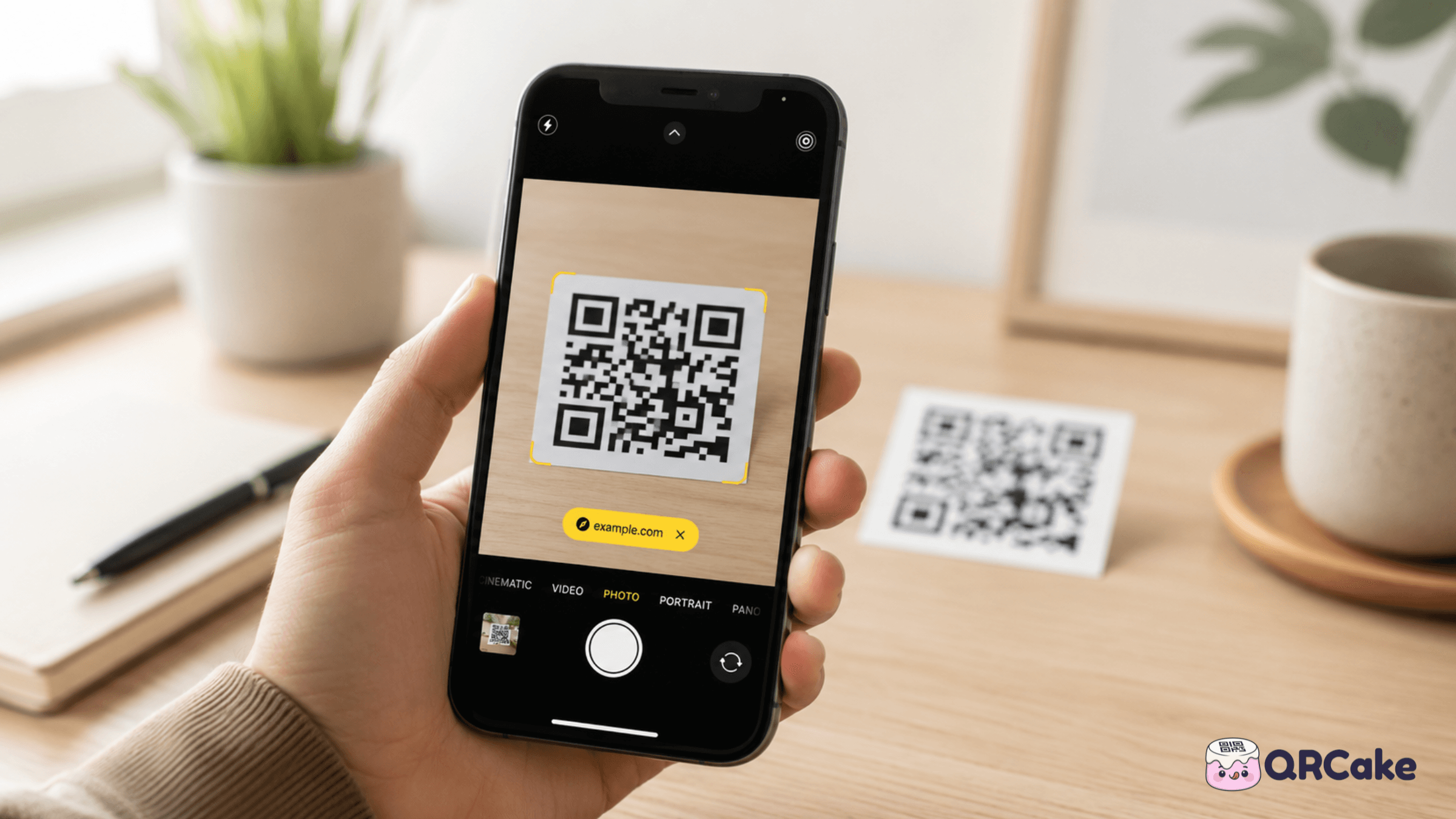
Questa è la risposta semplice. La risposta più lunga riguarda i telefoni più datati, la scansione dagli screenshot quando il codice è sullo stesso dispositivo che hai in mano, la scansione di un codice QR mostrato sullo schermo di un computer e cosa fare quando la scansione fallisce per motivi non così ovvi.
Questa guida copre tutto.
iPhone: come scansionare un codice QR
Gli iPhone con iOS 11 o versioni successive (uscito nel 2017) possono scansionare i codici QR con l'app Fotocamera integrata. Praticamente ogni iPhone oggi in uso rientra in questa categoria.
Il metodo di base:
- Apri l'app Fotocamera.
- Assicurati che sia selezionata la fotocamera posteriore (non quella per i selfie).
- Punta la fotocamera sul codice QR. Non devi riempire l'inquadratura: va bene circa un terzo dell'inquadratura.
- Aspetta che compaia una notifica gialla in cima allo schermo. Di solito succede in meno di un secondo.
- Tocca la notifica per aprire la destinazione del codice QR.
Se la notifica non compare, prova a:
- Avvicinarti (o allontanarti). La distanza ideale dipende dalla dimensione del codice — vedi la sezione qui sotto su dimensione e distanza.
- Inclinare leggermente il telefono per ridurre i riflessi sul codice stampato.
- Toccare il codice nel mirino per rimettere a fuoco la fotocamera.
- Pulire l'obiettivo della fotocamera. Un obiettivo sporco è la causa più comune del "perché non si scansiona?".
Se preferisci non usare l'app Fotocamera — per esempio se vuoi uno scanner QR dedicato — gli iPhone hanno anche un'opzione Scanner di codici nel Centro di Controllo:
- Scorri verso il basso dall'angolo in alto a destra (o verso l'alto dal basso sugli iPhone più datati) per aprire il Centro di Controllo.
- Se lo Scanner di codici non c'è, aggiungilo da Impostazioni → Centro di Controllo → Scanner di codici.
- Tocca l'icona dello Scanner di codici e punta sul codice.
Il vantaggio dello Scanner di codici rispetto all'app Fotocamera: non scatta foto per sbaglio e il passaggio dalla scansione alla destinazione è leggermente più rapido.
Android: come scansionare un codice QR
Android è più frammentato di iPhone, quindi il metodo dipende dal produttore del telefono e dalla versione di Android. Ecco i percorsi affidabili.
Metodo 1: l'app Fotocamera integrata (la maggior parte degli Android moderni). I telefoni con Android 9 o versioni successive di solito scansionano i codici QR direttamente dall'app Fotocamera, come gli iPhone. Apri l'app Fotocamera, punta sul codice QR e compare una notifica o un pop-up con la destinazione del codice. Tocca per aprire.
Se non succede nulla, controlla le impostazioni della fotocamera — alcuni produttori (Samsung, Xiaomi, OnePlus) nascondono la scansione QR dietro un'impostazione. Cerca "Scansiona codici QR" o "Suggerimenti smart" e attivala.
Metodo 2: Google Lens (funziona su qualsiasi Android con i servizi Google). Apri l'app Google (o tieni premuto il pulsante Home sui telefoni Pixel), tocca l'icona di Lens, punta sul codice QR oppure carica un'immagine. Lens legge il codice e propone di aprirlo.
Metodo 3: Bixby Vision (specifico per i telefoni Samsung). I telefoni Samsung Galaxy più datati usano Bixby Vision al posto di Google Lens. Apri l'app Fotocamera, tocca Bixby Vision tra le modalità della fotocamera e punta sul codice. I telefoni Samsung più recenti usano Google Lens di default.
Metodo 4: app di scansione QR di terze parti (ultima risorsa). Se nessuno dei metodi precedenti funziona — di solito sugli Android molto datati — installa uno scanner di terze parti. Quelli affidabili sono TeaCapps QR & Barcode Scanner e Kaspersky QR Code Reader. Entrambi sono gratuiti, con poca pubblicità e non chiedono autorizzazioni di cui non hanno bisogno. Evita le app di scansione con troppi SDK pubblicitari o con autorizzazioni ai tuoi contatti.
Come scansionare un codice QR da uno screenshot o da un'immagine salvata
È il caso che la maggior parte delle guide salta. Stai scorrendo un sito o Instagram, vedi un codice QR, ma hai in mano lo stesso telefono su cui è mostrato il codice — non c'è un secondo dispositivo con cui puntargli la fotocamera.
Su iPhone (iOS 16+):
- Fai uno screenshot del codice QR (premi il tasto laterale + Volume su).
- Apri lo screenshot in Foto.
- Tieni premuto sul codice QR nell'immagine — iOS lo riconosce e propone di aprire il link direttamente.
Sulle versioni di iOS più datate, puoi salvare l'immagine e poi usare lo Scanner di codici dal Centro di Controllo, puntandolo sull'immagine salvata mostrata sullo schermo. Macchinoso, ma funziona.
Su Android:
- Fai uno screenshot o salva l'immagine.
- Apri Google Lens (l'app Google o Foto).
- Tocca l'icona della galleria/immagine e seleziona lo screenshot.
- Lens legge il codice e propone di aprirlo.
Alcuni telefoni Android ti permettono anche di tenere premuta l'anteprima dello screenshot quando compare nell'angolo in basso — i Pixel e i Samsung più recenti offrono qui il rilevamento QR diretto.
Come scansionare un codice QR sullo schermo di un computer
Se il codice QR è mostrato sullo schermo del tuo portatile o del monitor del desktop, il metodo più semplice è puntargli il telefono e scansionarlo come faresti con un codice stampato. Assicurati che la luminosità dello schermo sia abbastanza alta, di essere abbastanza lontano dallo schermo da permettere alla fotocamera di mettere a fuoco (di solito 15–30 cm) e che il codice riempia abbastanza l'inquadratura.
I riflessi dello schermo possono mandare a monte la scansione. Se fai fatica, inclina leggermente il telefono rispetto all'asse o abbassa le altre luci della stanza.
Se non puoi usare un telefono, fai uno screenshot sul computer e usa un decoder QR basato su web (caricando l'immagine), oppure installa un'estensione del browser dallo store ufficiale delle estensioni del tuo browser, in grado di scansionare i codici QR direttamente da una pagina web.
Come scansionare più codici QR velocemente
Per la scansione in serie — per esempio il check-in a un evento, un inventario o una serie di esposizioni in un museo — le app Fotocamera integrate funzionano, ma sono più lente delle app create apposta.
Opzioni più rapide:
- Lo Scanner di codici di iOS dal Centro di Controllo è leggermente più rapido dell'app Fotocamera per le scansioni in rapida successione.
- TeaCapps QR & Barcode Scanner su Android ha una modalità di scansione continua che tiene la fotocamera aperta e registra ogni scansione.
- Trello, Notion e la maggior parte delle app per prendere appunti hanno scanner QR integrati in grado di registrare automaticamente in un elenco gli URL scansionati.
Per il lavoro davvero ad alto volume (magazzino, biglietteria), le app di scansione create apposta dal fornitore del POS o della biglietteria del tuo settore renderanno meglio di qualsiasi strumento generico.
Telefoni più datati: scansionare quando non c'è il supporto integrato
Se hai un iPhone più vecchio dell'iPhone 7 o un Android precedente ad Android 8, l'app Fotocamera potrebbe non supportare i codici QR.
Opzioni:
- Installa uno scanner QR di terze parti dall'App Store o dal Play Store.
- Sugli iPhone più datati, Google Lens dentro l'app Google funziona fino a iOS 13.
- Sugli Android più datati, TeaCapps QR & Barcode Scanner è affidabile.
Se il tuo telefono è troppo vecchio per installare app moderne, l'opzione più pratica è farti prestare il telefono di qualcun altro — oppure, a volte, digitare l'URL stampato accanto al codice (la maggior parte dei codici ben progettati include l'URL come ripiego).
Perché a volte la scansione fallisce
Un fallimento di scansione è quasi sempre dovuto a una di sette cose:
- L'obiettivo è sporco. Pulisci l'obiettivo della fotocamera con un panno in microfibra. È la causa numero 1.
- Il codice è troppo piccolo o troppo lontano. La regola generale: la fotocamera deve vedere il codice in modo abbastanza chiaro da distinguere i piccoli quadrati (i moduli di dati). Per un codice alla distanza di un braccio, il codice stampato dovrebbe misurare almeno 2 cm × 2 cm.
- Contrasto basso. I codici di colore chiaro su sfondi chiari — o viceversa — mandano a monte la scansione anche sui telefoni moderni.
- Riflessi o bagliori. La carta lucida o le superfici riflettenti rimandano la luce direttamente nella fotocamera. Inclina di 15–20° per spezzare il riflesso.
- Il codice è danneggiato. I codici piegati, graffiati o parzialmente coperti spesso non si scansionano, nemmeno con la correzione d'errore integrata dei QR.
- Il codice è rotto sul back end. Se il codice è stato creato con un provider dinamico e l'account del provider è sospeso o la prova è scaduta, il codice rimanda a una pagina di errore (o non rimanda a nulla).
- Impostazioni del telefono. Alcuni produttori Android disattivano la scansione QR di default. Controlla le impostazioni della fotocamera.
Se hai provato tutto quanto sopra e il codice ancora non si scansiona, il problema è quasi certamente il codice in sé, non il tuo telefono. Consulta la nostra guida completa alla risoluzione dei problemi per il lato del problema che riguarda chi produce il codice.
È sicuro scansionare codici QR a caso?
Un codice QR è semplicemente un URL (o a volte una vCard, le credenziali WiFi o testo semplice). Scansionare un codice non esegue codice sul tuo telefono — apre soltanto ciò a cui il codice punta.
Detto questo, il "phishing tramite QR" (chiamato anche "quishing") esiste davvero. Lo schema è questo: un truffatore appiccica un adesivo con un codice QR sopra un codice legittimo su un parchimetro, sul tavolo di un ristorante o su un'etichetta di prodotto, e il codice truffaldino rimanda a un sito di phishing che chiede i dati di pagamento.
Per stare al sicuro:
- Leggi l'URL prima di toccarlo. Sia iOS sia Android mostrano un'anteprima dell'URL prima di aprirlo. Fai attenzione a errori di ortografia, sottodomini strani e HTTP (al posto di HTTPS).
- Non inserire credenziali o dati di pagamento su una pagina raggiunta tramite un codice QR non verificato.
- Sii particolarmente prudente con i codici sulle infrastrutture pubbliche — parchimetri, colonnine di ricarica per auto elettriche e bancomat sono le superfici a rischio più alto, perché gli aggressori possono applicarvi adesivi con facilità.
- Se un codice QR è sospettosamente plastificato sopra un altro già esistente, non scansionarlo. Segnalalo al gestore del locale.
Per i tuoi codici QR, la buona pratica corrispondente è usare un dominio personalizzato, così i clienti possono verificare che la destinazione sembri legittima prima di toccarla. Provider come QR Cake supportano i domini personalizzati sui codici dinamici: in questo modo l'anteprima dell'URL corrisponde al tuo brand, invece di un prefisso generico di terze parti.
Domande frequenti
Gli iPhone possono davvero scansionare i codici QR senza un'app? Sì, da iOS 11 (2017). Basta aprire l'app Fotocamera e puntarla sul codice.
Devo scattare una foto del codice? No. La fotocamera legge il codice in tempo reale. Una notifica compare non appena il codice viene riconosciuto. Se hai scattato una foto per sbaglio, nessun danno.
Posso scansionare un codice QR senza internet? Puoi scansionare il codice senza internet — il telefono si limita a leggere i dati codificati nel pattern. Ma se il codice contiene un URL, per aprirlo serve internet. Per i codici WiFi o con informazioni di contatto, l'azione in sé non richiede internet.
Perché il mio telefono Android apre Google Lens invece del link direttamente? Su alcuni telefoni Android, la fotocamera fa passare il rilevamento QR attraverso Google Lens di default. Lens mostra quindi l'URL e ti chiede di confermare prima di aprirlo. È un passaggio di sicurezza voluto.
Posso scansionare un codice QR da un video? Sì, se metti in pausa il video su un fotogramma in cui il codice è ben visibile. Scansionalo come una qualsiasi immagine — punta il telefono sullo schermo, oppure fai uno screenshot del fotogramma e usa i metodi qui sopra.
Da quanto lontano posso scansionare un codice QR? La regola generale è 10 volte la larghezza del codice. Un codice da 5 cm si scansiona da circa 50 cm; un codice da 30 cm si scansiona da circa 3 metri. Oltre, il codice diventa troppo piccolo nell'inquadratura per essere riconosciuto.
Perché il mio vecchio telefono non scansiona i codici QR? I telefoni più datati (iPhone precedenti al 2017, telefoni precedenti ad Android 8) non hanno il rilevamento QR integrato nell'app Fotocamera. Installa un'app di scansione QR gratuita dagli store ufficiali.
Posso scansionare i codici QR con il mio smartwatch? Alcuni Apple Watch e orologi Wear OS possono scansionare i codici QR, ma è macchinoso rispetto a un telefono. La maggior parte delle persone trova più rapido usare il telefono per qualsiasi scansione concreta.
C'è un modo per verificare se il mio codice QR si scansiona davvero? Sì — e dovresti farlo. Stampa uno dei tuoi codici alla dimensione che intendi usare, poi scansionalo con almeno un iPhone e un telefono Android nelle condizioni di luce in cui si troverà. Individuare i problemi di scansione prima di stampare 5.000 adesivi fa risparmiare un'enormità di tempo e denaro.
Quando creare i tuoi codici QR
Se sei arrivato qui perché vuoi creare un codice QR e non solo scansionarne uno: va bene un qualsiasi generatore di codici QR dinamici gratuito. I vantaggi di un generatore dinamico (rispetto a uno statico) sono che puoi cambiare la destinazione in seguito, vedere le statistiche delle scansioni e ottenere un codice più compatto e più facile da scansionare.
QR Cake è una delle opzioni che offrono codici dinamici gratuiti senza scadenza: utile se vuoi stampare il codice una volta sola e modificare poi dove punta senza dover sottoscrivere un abbonamento.
Crea il tuo codice QR gratuito
La versione in 30 secondi
La risposta più semplice per quasi tutti i telefoni:
- iPhone (iOS 11 e versioni successive): Apri l'app Fotocamera, puntala sul codice, tocca il banner giallo che appare.
- Android (8.0 e versioni successive): Apri l'app Fotocamera o Google Lens, puntala sul codice, tocca il risultato.
- Da uno screenshot sullo stesso telefono: Salva l'immagine, aprila in Foto (iPhone Testo live) o Google Lens (Android), e tocca il link rilevato.
- Da un QR mostrato su un altro schermo: Stesso metodo con la fotocamera — i telefoni scansionano senza problemi i codici da uno schermo di laptop o TV.
- Nessuna fotocamera disponibile? L'URL stampato sotto il codice è la destinazione — digitalo in qualsiasi browser.
- Non riesci ancora a scansionare? Quasi sempre è un problema di dimensioni, illuminazione, contrasto o obiettivo della fotocamera sporco — non del telefono.
Se la fotocamera non rileva un codice entro tre secondi, il problema è dal lato del codice stampato, non del dispositivo.
Pronto a creare il tuo codice QR?
Crea un codice QR dinamico che puoi modificare anche dopo la stampa. Inizi gratis, senza carta di credito, con scansioni illimitate e codici che non scadono mai.

Il team di QR Cake
Scritto dal team di QR Cake — le persone che costruiscono QR Cake, una piattaforma di QR code dinamici usata per campagne stampate modificabili, QR code in Canva, analisi delle scansioni e reindirizzamenti QR di lunga durata che continuano a funzionare anche dopo la fine dell'abbonamento.
Scopri di più su QR CakeDomande frequenti
- Gli iPhone possono scansionare i codici QR senza un'app?
- Sì, da iOS 11 nel 2017. Apri l'app Fotocamera, punta sul codice e tocca la notifica che compare.
- Posso scansionare un codice QR senza internet?
- Puoi leggere il codice senza internet. Per aprire un URL che contiene serve internet, ma i codici WiFi o con informazioni di contatto non ne hanno bisogno.
- Da quanto lontano posso scansionare un codice QR?
- La regola generale è 10 volte la larghezza del codice. Un codice da 5 cm si scansiona da circa 50 cm; un codice da 30 cm si scansiona da circa 3 metri.
- Come scansiono un codice QR da uno screenshot sullo stesso telefono?
- Su iPhone, tieni premuto sul codice QR dentro lo screenshot in Foto. Su Android, apri lo screenshot in Google Lens e Lens leggerà il codice.
- Perché il mio vecchio telefono non scansiona i codici QR?
- I telefoni più datati (iPhone precedenti al 2017, precedenti ad Android 8) non hanno il rilevamento QR integrato. Installa un'app di scansione QR gratuita dagli store ufficiali.
- È sicuro scansionare codici QR a caso?
- La scansione è sicura; il codice è semplicemente un dato. Il rischio è l'URL in sé. Leggi l'anteprima dell'URL prima di toccarlo ed evita di inserire credenziali su pagine raggiunte tramite codici non verificati.
Articoli correlati
Continua con guide pratiche sui codici QR, esempi e consigli per ottimizzare i risultati.
QR Cake vs Bitly QR: qual è il migliore per le campagne con codici QR dinamici?
Entrambe le piattaforme sanno generare codici QR. La domanda davvero utile è quale delle due si adatta meglio al lavoro che ti aspetta dopo che il codice è stato stampato e pubblicato.
Codici QR per l'immobiliare: guida 2026 per agenti e agenzie
L'immobiliare è uno dei settori più adatti in assoluto ai codici QR. Chi cerca casa si avvicina a un immobile proprio nel momento di massima curiosità: un codice ben collocato trasforma quella curiosità in accesso alle informazioni più in fretta di qualsiasi altro canale.
Codici QR sul packaging dei prodotti: la guida 2026 (usi, normative e trappole)
Oggi quasi tutti i grandi marchi del largo consumo spediscono prodotti con un codice QR. La domanda interessante non è più se usare un codice, ma a quale scopo, ed è qui che la maggior parte dei team rende meno del previsto.