Käyntikortin QR-koodiohje: koko, sijoitus ja mihin linkittää (2026)
Mihin kohtaan käyntikorttia QR-koodi kannattaa laittaa, minkä kokoisena, mihin se kannattaa linkittää ja miten se kestää työpaikan vaihdon ilman uutta painatusta.
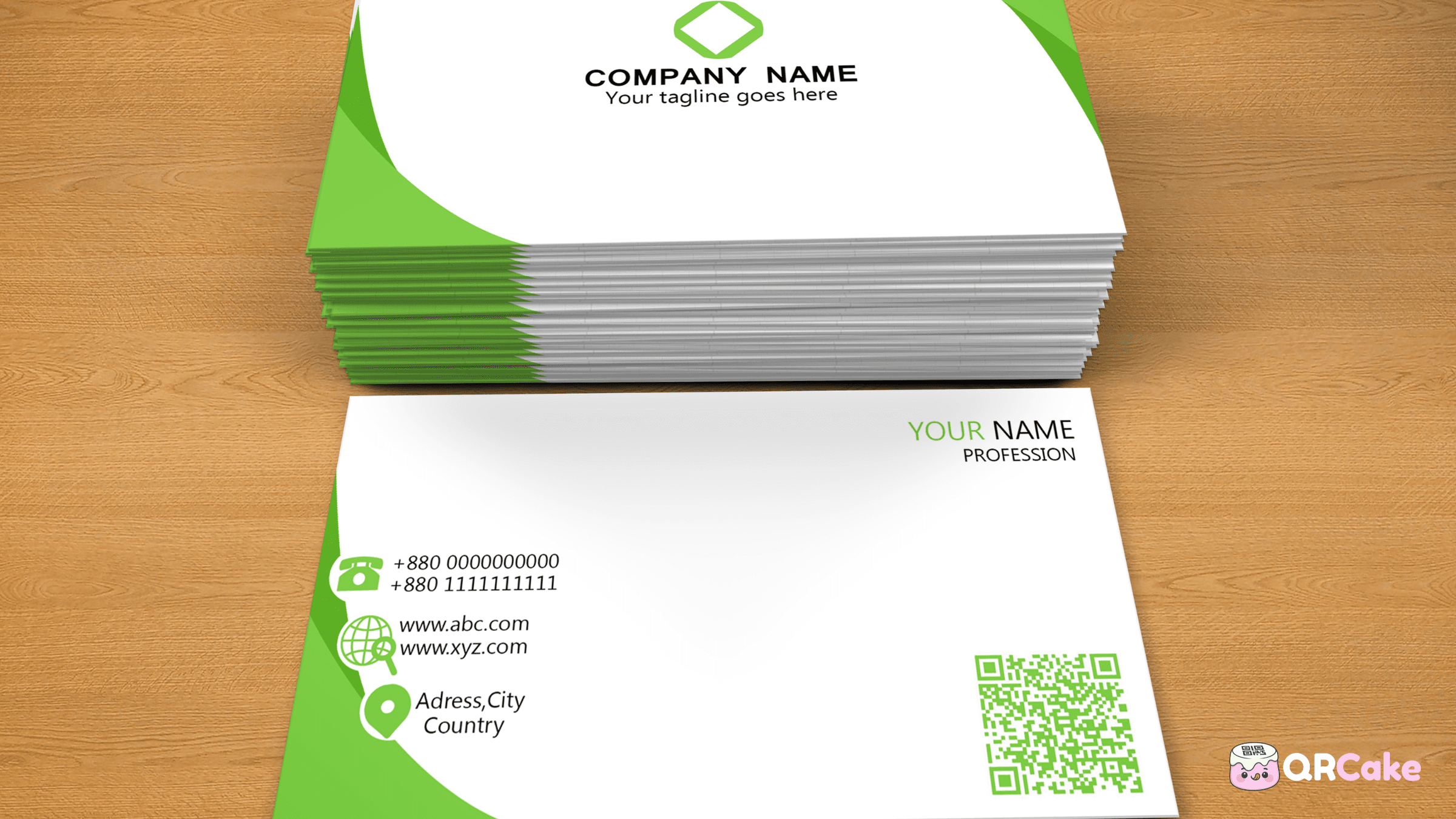
Tässä oppaassa kerrotaan, mihin koodi sijoitetaan, mihin siihen linkitetään, minkä kokoinen sen tulee olla ja mitkä suunnitteluratkaisut erottavat hyödyllisen käyntikortin QR-koodin turhasta koristeesta.
30 sekunnin tiivistelmä
- Käytä dynaamista QR-koodia statiivisen sijaan: tietosi muuttuvat, painettu kortti ei saisi muuttua.
- Tulosta vähintään 2,5-3 cm kokoisena. Pienempi näyttää tyylikkäältä suunnitelmassa, mutta epäonnistuu käytännössä.
- Sijoita se kortin taustapuolelle alareunaan oikealle tai keskelle. Kortin etupuolelle, jos kortissasi on vain vähän tekstiä.
- Linkitä yhdelle digitaaliselle käyntikorttisivulle: ei pelkästään pelkälle vCard-lataukselle eikä etusivullesi.
- Testaa vähintään yhdellä iPhonella ja yhdellä Androidilla ennen koko painosarjan tulostamista.
Se on koko homma. Kaikki muu alla on yksityiskohtia.
Miksi jokaisessa käyntikortissa pitäisi olla QR-koodi
Painettu käyntikortti on kiinteä hetken kuva siitä, kuka olit kortin painatushetkellä. Siinä on nimesi, puhelinnumero, sähköposti, osoite, rooli ja ehkä logo tai iskulause. Puolen vuoden kuluttua ainakin yksi näistä tiedoista on jo väärin.
Ilman QR-koodia kortti voi aiheuttaa ongelmia: vastaanottaja saattaa soittaa vanhaan numeroon, lähettää sähköpostia vanhentuneeseen osoitteeseen tai vierailla verkkosivulla, joka ei enää ole olemassa.
Dynaamisella QR-koodilla painettu kortti pysyy samana ja koodin takana oleva sisältö päivittyy urasi mukana. Kortti ei koskaan vanhene.
Lisäksi on kaksi käytännön etua kestävyyden lisäksi:
- Vastaanottajat tallentavat yhteystietosi välittömästi. Skannaa koodi, napauta "Lisää yhteystietoihin", valmista. Ei tarvitse näppäillä numeroasi uudelleen puhelimeen eikä riskiä kirjoitusvirheistä.
- Näet, kuka todella skannaa. Dynaamiset koodit tarjoavat analytiikkaa skannauksista: hyödyllistä ymmärtää, mitkä verkostoitumistapahtumat, ammattimessut ja asiakkaat ottavat yhteyttä kohtaamisen jälkeen.
Mihin linkittää (tärkein päätös)
Suurin suunnittelupäätös on, mitä QR-koodi osoittaa. Kolme järkevää vaihtoehtoa, järjestyksessä hyödyllisyyden mukaan:
Vaihtoehto 1: Omistettu digitaalinen käyntikorttisivu.
Paras valinta useimmille. Luo yksittäinen sivu omalle verkkotunnuksellesi (tai käytä työkalua, joka luo sivun), jossa näkyy nimesi, roolisi, puhelinnumerosi, sähköpostisi, LinkedIn-profiilisi, ajantasainen kuva ja lyhyt esittely. Tee sivusta mobiilioptimoitu, nopeasti latautuva ja selkeä. Painetun korttisi QR-koodi osoittaa tälle sivulle.
Edut: hallitset sivun ulkoasun, voit lisätä toimintakehotuksia kuten "Varaa puhelu" tai "Lataa CV:ni" ja sivulla voi olla "Tallenna yhteystietoihin" näkyvän sisällön yhteydessä. Sivua voi päivittää ilman, että kortteja tarvitsee uudelleenpainaa.
Vaihtoehto 2: Suora vCard-tiedosto (.vcf).
QR-koodi voi sisältää kokonaisen vCardin suoraan. Skannauksen jälkeen puhelin tarjoaa "Lisää yhteystietoihin" -toiminnon, jossa tiedot ovat valmiina.
Edut: nolla latausaikaa, toimii offline-tilassa, verkkosivua ei tarvita.
Haitat: vaikeampi päivittää (vCard on koodattu suoraan koodiin, jos käytät staattista koodia; dynaamisella koodilla sen voi vaihtaa), ei analytiikkaa skannauksen jälkeisestä toiminnasta, ja käyttökokemus voi olla kömpelö: jotkut puhelimet eivät esikatsele yhteystietoa ennen tallennusta, mikä voi tehdä vastaanottajasta varovaisen.
Vaihtoehto 3: Verkkosivuston etusivu tai someprofiili.
Yleisin valinta ja yleensä huonoin. Etusivusi ei ole optimoitu tilanteeseen, jossa "henkilö juuri tapasi sinut, skannasi korttisi." Se on optimoitu tilanteeseen "vieras etsii palvelujasi." Vastaanottaja päätyy asiaan, joka ei liity juuri käymäänne keskusteluun.
Jos sinun on pakko linkittää sivustolle, linkkaa esittelysivullesi tai LinkedIn-profiiliisi, älä etusivulle.
Rehellinen suositus: rakenna oma digitaalinen käyntikorttisivusi (Vaihtoehto 1). Asetus vie tunnin, mutta kestää koko urasi ajan.
Missä QR-koodi kannattaa sijoittaa
Sijoitusvalinta sisältää tilankäyttöä koskevia kompromisseja, koska käyntikortit ovat pieniä.
Kortin takapuoli. Vakiovalinta. Vapauttaa kortin etuosan nimesi, logosi ja tärkeiden yhteystietojen esittämiseksi. Useimmat saajat kääntävät kortin etsiessään lisätietoja joka tapauksessa.
Kortin etupuoli, oikea alakulma. Toimii, jos etupinnassa on vain vähän tekstiä: nimi, rooli ja logo. Vältä, jos etupuoli on tietopainotteinen.
Kortin etupuoli, keskellä. Toimii minimalistisissa malleissa, joissa QR-koodi on hallitseva elementti. Yleistä muotoilupainotteisilla aloilla, joissa kortti on osa portfoliota.
Älä sijoita sitä takapuolen keskelle, jos sinulla on myös muuta sisältöä takana. QR-koodi kilpailee tekstin kanssa. Valitse toinen tai toinen.
"Paras" sijoitusvalinta riipuu korttisi nykyisestä suunnittelusta. Yleinen sääntö: jätä vähintään 3 mm tyhjää marginaalia (hiljainen vyöhyke) koodin ympärille joka puolelle. Ilman tätä marginaalia skannauksen luotettavuus heikkenee.
Minkä kokoinen tulostuksen tulisi olla
Luotettavin minimikoko yrityskortin QR-koodille on 2 cm × 2 cm. Turvallinen ja mukava koko on 2,5-3 cm.
Brittiläisellä standardikokoisella käyntikortilla (85 × 55 mm) 3 cm kokoinen QR-koodi vie noin kolmanneksen kortin leveydestä. Tämä voi tuntua liian hallitsevalta suunnittelutiimeille, jotka haluavat koodin olevan huomaamaton. Rehellinen vastaus: 3 cm koodi, joka skannaa ensimmäisellä yrityksellä, on parempi kuin 1,5 cm koodi, joka turhauttaa vastaanottajaa ja päätyy hylätyksi.
Jos koodin on ehdottomasti oltava pienempi, sinulla on kaksi vaihtoehtoa skannattavuuden säilyttämiseksi:
- Käytä dynaamista QR-koodia, jossa on lyhennetty URL-osoite. Koodattu URL pysyy lyhyenä riippumatta siitä, mihin se lopulta ohjaa, joten QR-kuvio pysyy harvempana ja helpommin luettavana pienessä koossa. Staattinen koodi, joka sisältää koko vCardin 2 cm koossa, ei usein skannaa; dynaaminen koodi samalle vCardille 2 cm koossa yleensä toimii.
- Tulosta erittäin voimakkaalla kontrastilla. Musta valkoisella 2 cm koossa on paljon luotettavampi kuin tummanharmaa kermaisella pohjalla samassa koossa.
Alle 2 cm koko on epäluotettava oikean maailman puhelimilla tavallisessa valaistuksessa. Älä tee sitä.
Suunnittelun integrointi: tee koodista osa korttia
QR-koodin ei tarvitse näyttää ei-toivotulta mustalta neliöltä, joka on liimattu suunnitteluusi. Nykyaikaiset QR-koodin luojat tukevat riittävää räätälöintiä, jotta koodi voi tuntua harkitulta.
Räätälöintivaihtoehdot, joita useimmat generaattorit tukevat:
- Brändin väri. Käytä tummaa väriä (syvä laivastonsininen, metsänvihreä, viininpunainen), joka vastaa brändiäsi. Vältä keskitason sävyjä ja pastelleja: ne heikentävät kontrastia.
- Logo keskellä. Useimmat generaattorit antavat sinun upottaa pienen logon (tyypillisesti jopa 20-25 % koodin pinta-alasta) keskelle. Tämä tuo koodin osaksi brändiäsi vaarantamatta skannattavuutta.
- Mukautettu kehys ja teksti. Pieni kehys koodin ympärillä, jossa lukee "Skannaa tallentaaksesi yhteystietoni" tai nimesi, tekee koodista tarkoituksellisemman kuin pelkän käytännöllisen.
- Silmän muoto ja moduulin muoto. Jotkut kehittyneet generaattorit antavat sinun muuttaa kolmen kulman "silmien" neliöitä ja datamoduuleja eri muotoihin. Käytä tätä säästeliäästi: mitä enemmän poikkeat tavallisista neliöistä, sitä enemmän jotkin vanhemmat Android-laitteet kamppailevat skannauksen kanssa.
Suunnittelun sääntö: muokkaa koodia niin, että se tuntuu osalta korttiasi, mutta älä muokkaa sitä niin paljon, että se lakkaa olemasta tunnistettavissa QR-koodiksi.
Testaa ennen painamista
Viiden minuutin testi ennen tiedoston lähettämistä painajalle:
- Tulosta yksi kortti kotona tai painotalon näyte.
- Skannaa iPhonella (Kamera-sovellus).
- Skannaa Android-puhelimella (Kamera-sovellus tai Google Lens).
- Skannaa kämmenen päästä ja sitten tyypilliseltä etäisyydeltä, jolla korttia pidetään (noin 25-30 cm).
- Skannaa hämärässä huoneessa: ravintolat, konferenssit ja baarit ovat usein hämärästi valaistuja, mikä on juuri se hetki, kun käyntikortteja vaihdetaan.
- Avaa kohdesivu ja varmista, että se latautuu alle 3 sekunnissa mobiililaitteella.
Jos jokin ei toimi, korjaa se ennen kuin painat 500 kappaletta. Kontrastin tai koon ongelman havaitseminen yhdellä näytekortilla ei maksa mitään. Virheen huomaaminen koko erän painamisen jälkeen maksaa koko erän.
Alaan liittyvät erityishuomiot
Eri ammateilla on erilaiset parhaat käytännöt linkitykselle.
Myynti, konsultointi, liiketoiminnan kehitys. Linkitä omalle digitaaliselle korttisivulle, jossa on selkeä "Varaa 15 minuutin tutustumispuhelu" -toimintakehotus (CTA). Kortti itsessään on osa markkinointisuppiloa: tee QR-skannauksesta sisäänkäynti varausprosessiin.
Kiinteistönvälittäjät. Linkitä sivulle, jolla ovat aktiiviset kohteesi ja yhteystietosi. Vastaanottajat skannaavat usein kortin viikkoja tai kuukausia kohtaamisen jälkeen: tee kohdesivusta relevantti aina kun he tarkistavat sen.
Luovat freelancerit (suunnittelijat, valokuvaajat, kirjoittajat). Linkitä portfoliosivulle, ei kotisivulle. Vastaanottaja haluaa nähdä työnäytteesi, ei selata sivustoasi.
Lääkärit, juristit, kirjanpitäjät. Linkitä sivulle, jossa ovat yhteystietosi, ajantasaiset pätevyydet sekä "Varaa aika" tai "Lähetä suojattu viesti" -toimintakehotus. Vältä linkittämistä suoraan vCard-lataukseen: monet ammattilaiset lisäävät ja poistavat pätevyyksiä ajan myötä, ja päivitettävä sivu hoitaa tämän paremmin.
Työnhakijat / uraverkostoituminen. Linkitä LinkedIn-profiiliisi tai verkossa ylläpidettävään ansioluettelosivuun. Vältä linkittämistä nykyisen työnantajasi yhteystietosivulle: se on heidän sivustonsa, ei sinun.
Ammattityöntekijät (putkimiehet, sähköasentajat, rakentajat). Linkitä sivulle, jossa on puhelinnumerosi, palvelulistauksesi, viimeisimmät arvostelut ja "Pyydä tarjous" -toimintakehotus. Arvostelut ovat täällä tärkeämpiä kuin useimmissa ammateissa.
Yleisiä virheitä käyntikortin QR-koodissa
Virhe 1: Staattinen koodi, jossa on koko vCard koodattuna. Koodi muuttuu liian tiheäksi skannattavaksi tavallisissa käyntikorttien kooissa. Käytä dynaamista koodia tai lyhyt URL-osoitetta.
Virhe 2: Koodi on liian pieni. Alle 2 cm:n kokoisissa koodin skannaus useimmiten epäonnistuu. Suunnittelukuva saattaa näyttää hyvältä, mutta käytännössä toimivuus on huonompi kuin koodittomuus.
Virhe 3: Linkitys etusivulle. Vastaanottaja päätyy sivulle, joka on täysin epärelevantti juuri käymällenne keskustelulle.
Virhe 4: Varmuustiedot puuttuvat kortista. Mitä jos vastaanottajan puhelin on sammunut? Kortissa on silti oltava näkyvissä puhelinnumerosi ja sähköpostiosoitteesi QR-koodin lisäksi.
Virhe 5: Vähäinen kontrasti suunnittelun vuoksi. Hillitty, brändiin sovitettu koodi, jota ei voi skannata, ei täytä tarkoitustaan.
Virhe 6: Ei testata aidolla kortilla. Suunnittelijat testaavat InDesignissa tai Figmassa; painettu kortti käyttäytyy eri tavalla. Tulosta aina ensin esimerkkikappale.
Virhe 7: Koodi on luotu palvelussa, joka poistaa sen käytöstä kun maksatuksen lopetat. Kolmen vuoden kuluttua muistatko, mikä palveluntarjoaja teki tämän koodin? Jos he ovat poissulkeneet ilmaisen kokeilujakson, kaikki lompakossasi olevat käyntikortit ovat nyt käyttökelvottomia. Käytä palveluntarjoajaa, jonka koodit pysyvät aktiivisina peruutuksen jälkeenkin: QR Cake on yksi harvoista ilmaisista dynaamisista tarjoajista, jotka täyttävät tämän vaatimuksen, ja tällä on käyntikortissa enemmän merkitystä kuin lähes missään muussa painetussa materiaalissa.
Virhe 8: Päivittämisen vaikeus kohdekohteessa. Jos yhteystietojesi päivittäminen vaatii uuden koodin luomisen (kuten tapahtuu staattisilla koodeilla), saatat haluta jättää päivityksen väliin. Dynaamiset koodit poistavat tämän hankaluuden.
Usein kysytyt kysymykset
Kannattaako käyttää vCardia vai URL-osoitetta käyntikortin QR-koodissa? URL, joka osoittaa digitaaliseen käyntikorttisivuun, on yleensä parempi. Se antaa enemmän hallintamahdollisuuksia asetteluun, mahdollistaa toimintakutsuiksi (CTA) lisäämisen ja näyttää analytiikan. Suora vCard toimii, jos haluat välitöntä offline-yhteystietojen tallennusta ilman verkkosivuriskiä.
Entä jos vaihdan työpaikkaa korttien painamisen jälkeen? Dynaamisen koodin avulla vaihdat kohteen palveluntarjoajasi hallintapaneelissa, ja sama painettu kortti ohjaa nyt uusiin tietoihisi. Staattisen koodin kanssa joudut uusintapainatukseen.
Näyttääkö QR-koodi käyntikortistani epäammattimaisen? Hyvin suunniteltuna ei. Pieni, brändivärinen koodi siistillä logolla ja "Skannaa tallentaaksesi yhteystietoni" -tekstillä näyttää harkitulta ja modernilta. Huonosti suunniteltuna (liian suuri, väärän värinen, ilman kontekstia) kyllä.
Voinko käyttää useampaa QR-koodia yhdellä käyntikortilla? Voit, mutta sitä ei suositella. Useat koodit saattavat hämmentää vastaanottajaa siitä, mitä skannata. Jos haluat jakaa useita kohteita (LinkedIn, portfolio, kalenteri), käytä yhtä koodia, joka ohjaa yhdelle sivulle, jolta kaikki löytyvät.
Pitääkö painaa yhteystiedot myös tekstinä, jos käyntikortissa on QR-koodi? Kyllä. Jotkut vastaanottajat eivät skannaa, joillakin on kuollut puhelin tai he ovat heikon signaalin alueella. Tulosta aina puhelinnumerosi ja sähköpostiosoitteesi näkyvästi, QR-koodi on täydentävä, ei korvaava.
Miten vastaanottajat tallentavat yhteystietoni skannauksen jälkeen? Riippuu siitä, mihin koodi ohjaa. vCard QR käynnistää puhelimen "Lisää yhteystietoihin" -toiminnon suoraan. URL-QR avaa verkkosivun: sivulla tulisi olla selkeä "Lisää yhteystietoihin" -painike, joka lataa vCard-tiedoston.
Voinko seurata, kuinka moni skannaa käyntikorttini QR-koodin? Kyllä, dynaamisella QR-palveluntarjoajalla. Näet kokonaislukuja skannauksista, yksilöidyt skannaukset, maantieteellisen jakautumisen ja laitetiedot. Tämä auttaa hahmottamaan, mitkä tapahtumat ja verkostoitumistoimet todella tuottavat tulosta.
Mikä on paras tapa suunnitella QR-koodi ylelliseen tai minimalistiseen käyntikorttiin? Käytä kortin korostusväreihin sopivaa tummasävyä (syvä laivastonsininen kermaisen pohjan päällä, hiilenharmaa valkoisella), upota pieni logo keskelle ja pidä koko vähintään 2,5 cm:nä. Älä tee sitä esteettisistä syistä pienemmäksi; se vain turhauttaa vastaanottajia.
Skannaavatko iPhone ja Android samalla tavalla käyntikorttini QR-koodin? Skannauskokemus on käytännössä sama nykyaikaisilla puhelimilla: avaa kamera, osoita kohti koodia ja napauta ilmoitusta. Vanhemmat Android-puhelimet voivat joskus työskennellä huonosti ei-standardeilla QR-malleilla (runsas muokkaus, epätavalliset silmänmuodot), joten pidä muokkaus maltillisena.
Entä kaksipuoleiset kortit: tuleeko QR-koodi etu- vai takapuolelle? Yleensä takapuolelle. Etupuoli sisältää nimesi ja visuaalisen ilmeen, takapuolella on QR-koodi ja minimaalinen tukiteksti. Jotkin minimalistiset mallit sijoittavat QR-koodin etupuolelle, kun etupuolella on hyvin vähän muuta; se on poikkeus, ei sääntö.
Nopea aloitus: nollasta tulostettavaan käyntikorttiin
15 minuutin asennusohje:
- Luo yksinkertainen digitaalinen käyntikorttisivu omalle verkkotunnuksellesi tai käytä yhden sivun rakennustyökalua. Sisällytä valokuvasi, nimesi, titteli, puhelinnumero, sähköposti, sosiaalisen median linkit ja kehotus toimintaan.
- Luo ilmainen dynaaminen QR-koodi, joka osoittaa tuolle sivulle (QR Caken ilmainen taso riittää; dynaaminen koodi mahdollistaa uuden tittelin tai puhelinnumeron vaihtamisen myöhemmin ilman korttien uudelleentulostusta).
- Lisää halutessasi logosi koodin keskelle (suositeltavaa).
- Tallenna koodi SVG-muodossa.
- Lisää SVG-koodi käyntikorttisi suunnitteluun koossa 2,5-3 cm.
- Tulosta yksi näytekappale. Testaa skannaus iPhonella ja Androidilla.
- Lähetä painoon suurissa erissä.
Siinä kaikki. Korttisi kestävät nyt niin kauan kuin niiden suunnittelu kestää.
Luo ilmainen dynaaminen QR-koodi käyntikortillesi
vCard-QR-koodigeneraattori
Luo vCard-QR-koodi eli yhteystietokortin QR-koodi. Yksi skannaus näyttää kuvasi, puhelinnumerosi, sähköpostisi ja osoitteesi sekä Tallenna yhteystieto -painikkeen. Ilmainen ja dynaaminen.

Tietoja QR Cake -tiimistä
Kirjoittanut QR Cake -tiimi: ihmiset, jotka rakentavat QR Cakea, dynaamisten QR-koodien alustaa, jota käytetään muokattaviin painokampanjoihin, Canva-QR-koodeihin, skannausanalytiikkaan ja pitkäikäisiin QR-uudelleenohjauksiin, jotka toimivat myös tilauksen päättymisen jälkeen.
Lue lisää QR CakestaUsein kysytyt kysymykset
- Pitäisikö käyntikorttini QR-koodissa käyttää vCardia vai URL-osoitetta?
- URL, joka osoittaa digitaaliseen käyntikorttisivuun, on yleensä parempi. Se antaa sinulle hallinnan asetteluun, toimintoihin ja analytiikkaan. Suora vCard toimii, jos haluat välittömän offline-yhteystiedon tallennuksen ilman verkkosivustoriippuvuutta.
- Mitä jos vaihdan työtä korttien painamisen jälkeen?
- Dynaamisen koodin tapauksessa muuta kohdesivua palveluntarjoajasi hallintapaneelissa ja sama painettu kortti osoittaa uuteen tietooni. Staattisen koodin tapauksessa sinun täytyy uudelleenpainattaa kortit.
- Tarvitseeko minun säilyttää painettu yhteystieto, jos minulla on QR-koodi?
- Kyllä. Jotkut vastaanottajat eivät skannaa, joillakin on toimimattomat puhelimet, ja osa on alueilla, joissa signaali on heikko. Tulosta aina näkyvästi puhelinnumero ja sähköposti, QR-koodi toimii lisänä, ei korvaajana.
- Voinko seurata, kuinka moni skannaa käyntikorttini QR-koodin?
- Kyllä, dynaamisen QR-koodin tarjoajan avulla. Näet kokonaiskuvion skannauksista, yksilölliset skannaukset, maantieteellisen jakautumisen ja laitteiden tyypit: hyödyllistä arvioitaessa, mitkä verkostoitumispyrkimykset todella tuottavat tulosta.
- Kuinka pieni käyntikortin QR-koodi voi olla?
- 2 cm × 2 cm on käytännön minimi. 2,5-3 cm on turvallinen ja mukava koko. Alle 2 cm koossa skannaustarkkuus romahtaa todellisessa valaistuksessa.
- Pitäisikö QR-koodi laittaa kortin etu- vai takapuolelle?
- Yleensä takapuolelle. Etupuolella on nimi ja visuaalinen ilme; takapuolella on QR-koodi ja minimaalinen tukiteksti. Etupuolen QR-koodit sopivat minimalistisiin design-ratkaisuihin, joissa etupuolella on hyvin vähän muuta.
Aiheeseen liittyvät artikkelit
Lue lisää käytännönläheisiä QR-koodien oppaita, esimerkkejä ja optimointivinkkejä.
Sosiaalisen median QR-koodit
Sosiaalisen median QR-koodit ovat yksi ylihypetetyimmistä QR-käyttötavoista. Ne toimivat kapeissa tilanteissa ja hukkaavat huomiota kaikkialla muualla.
QR-koodin kokoopas painotuotteisiin: lopullinen mittataulukko (2026)
QR-koodit epäonnistuvat pienellä koolla useammin kuin mistään muusta syystä. Ratkaisu on yksinkertainen: tulosta ne riittävän suurina. Tämä opas antaa säännöt, luvut ja vähimmäiskoot käyttötarkoituksittain.
Kuinka skannata QR-koodi: iPhone, Android ja kuvakaappaukset (2026)
Useimmat viimeisen kuuden vuoden aikana myydyt puhelimet pystyvät skannaamaan QR-koodin sisäänrakennetulla kameralla. Tämä opas kattaa iPhonen, Androidin, vanhemmat laitteet sekä hankalat tapaukset, kuten kuvakaappaukset ja tietokoneen näytöt.