QRコードが読み取れない原因と対処法:トラブル解決ガイド
QR Cake Team公開日:
QRコードが読み取れないときの原因と対処法を解説。サイズ、コントラスト、印刷の損傷、動的コードの期限切れなど、問題を順に切り分けます。
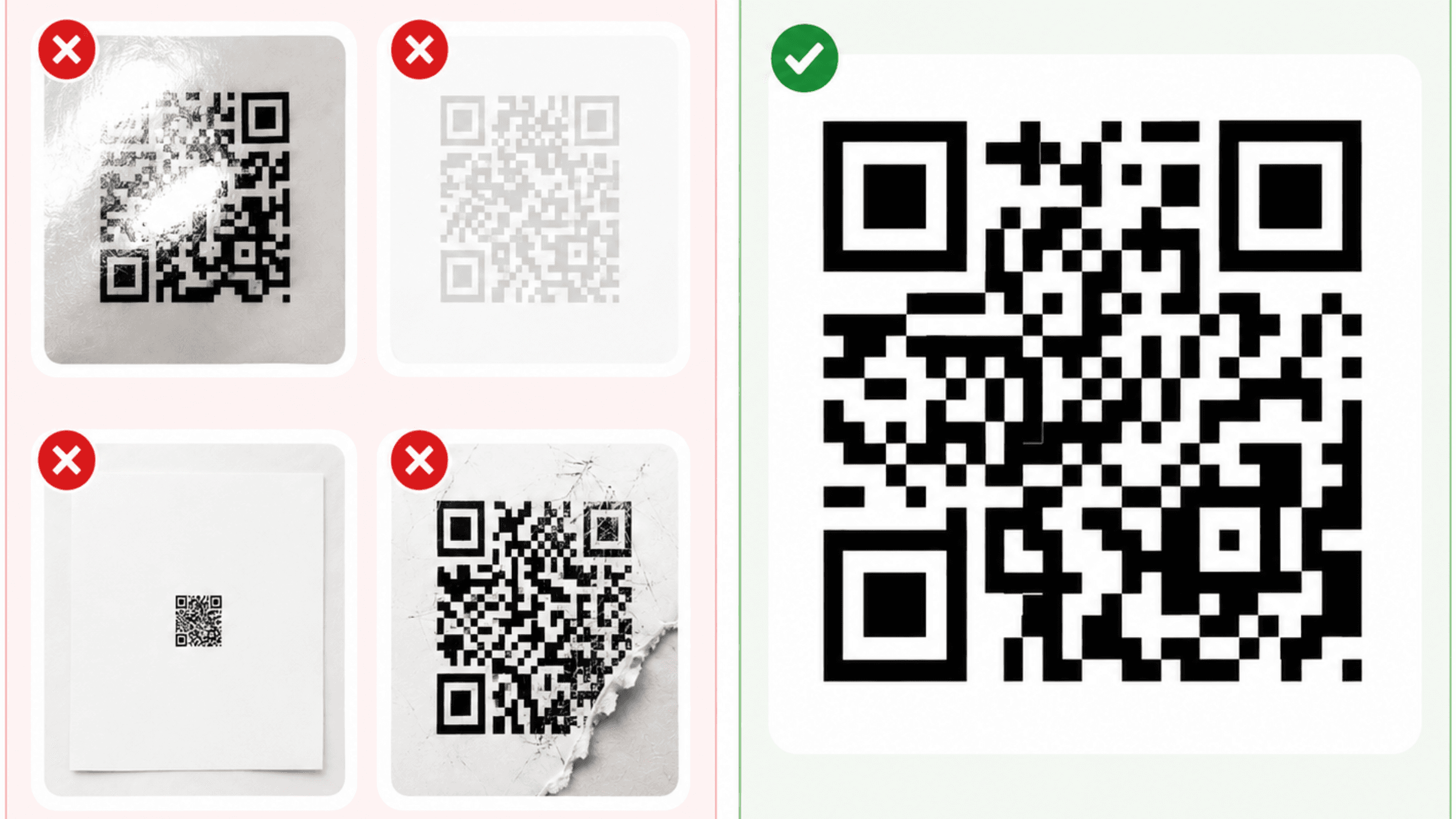
QRコードが読み取れない原因は、いくつかのよく知られた問題に絞られます。このガイドを上から順にたどっていけば、5分以内に読み取りの問題の95%は解決できます。
原因を整理するには、3つの要素に分けると分かりやすくなります。印刷物や画面にあるコード、読み取るスマホ、リンク先のサーバーです。この3つのいずれかに問題があると、読み取りやページの表示に失敗します。
このガイドでは、原因がどこにあるかに沿って説明します。多くの問題はコード本体に原因があるので、まずはそこから見ていきましょう。
本格的にトラブルシューティングを始める前に、次のテストを試してみてください。
原因が判明したステップに合わせて、以下の該当セクションに進んでください。
QRコードには誤り訂正機能が組み込まれていて、パターンの最大30%程度が隠れていたり破損していたりしても読み取れます。ただし「30%」は誤り訂正レベルが最高の場合の上限であり、現実のコードは多くがそれより低いレベルで生成されているため、許容できる損傷はもっと少なくなります。
こんな損傷が原因になります。
解決策。
予防策。人の出入りが多い場所に貼るコードは、丈夫な素材に印刷しましょう。ラミネート、アクリルスタンド、耐候性ビニールなどはコードの寿命を何年も伸ばしてくれます。屋外用なら、UV耐性インクの追加費用は払う価値があります。
QRコードは、カメラが個々のモジュール(データパターンを構成する小さな黒い四角)を解像できる大きさで印刷されている必要があります。
大まかな目安はこちら。
最小サイズ=スキャン距離÷10
30cm(腕の長さ)から読み取るなら、コードは最低3cm必要。3メートル(壁のポスター)から読み取るなら、最低30cmは欲しいところです。
よくある用途での最小サイズ目安です。
解決策。サイズがギリギリだった場合は、大きく刷り直しましょう。すでに大量印刷してしまった場合は、印刷物自体を利用者に近づけられないかを考えますが、現実的でないことが多いです。
予防策。「印刷前にサイズを十分確認する」を徹底しましょう。大量印刷の前には、必ず実際の環境で実寸テストを行ってください。
QRコードは、暗いマスと明るいマスがはっきり分かれる状態のときに、もっとも安定して読み取れます。両者のコントラスト比はしっかり確保する必要があります。
よくあるコントラストの失敗例。
解決策。
予防策。実際に使う紙・素材・照明で、印刷したコードをテストしましょう。色を調整したデザイナーのモニター上ではきれいに見えるコードが、薄暗いレストランでは読めない、ということはよく起こります。
光沢紙、ラミネート、プラスチック包装、光沢のあるアクリルスタンドはすべて光を反射します。その反射がカメラのレンズに入ると、カメラはコードをはっきり捉えられません。
解決策。
予防策。明るい環境に置くQRコードでは、高光沢の仕上げは避けましょう。マットや半光沢の仕上げのほうが、反射の影響を抑えられます。
QRコードは問題なく読み取れているのに、リンク先のURLが404(または「このサイトにアクセスできません」エラー)を返してしまうと、ユーザーから見ればコードが失敗したのと同じです。
こんな経緯で起こります。
解決策。
予防策。コードを生成した直後と、ページが公開された後の両方で、必ずリンク先URLをテストしてください。サイトの構造を変えるときは、その都度QRコードのリンク先も見直しましょう。
特に困る問題です。コード自体は正常なのに、プロバイダーのサーバー側でリダイレクトが止まってしまっているケースです。
よくある原因。
解決策。
予防策。これこそが、解約してもコードが止まらないQRプロバイダーを選ぶべき最大の理由です。QR Cakeのポリシーでは、解約後も最後に保存されたリンク先でコードが動き続けます。多くの有料プロバイダーは、契約終了とともにコードを無効化します。印刷物に使うサービスを決める前に、利用規約をしっかり読みましょう。
想像するほど多くはありませんが、スマホが原因の場合もあります。
スマホ側でよくある問題。
解決策。別のスマホで問題のコードを試してみる、もしくは信頼できるサードパーティのスキャナーアプリを入れましょう(Androidなら「TeaCapps QR & Barcode Scanner」、iOSならiPhoneのカメラアプリやコントロールセンターのコードスキャナーが定番です)。
これは作り手側の見落としで、案外多いミスです。静的QRコードに詰め込むデータが多いほど、パターンは密になっていきます。短いURLならゆとりのある読みやすいコードになりますが、UTMパラメータ付きの長いURLになると、パターンが密で読み取りにくいコードになってしまいます。
解決策。
予防策。小さく印刷する予定があるなら、長いURLを静的QRコードに入れるのは避けましょう。本格的に発注する前に、必ず予定の印刷サイズでテストしてください。
完璧に作って完璧に印刷したコードでも、置く場所次第で読み取れなくなります。
よくある設置の失敗例。
解決策。平らで、明るく、近づきやすい場所にコードを移しましょう。大量印刷の前に、実際の設置場所で必ずテストを。
予防策。設置はデザインの一部として扱い、あと付けの工程にしないことです。
QRコードは「明るい背景に暗いモジュール」として読み取られることを前提に設計されています。これを反転したコード、つまり暗い背景に明るいモジュールのコードは、最近のiPhoneや新しめのAndroidでは読み取れますが、古い端末では失敗しがちです。
解決策。明るい背景に暗いマスというオーソドックスな形で印刷しましょう。デザインカンプ上は逆になっていても、本番では基本に忠実なほうが安全です。
予防策。デザイン上どうしても暗い背景に明るいマスにしたい場合は、本番投入前に古いAndroidで徹底的にテストしてください。とくに低価格帯の古いAndroidの多くは、反転コードを本当に読み取れません。
「1,000部刷る」と決める前に、この10分間のテストを必ず行いましょう。
どこかで引っかかったら、大量印刷の前に必ず修正してください。
あるスマホでは読めるのに、別のスマホでは読めないのはなぜですか?たいていは次の3つのどれかです。読める方のスマホはカメラの光学性能が優れている、ソフトウェア側のQR検出が新しい(OSが新しい)、または構える距離や角度が違う、のいずれかです。読めない方のスマホで、上の「カメラ」セクションの対処を試してみてください。
昨日まで動いていたQRコードが、今日読めません。なぜ?原因は順に3つの可能性があります。(1) リンク先URLが変わったか、エラーを返している。(2) 動的コードの契約が切れた。(3) コードが物理的に傷んだ。
静的QRコードを再印刷せずに直せますか?コード自体は変えられません。URLがパターンに記録されているからです。ただし、リンク先のURLのドメインを自分でコントロールしているなら、もとのURLから新しいURLへサーバー側のリダイレクトを設定することで、印刷済みのコードを活かしたまま運用できます。
すぐ読めるQRコードと、読み取りに数秒かかるコードがあるのはなぜですか?すぐ読めるコードは、高いコントラスト、良好な印刷品質、適切なサイズ、そして余裕のあるデータパターン(多くの場合、短いURL)を備えています。遅いコードはこのうちのどれかに弱点があり、スマホでの読み取り処理に時間がかかっているのです。
誤り訂正レベルはスキャンに影響しますか?はい。誤り訂正レベルはL、M、Q、Hの順に高くなり(Hが最高)、高いほど損傷に強くなる代わりに、パターンが密になります。多くのQRコード作成ツールはM(中)がデフォルトで、一般用途には十分です。屋外や産業用途では、QやHに切り替えましょう。
古いAndroidで読めないQRコードが、iPhoneでは読めることがありますか?よくあります。iPhoneは中価格帯や古いAndroidに比べて、QR検出が優秀な傾向があります。一般の人向けにコードを作るなら、想定する利用者の中で性能が最も低い端末(多くの場合は古いAndroid)に合わせて最適化しましょう。
カラーQRコードは信頼性が劣りますか?本質的に劣るわけではありません。信頼性を決めるのは色そのものではなく、コントラストです。白地に黒のコードと、白地にディープネイビーのコードは同じくらい読み取れます。白地にパステルイエローのコードは読み取りにくくなります。本番前にテストしましょう。
昼間は読めるのに、レストランの照明下では読めないのはなぜですか?明るさは、カメラのピント精度や、コードのコントラストの見え方に影響します。薄暗いとカメラはピントに時間がかかり、コントラストも昼間より低く見えてしまいます。コードを大きくし、コントラストを上げ、反射しにくい素材を選ぶと、暗い環境でも読み取りやすくなります。
このガイドを一通り試してもコードが読めない場合、原因は次のいずれかである可能性が非常に高いです。
いずれにも該当しない場合は、コードに目立たない作成時の不具合がある可能性があります。もっとも手早い解決策は、信頼できるプロバイダーでコードを作り直し、印刷もし直すことです。
新しい動的QRコードを作成する
原因を整理するには、3つの要素に分けると分かりやすくなります。印刷物や画面にあるコード、読み取るスマホ、リンク先のサーバーです。この3つのいずれかに問題があると、読み取りやページの表示に失敗します。
このガイドでは、原因がどこにあるかに沿って説明します。多くの問題はコード本体に原因があるので、まずはそこから見ていきましょう。
30秒で原因を切り分ける
本格的にトラブルシューティングを始める前に、次のテストを試してみてください。
- 正常に動くと分かっているコードを試してみる。以前にテスト済みの動的QRコードを開いてスキャンします。これが読めれば、スマホには問題ありません。
- 問題のコードを別のスマホで試してみる。誰かのスマホを借りてスキャンします。そちらで読めれば、原因はあなたのスマホ。どちらでも読めなければ、原因はコード側です。
- 明るい場所で試してみる。窓辺や明るいライトの下にコードを持って行きます。そこで読めるなら、原因は照明やコントラストです。
- コードの近くにURLが印刷されていれば、それを手で入力してみる。ブラウザに直接打ち込んでみます。ページが開けば、リンク先は正常でコードが壊れているということ。ページが開かなければ、リンク先側の問題で、コード自体には問題ありません。
原因が判明したステップに合わせて、以下の該当セクションに進んでください。
問題1:コードが物理的に傷んでいる
QRコードには誤り訂正機能が組み込まれていて、パターンの最大30%程度が隠れていたり破損していたりしても読み取れます。ただし「30%」は誤り訂正レベルが最高の場合の上限であり、現実のコードは多くがそれより低いレベルで生成されているため、許容できる損傷はもっと少なくなります。
こんな損傷が原因になります。
- コードをまたぐ折り目やシワ
- コーヒーのシミ、水跡、食べ物の汚れ
- インクが剥がれた擦り傷
- 日焼けによる色あせ
- コードの一部を覆ってしまったシールやラベル
- 印刷不良(帯状のムラ、ズレ、にじみ)
解決策。
- 軽度の損傷(隠れている部分が10%未満)なら、最近のスマホカメラはたいてい読み取れます。角度や距離を変えてスキャンを試してみてください。
- 損傷が大きい場合は、刷り直しが必要です。コードが動的なら問題なく、同じ画像を印刷し直せば使えます。静的コードでも、URLそのものがパターンに記録されているので、同じコードを刷り直せば使えます。
予防策。人の出入りが多い場所に貼るコードは、丈夫な素材に印刷しましょう。ラミネート、アクリルスタンド、耐候性ビニールなどはコードの寿命を何年も伸ばしてくれます。屋外用なら、UV耐性インクの追加費用は払う価値があります。
問題2:印刷サイズが小さすぎる
QRコードは、カメラが個々のモジュール(データパターンを構成する小さな黒い四角)を解像できる大きさで印刷されている必要があります。
大まかな目安はこちら。
最小サイズ=スキャン距離÷10
30cm(腕の長さ)から読み取るなら、コードは最低3cm必要。3メートル(壁のポスター)から読み取るなら、最低30cmは欲しいところです。
よくある用途での最小サイズ目安です。
- 名刺・テーブルスタンド:最小2.5〜3cm
- 雑誌広告・チラシ:3〜4cm
- 店頭ウィンドウ:5〜8cm
- 室内で見るポスター:10〜15cm
- 部屋の向こうから見る大型ポスター:20〜30cm
- 大型看板:見る距離による(1メートル以上のことも)
解決策。サイズがギリギリだった場合は、大きく刷り直しましょう。すでに大量印刷してしまった場合は、印刷物自体を利用者に近づけられないかを考えますが、現実的でないことが多いです。
予防策。「印刷前にサイズを十分確認する」を徹底しましょう。大量印刷の前には、必ず実際の環境で実寸テストを行ってください。
問題3:コントラストが足りない
QRコードは、暗いマスと明るいマスがはっきり分かれる状態のときに、もっとも安定して読み取れます。両者のコントラスト比はしっかり確保する必要があります。
よくあるコントラストの失敗例。
- 白背景に中間色のグレーのコード
- 暗色の背景に暗色のコード
- コントラストが足りないカラーコード(特にパステル系)
- 黒背景に白いコード(最近のスマホでは読めても、古いAndroidでは失敗することがあります)
- 半透明のオーバーレイがかかったコード
- テクスチャ紙や色付き紙に印刷され、色がモジュールににじんでしまったコード
解決策。
- コントラストを上げて刷り直します。白地に黒がもっとも安全です。
- ブランドの都合でカラーが必要なら、ごく濃い色(ディープネイビー、フォレストグリーン、バーガンディ)を、ごく明るい背景に乗せてください。
- 色付きの面にコードを置く場合は、コードの周りに白いパネルを足しましょう。
予防策。実際に使う紙・素材・照明で、印刷したコードをテストしましょう。色を調整したデザイナーのモニター上ではきれいに見えるコードが、薄暗いレストランでは読めない、ということはよく起こります。
問題4:反射や照明の映り込み
光沢紙、ラミネート、プラスチック包装、光沢のあるアクリルスタンドはすべて光を反射します。その反射がカメラのレンズに入ると、カメラはコードをはっきり捉えられません。
解決策。
- スマホを15〜20度ほど傾けてみてください。読み取り性能を落とさず、反射だけを避けられます。
- 光源が自分の背中側に来るように立ち位置を変えましょう。コードの背後に光源がある状態を避けるのがポイントです。
- 光沢面のコードは、可能なら頭上の照明を少し落としてみてください。
予防策。明るい環境に置くQRコードでは、高光沢の仕上げは避けましょう。マットや半光沢の仕上げのほうが、反射の影響を抑えられます。
問題5:リンク先URLに問題がある
QRコードは問題なく読み取れているのに、リンク先のURLが404(または「このサイトにアクセスできません」エラー)を返してしまうと、ユーザーから見ればコードが失敗したのと同じです。
こんな経緯で起こります。
- リンク先のページが移動・削除された。
- コードを生成するときにURLを打ち間違えた。
- サイトが一時的に落ちている。
- URLにタイプミスや余計な空白が混じっている。
- URLにエンコードが必要な文字が含まれている。
解決策。
- コードが動的な場合:QRプロバイダーにログインし、リンク先URLを書き換えれば、同じコードが新しいURLを指すようになります。再印刷は不要です。これこそが動的コードの真骨頂です。
- コードが静的な場合:URLがコードに記録されているため、変更はできません。選択肢は、正しいURLで刷り直すか、もとのURLに対して自社サーバー上でリダイレクトを設定するかの二択になります。
予防策。コードを生成した直後と、ページが公開された後の両方で、必ずリンク先URLをテストしてください。サイトの構造を変えるときは、その都度QRコードのリンク先も見直しましょう。
問題6:動的コードの期限切れ・無効化
特に困る問題です。コード自体は正常なのに、プロバイダーのサーバー側でリダイレクトが止まってしまっているケースです。
よくある原因。
- QRプロバイダーの無料トライアルが終わった。
- サブスクリプションを解約・ダウングレードし、プロバイダーのポリシーにより動的コードが無効化された。
- 支払い遅延でアカウントが停止された。
- プロバイダーが事業を畳んだ。
- 長期間使われなかったコードがプロバイダー側で削除された(まれですが、起こります)。
解決策。
- QRプロバイダーのアカウントにログインします。コードが一時停止や無効化の状態なら、再有効化(通常は再契約が必要)します。
- プロバイダー自体がなくなっている、あるいはアカウントが消えている場合は、別のプラットフォームで新しいコードを作り、刷り直すしかありません。
予防策。これこそが、解約してもコードが止まらないQRプロバイダーを選ぶべき最大の理由です。QR Cakeのポリシーでは、解約後も最後に保存されたリンク先でコードが動き続けます。多くの有料プロバイダーは、契約終了とともにコードを無効化します。印刷物に使うサービスを決める前に、利用規約をしっかり読みましょう。
問題7:スマホのカメラの問題
想像するほど多くはありませんが、スマホが原因の場合もあります。
スマホ側でよくある問題。
- レンズが汚れている。マイクロファイバークロスで拭いてみてください。これだけで直る「壊れたQRコード」は、ほかのどの対処法よりも多いくらいです。
- 使っているカメラアプリが違う。Androidメーカーによっては複数のカメラアプリが入っています。QR読み取りが有効になっている標準カメラアプリを使いましょう。
- カメラ設定でQR読み取りがオフになっている。一部のSamsungやXiaomiでは、設定→カメラ→「QRコードをスキャン」に設定があります。
- カメラがスキャン非対応のモードになっている。セルフィーモードは安定しません。「プロ」モードでも読めないものがあります。標準の写真モードを使ってください。
- OSが古すぎる。iOS 11未満、Android 8未満には、組み込みのQRコードスキャン機能がありません。
解決策。別のスマホで問題のコードを試してみる、もしくは信頼できるサードパーティのスキャナーアプリを入れましょう(Androidなら「TeaCapps QR & Barcode Scanner」、iOSならiPhoneのカメラアプリやコントロールセンターのコードスキャナーが定番です)。
問題8:コードが密になりすぎている
これは作り手側の見落としで、案外多いミスです。静的QRコードに詰め込むデータが多いほど、パターンは密になっていきます。短いURLならゆとりのある読みやすいコードになりますが、UTMパラメータ付きの長いURLになると、パターンが密で読み取りにくいコードになってしまいます。
解決策。
- 静的コードを使うなら、生成前にURLを短くしておきましょう。短縮URLサービスを使うか、UTMトラッキングをサーバー側に移すという手があります。
- もっと良い方法は、動的コードへの切り替えです。動的コードは常に短いリダイレクトURLしかエンコードしないので、小さなサイズでもパターンに余裕があり、読み取りやすくなります。QR Cakeの無料動的コードを使えば、密度が原因かどうかをすぐに切り分けられます。同じリンク先を動的コードで作り直して、2つを並べて比べてみてください。
予防策。小さく印刷する予定があるなら、長いURLを静的QRコードに入れるのは避けましょう。本格的に発注する前に、必ず予定の印刷サイズでテストしてください。
問題9:設置場所がよくない
完璧に作って完璧に印刷したコードでも、置く場所次第で読み取れなくなります。
よくある設置の失敗例。
- 反射するガラスの奥(博物館の展示、額装ポスターなど)
- 曲面の上(円筒形のパッケージ、缶飲料など)
- 布や編み物の上で、パターンが歪んでしまう状況
- 片側からしか光が当たらない位置
- 利用者が斜めから近づくため、カメラ越しにコードが歪んで見える場所
解決策。平らで、明るく、近づきやすい場所にコードを移しましょう。大量印刷の前に、実際の設置場所で必ずテストを。
予防策。設置はデザインの一部として扱い、あと付けの工程にしないことです。
問題10:色が反転している
QRコードは「明るい背景に暗いモジュール」として読み取られることを前提に設計されています。これを反転したコード、つまり暗い背景に明るいモジュールのコードは、最近のiPhoneや新しめのAndroidでは読み取れますが、古い端末では失敗しがちです。
解決策。明るい背景に暗いマスというオーソドックスな形で印刷しましょう。デザインカンプ上は逆になっていても、本番では基本に忠実なほうが安全です。
予防策。デザイン上どうしても暗い背景に明るいマスにしたい場合は、本番投入前に古いAndroidで徹底的にテストしてください。とくに低価格帯の古いAndroidの多くは、反転コードを本当に読み取れません。
大量印刷前にコードをテストする方法
「1,000部刷る」と決める前に、この10分間のテストを必ず行いましょう。
- 本番予定の実寸サイズで、コードを1枚印刷する。
- iPhoneのカメラアプリでスキャンする。
- Androidのカメラアプリ、またはGoogle Lensでスキャンする。
- 想定される最も近い距離からスキャンする。
- 想定される最も遠い距離からスキャンする。
- コードが設置される予定の部屋でもっとも暗い場所に持って行き、そこでスキャンする。
- 古めのOSが動いているスマホ(できればiOS 14やAndroid 9あたり)で少なくとも1台はテストする。
- リンク先URLを開き、モバイルで3秒以内に表示されることを確認する。
どこかで引っかかったら、大量印刷の前に必ず修正してください。
よくある質問
あるスマホでは読めるのに、別のスマホでは読めないのはなぜですか?たいていは次の3つのどれかです。読める方のスマホはカメラの光学性能が優れている、ソフトウェア側のQR検出が新しい(OSが新しい)、または構える距離や角度が違う、のいずれかです。読めない方のスマホで、上の「カメラ」セクションの対処を試してみてください。
昨日まで動いていたQRコードが、今日読めません。なぜ?原因は順に3つの可能性があります。(1) リンク先URLが変わったか、エラーを返している。(2) 動的コードの契約が切れた。(3) コードが物理的に傷んだ。
静的QRコードを再印刷せずに直せますか?コード自体は変えられません。URLがパターンに記録されているからです。ただし、リンク先のURLのドメインを自分でコントロールしているなら、もとのURLから新しいURLへサーバー側のリダイレクトを設定することで、印刷済みのコードを活かしたまま運用できます。
すぐ読めるQRコードと、読み取りに数秒かかるコードがあるのはなぜですか?すぐ読めるコードは、高いコントラスト、良好な印刷品質、適切なサイズ、そして余裕のあるデータパターン(多くの場合、短いURL)を備えています。遅いコードはこのうちのどれかに弱点があり、スマホでの読み取り処理に時間がかかっているのです。
誤り訂正レベルはスキャンに影響しますか?はい。誤り訂正レベルはL、M、Q、Hの順に高くなり(Hが最高)、高いほど損傷に強くなる代わりに、パターンが密になります。多くのQRコード作成ツールはM(中)がデフォルトで、一般用途には十分です。屋外や産業用途では、QやHに切り替えましょう。
古いAndroidで読めないQRコードが、iPhoneでは読めることがありますか?よくあります。iPhoneは中価格帯や古いAndroidに比べて、QR検出が優秀な傾向があります。一般の人向けにコードを作るなら、想定する利用者の中で性能が最も低い端末(多くの場合は古いAndroid)に合わせて最適化しましょう。
カラーQRコードは信頼性が劣りますか?本質的に劣るわけではありません。信頼性を決めるのは色そのものではなく、コントラストです。白地に黒のコードと、白地にディープネイビーのコードは同じくらい読み取れます。白地にパステルイエローのコードは読み取りにくくなります。本番前にテストしましょう。
昼間は読めるのに、レストランの照明下では読めないのはなぜですか?明るさは、カメラのピント精度や、コードのコントラストの見え方に影響します。薄暗いとカメラはピントに時間がかかり、コントラストも昼間より低く見えてしまいます。コードを大きくし、コントラストを上げ、反射しにくい素材を選ぶと、暗い環境でも読み取りやすくなります。
それでも解決しないとき
このガイドを一通り試してもコードが読めない場合、原因は次のいずれかである可能性が非常に高いです。
- パラメータの不具合があるコードが生成されてしまっている(まれですが起こります。再生成を試しましょう)
- プロバイダー側の障害(プロバイダーのステータスページを確認してください)
- リンク先のサーバーが落ちている、または通信を弾いている
いずれにも該当しない場合は、コードに目立たない作成時の不具合がある可能性があります。もっとも手早い解決策は、信頼できるプロバイダーでコードを作り直し、印刷もし直すことです。
新しい動的QRコードを作成する
QRコードを作ってみませんか?
印刷後でもリンク先を変更できる動的QRコードを作成できます。無料で始められ、クレジットカードは不要。スキャンは無制限で、QRコードが期限切れになることもありません。

QR Cakeチームについて
QR Cakeを開発するチームが執筆しています。印刷後も編集できるQRコード、Canva連携、スキャン分析、契約終了後も使えるQRリダイレクトを提供する動的QRコードサービスです。
QR Cakeについて詳しく見るよくある質問
- あるスマホでは読めるのに、別のスマホでは読めないのはなぜですか?
- 読み取れるスマホのカメラ性能が高い、QRコードの検出ソフトウェアが新しい、構える距離や角度が違う、のいずれかが主な理由です。
- 昨日まで使えていたQRコードが、今日は読み取れません。なぜですか?
- 可能性が高い順に、リンク先URLの変更やエラー、動的コードの契約終了、コードの物理的な損傷の3つが考えられます。
- 静的QRコードを再印刷せずに直せますか?
- URLがパターンに記録されているため、コード自体は変更できません。ただし、リンク先のドメインを管理していれば、元のURLから新しいURLへのリダイレクトをサーバー側で設定し、印刷済みのコードを使い続けられます。
- 誤り訂正レベルは読み取りに影響しますか?
- はい。レベルが高いほど損傷に強くなりますが、パターンも密になります。多くのQRコード作成ツールは中程度が初期設定で、一般的な用途には十分です。屋外や産業用途では、高いレベルに切り替えましょう。
- カラーのQRコードは読み取りにくいですか?
- 色そのものより、背景とのコントラストが重要です。白地に黒と、白地に濃い紺色では、同じように読み取れます。白地にパステルカラーでは読み取りにくくなります。
- 昼間は読めるのに、飲食店の照明では読めないのはなぜですか?
- 暗い場所ではピントが合いにくくなり、コードのコントラストも低く見えます。コードを大きくし、コントラストを高め、反射しにくい素材に印刷すると読み取りやすくなります。
関連記事
QRコードの実践ガイドや活用例、改善のヒントをご覧ください。
2026年9月14日12分で読めます
商品パッケージのQRコード活用ガイド:用途・規制・注意点【2026年版】
大手の日用消費財ブランドの多くが、商品にQRコードを付けています。今考えたいのは、導入するかどうかより、何のために使うかです。多くのチームが、この活用方法で十分な成果を出せずにいます。
続きを読む
2026年9月7日11分で読めます
Googleレビュー用QRコードの作り方【2026年版】
Googleレビューはローカル検索の順位、信頼感、コンバージョンに大きく影響します。お客さまをレビュー投稿フォームへ直接ご案内するQRコードがあれば、レビューを書いてもらう上での最大のハードルがぐっと下がります。
続きを読む
2026年8月31日11分で読めます
名刺用QRコード完全ガイド:サイズ、配置、リンク先(2026年版)
名刺は、印刷物の中でもQRコードの投資対効果が最も高い用途です。同じデザインを使い続けながら、キャリアの変化に合わせてリンク先を更新できます。
続きを読む