飲食店向けQRコードメニューの作り方【2026年版】
QR Cake Team公開日:
飲食店のQRコードメニューの作り方を解説。Webページ・Googleドキュメント・PDFのどれでメニューを公開するか、有効期限のない動的QRコードの作成、卓上POPのサイズと設置、刷り直さずにメニューを更新する方法、アクセシビリティへの配慮まで紹介します。
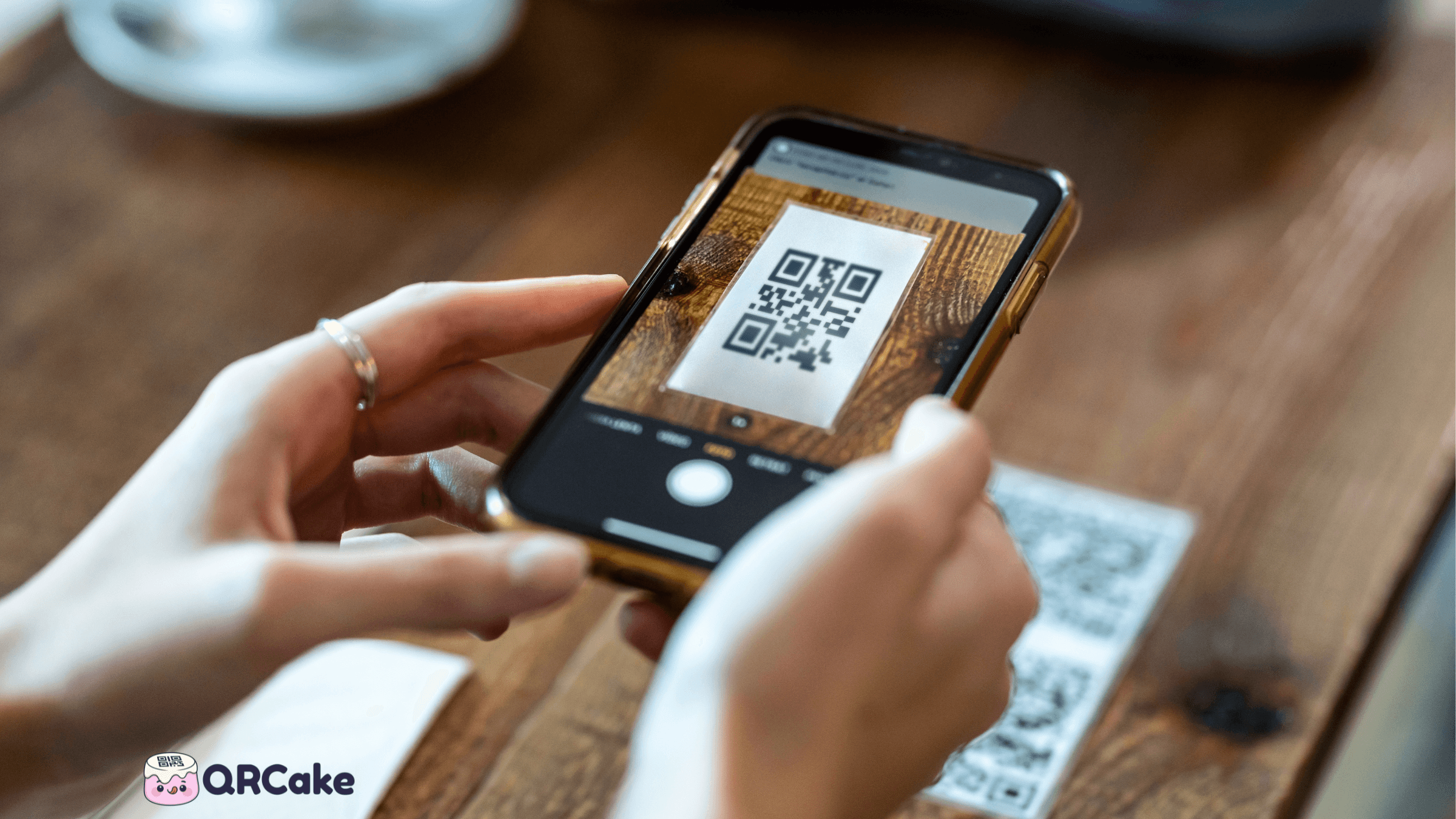
QRコードメニューは、すでに定着しています。パンデミック期の急増は落ち着いたものの、イギリス・EU・米国ではフルサービス型レストランのおよそ半数、クイックサービス系の大半が、紙のメニューと併用、あるいは紙の代わりにQRコードで見るメニューを提供する形に落ち着いています。
理由はシンプルです。紙のメニューを刷り直すと、1回150〜800ポンドかかります。デジタルメニューの更新コストは、Googleドキュメントを編集する時間だけです。どの料理に注目が集まっているかを紙で追うのは不可能ですし、新人スタッフは日替わりの情報をQRコードに任せられるので、わざわざ暗記する必要もなくなります。
もちろん反発もあります。年配のお客さまはQRメニューに苦戦することがありますし、いくつかの法域ではアクセシビリティ規制で紙の代替手段が義務付けられています。さらに、開かないPDFや小さすぎるコード、厨房側が予告なくURLを変えてしまうような雑なQRメニューは、QRがない状態よりも体験を悪くしてしまいます。
本ガイドでは、メニューのホスティングから卓上スタンドの印刷まで一連の流れを丁寧に解説し、アクセシビリティの章と、レストランのQRコードから引き出せる意外に役立つデータの章も用意しました。
まず、導入の流れを確認しましょう。
いずれかの手順をもう少し掘り下げたい方は、続く章をご覧ください。
レストランのQRメニューをホストする最も一般的な3つの方法を、日々の運用で重要な点を比較します。
まとめ:ウェブページは、スタッフによる編集のしやすさを除くすべての面で勝ります。CMSを持たない店舗には、公開設定にしたGoogleドキュメントが最良の無料選択肢です。PDFは機能しますが、お客様にとって最も読み込みの遅い選択肢です。デザインや規制上の組版が必要なメニューにのみ使用してください。
QRコードを作ること自体は簡単です。QRメニューの良し悪しを決めるのは、元になるメニューファイルをどこにホストするかです。
主な選択肢は3つです。必要な手間と仕上がりの違いを見ていきましょう。
選択肢A:Googleドキュメント(あるいは無料のドキュメントホスティング)
もっとも手早いやり方です。Googleドキュメントでメニューを作り、共有設定を「リンクを知っている全員が閲覧可」にして、URLをコピーし、QRコードにそのURLを設定します。フロアマネージャーが開発者の手を借りずに、30秒で更新できるのが大きな利点です。
デメリットとしては、Googleドキュメントはモバイル最適化されておらず、読み込みが遅いこともあり、URLの見栄えも悪い点です。QRコードサービスを乗り換えたり、URLにブランドを付けたくなったりすると、コードの作り直しが必要になります。QRメニューを試験的に導入する段階で、まだ大きな投資はしたくないというときに向いています。
選択肢B:自社サイト内の専用メニューページ
ほとんどのレストランにとって、これが正解です。既存サイトに/menuページを用意し、モバイル向けに最適化して(大きめの文字、明確なセクション、速い読み込み)、動的QRコードをそこに向けます。
ページに求められる条件はこちらです。
既存サイトがWordPress、Squarespace、Wix、Shopifyのいずれかで作られているなら、サイト管理者にとって1〜2時間程度の作業です。
選択肢C:自社サーバー上のPDF
メニューデザイナーがInDesignで作業しているなどの理由で、PDFにこだわるレストランもあります。可能ではありますが、いくつか注意点があります。モバイルでは読み込みが遅く、テキストを読むにはピンチアウトが必要、HTMLと比べてアクセシビリティ評価も大きく下がります。
どうしてもPDFで運用するなら、自社ドメインにホストしてください(DropboxやGoogle DriveのURLは不安定で、企業ネットワークでブロックされることもあります)。ファイルサイズは2MB未満に抑え、ダウンロードを強制せずブラウザ内で開けるように設定しましょう。
自社サーバーがない場合は、QR CakeにPDFをホストしてもらい、1分ほどで動的コードを発行することもできます。シーズンごとにメニューを差し替えるけれど、ファイルホスティングは自前で管理したくないというレストランに向いた使い方です。次のシーズンのPDFと数秒で差し替えても、印刷済みのスタンドはそのまま使えます。
静的ではなく動的なコードを使いましょう。レストランではここは譲れないポイントです。
理由は、静的コードだとメニューのURLがコード自体に固定されるからです。メニューページを移動したり、ホスティング先を変えたり、URLの誤字を直したりすると、印刷済みのスタンドのコードがすべて使えなくなります。動的コードなら、QRコードサービスのダッシュボードでリンク先を変更するだけで、店内のすべてのスタンドが新しいURLを指すようになります。刷り直しは要りません。
メニュー用の動的QRコードを生成する手順はこちらです。
SVGがあるならSVGを使いましょう。サイズを変えても品質が落ちないため、シール用とポスター用でサイズを変えたい印刷所にとっても扱いやすい形式です。
解約時の挙動について、小さくても大切な注意点があります。一部の有名なQRコードサービスは、解約やダウングレードと同時に動的コードを無効化してしまいます。レストランでは特に影響が大きく、金曜午後に支払いを見落とすと、土曜のランチには全テーブルのコードが使えなくなるおそれがあります。解約後もコードが動き続けるプロバイダーを選びましょう(QR Cakeは解約後もコードを使えます。無料プランは広告付きです。大手の多くは対応が異なるため、利用規約を確認してください)。
レストランの照明でQRコードが安定して読み取れるかは、サイズ・コントラスト・ラベルの3点で決まります。
サイズ。席で腕を伸ばして読み取る用途なら、最低2.5cm×2.5cm(約1インチ)で印刷しましょう。一歩二歩離れて窓やドアのステッカーを読ませる場合は4〜5cm、室内の反対側から見るポスターなら8〜10cmが目安です。2.5cmを下回ると、薄暗い照明ではスキャン成功率が10〜20%落ちます。多くのレストランがこうした照明環境に当てはまります。
コントラスト。白地に黒がもっとも安定して読み取れます。クリーム地にディープネイビーも実用的です。中間色同士の組み合わせは、明るいオフィスで見るデザイン案では美しく見えても、現場ではうまく読み取れません。色を決める前に、実際に印刷した状態を実際の店内照明で必ずテストしてください。ブランドに合わせて色を付けたい場合は、明るい背景に濃い色(ディープネイビー、フォレストグリーン、バーガンディなど)にしましょう。明暗を逆にするのは避けましょう。
ラベル。すべてのQRコードのそばに、短い行動を促す文言を必ず添えましょう。「スキャンしてメニューを見る」「ここにスマートフォンをかざしてドリンクメニューを表示」、ワインバーなら「ワインリスト」のひと言で十分です。ラベルのないコードはラベル付きの数分の1しかスキャンされません。コストはゼロ、効果は劇的です。
QRコードの中央にお店のロゴを入れることもできます。最近のQRコード作成ツールはほぼ対応しています。ただしロゴはコード全体の25%未満に抑えてください。それ以上だと読み取りに問題が出始めます。
QRメニューコードのいちばんよい置き場所は、各テーブルに置く、小ぶりで重りのある卓上スタンドです。座ったときに目線の高さに来て、倒れにくく、片手でスキャンできます。片面にWi-Fiパスワード、もう片面にQRコードを刷っておくと、さらに使い勝手が上がります。
そのほかに有効な配置はこちらです。
避けたいのは、椅子やベンチの上(座られて擦れます)、強い反射が出るガラスの下、コードの真後ろから光源が当たる場所などです。
多くのレストランが省略して、あとから後悔するステップです。
60個の卓上スタンドを印刷する前に、この10分間のテストを必ず行いましょう。
どこかで失敗したら、本印刷の前にコントラストやサイズの問題を直しておきましょう。1枚で気づけばコストはほぼゼロです。60個を印刷した後で気づけば、400ポンドの費用と土曜日の作業時間が無駄になります。
ここで動的コードの利点が発揮されます。メニューを変えるときは、コードに触らず、元になっているページを編集します。
通常の更新は次のように進めます。
QRコード自体には一切触れません。コードは何も変わっていません。今もyoursite.com/menuを指しています。そのURLの先にあるものが変わっただけです。
同じ原則は、もっと大きな変更にも当てはまります。シーズンメニュー、新店舗、新しい営業時間、土曜の夜8時に「品切れ」になった料理を一時的にマークすることまで、すべて同じ要領です。
動的QRコードなら、スキャンデータを確認できます。QR Cakeの分析機能はプロ・ビジネスプランで利用できます。レストランのQR分析でわかることはこんな内容です。
テーブルごとに別々のコードを置いている場合(実際にやっているレストランもあります)、どのテーブルでよく読み取られているかも見えてきます。よく座られる席、なかなか選ばれない暗い隅の席など、販促や席配置の見直しに役立つ情報です。
もう少し踏み込んだテクニックも紹介します。
QRコードを利用しづらい方もいます。特に苦戦しがちなのは、こうしたお客さまです。
ここで「仕方ない」と切り捨てるのは正解ではありません。正しい対応はこちらです。
よいQRメニューは紙のメニューを置き換えるものではなく、補完するものです。
数えきれないほどのレストランのQRセットアップを見てきた経験から、失敗パターンは次のように集約できます。
失敗1:開かないPDFメニュー。回線の遅い環境で重いPDF、しかも代替手段なし。HTMLに切り替えましょう。
失敗2:コードが小さすぎる。2.5cmを下回ると、現実の照明環境でスキャン成功率が一気に落ちます。
失敗3:コードの横にラベルがない。ラベル付きと比べて、スキャン数が大きく減ります。
失敗4:URL変更で動かなくなる静的コード。必ず動的コードを使いましょう。
失敗5:解約でコードを無効化するプロバイダー。支払いメールを1通見逃しただけで、土曜の夜に全テーブルのコードが使えなくなります。
失敗6:モバイルでメニューページが遅い。3秒を超えると、お客さまはあきらめてしまいます。
失敗7:デジタル版にアレルゲン情報がない。地域によっては法的責任が問われます。
失敗8:バックアップの紙メニューを置いていない。アクセシビリティ的にも、稀なホスティング障害時にも困ります。
失敗9:デザイナー主導でコントラストが弱いコード。InDesign上では美しくても、薄暗い店内で読み取れなければ意味がありません。
失敗10:複数店舗で1つのQRコードを使い回す。分析データの価値が一気に消えます。店舗ごとに別の動的コードを使いましょう。
これから15分で、無料の動的QRコードメニューをセットアップしたい方への手順です。
印刷まで含めても、1店舗分なら午後のうちにひと通り完了できます。
レストラン用のQRメニューを無料で作成する
QRメニューは万能ではありません。紙のメニュー、または紙とQRメニューの併用が適している5つのケースです。
レストランでの優れたQRコードの運用は、コードを紙の代替としてではなく、紙と並ぶ選択肢として位置付けています。
理由はシンプルです。紙のメニューを刷り直すと、1回150〜800ポンドかかります。デジタルメニューの更新コストは、Googleドキュメントを編集する時間だけです。どの料理に注目が集まっているかを紙で追うのは不可能ですし、新人スタッフは日替わりの情報をQRコードに任せられるので、わざわざ暗記する必要もなくなります。
もちろん反発もあります。年配のお客さまはQRメニューに苦戦することがありますし、いくつかの法域ではアクセシビリティ規制で紙の代替手段が義務付けられています。さらに、開かないPDFや小さすぎるコード、厨房側が予告なくURLを変えてしまうような雑なQRメニューは、QRがない状態よりも体験を悪くしてしまいます。
本ガイドでは、メニューのホスティングから卓上スタンドの印刷まで一連の流れを丁寧に解説し、アクセシビリティの章と、レストランのQRコードから引き出せる意外に役立つデータの章も用意しました。
30秒でわかる要点
まず、導入の流れを確認しましょう。
- メニューを安定して使えるURLで公開する。自社サイト内のページ、公開設定にしたGoogleドキュメント、自社サーバー上のPDFなどです。
- 動的QRコードを作成する(静的ではありません)。そのURLを指すように設定します。
- スキャンしやすいデザインで作る。印刷サイズは最低2.5cm×2.5cm、コントラスト高め、「スキャンしてメニューを見る」のようなラベルを添えます。
- コードを印刷して配置する。卓上スタンド、メニューへの差し込み、窓用ステッカー、入口の予備ポスターなどです。
- 紙のメニューもリクエストに応じて提供できるようにしておく。アクセシビリティ対応として大切です。
- メニューを更新するときはコードを刷り直すのではなく、ページのほうを編集する。
いずれかの手順をもう少し掘り下げたい方は、続く章をご覧ください。
メニューの公開方法:ウェブページ・Googleドキュメント・PDFを比較
レストランのQRメニューをホストする最も一般的な3つの方法を、日々の運用で重要な点を比較します。
| 重要な点 | ウェブページ | Googleドキュメント | |
|---|---|---|---|
| 更新にかかる時間 | 編集して公開 | 編集するだけ(自動同期) | 再エクスポートして再アップロード |
| モバイル体験 | 最良(レスポンシブ) | 良好 | 普通(読み込みが遅い) |
| 専門知識のないスタッフによる編集 | CMSが必要 | 可能 | PDFエディタが必要 |
| 検索エンジンへの登録 | 可能 | 不可 | 限定的 |
| アレルゲンフィルター/検索バー | 可能 | 不可能 | 不可能 |
| モバイル回線での高速表示 | 対応 | 対応 | 大容量PDFは遅い |
| スクリーンリーダーのアクセシビリティ | 最良(セマンティックHTML) | 良好 | タグ付けされている場合のみ |
| 総コスト | ホスティング費用 | 無料 | 動的QR使用なら無料 |
まとめ:ウェブページは、スタッフによる編集のしやすさを除くすべての面で勝ります。CMSを持たない店舗には、公開設定にしたGoogleドキュメントが最良の無料選択肢です。PDFは機能しますが、お客様にとって最も読み込みの遅い選択肢です。デザインや規制上の組版が必要なメニューにのみ使用してください。
ステップ1:メニューを安定して使えるURLで公開する
QRコードを作ること自体は簡単です。QRメニューの良し悪しを決めるのは、元になるメニューファイルをどこにホストするかです。
主な選択肢は3つです。必要な手間と仕上がりの違いを見ていきましょう。
選択肢A:Googleドキュメント(あるいは無料のドキュメントホスティング)
もっとも手早いやり方です。Googleドキュメントでメニューを作り、共有設定を「リンクを知っている全員が閲覧可」にして、URLをコピーし、QRコードにそのURLを設定します。フロアマネージャーが開発者の手を借りずに、30秒で更新できるのが大きな利点です。
デメリットとしては、Googleドキュメントはモバイル最適化されておらず、読み込みが遅いこともあり、URLの見栄えも悪い点です。QRコードサービスを乗り換えたり、URLにブランドを付けたくなったりすると、コードの作り直しが必要になります。QRメニューを試験的に導入する段階で、まだ大きな投資はしたくないというときに向いています。
選択肢B:自社サイト内の専用メニューページ
ほとんどのレストランにとって、これが正解です。既存サイトに/menuページを用意し、モバイル向けに最適化して(大きめの文字、明確なセクション、速い読み込み)、動的QRコードをそこに向けます。
ページに求められる条件はこちらです。
- モバイルの4G回線で2秒以内に表示できること。
- メニューを画像化したものではなく、HTMLのテキストを使うこと(画像はサイズが固定で拡大しても読みにくく、スクリーンリーダーにも読まれません)。
- 各料理の横に、アレルゲンや食事制限への対応を併記すること。
- 「前菜」「メイン」などのセクション見出しを目立つ形にし、モバイルでスクロールしながら見渡せるようにすること。
- 自動再生の背景動画や巨大なヒーロー画像は避けること。お客さまが見たいのはメニューであって、ブランドストーリーではありません。
既存サイトがWordPress、Squarespace、Wix、Shopifyのいずれかで作られているなら、サイト管理者にとって1〜2時間程度の作業です。
選択肢C:自社サーバー上のPDF
メニューデザイナーがInDesignで作業しているなどの理由で、PDFにこだわるレストランもあります。可能ではありますが、いくつか注意点があります。モバイルでは読み込みが遅く、テキストを読むにはピンチアウトが必要、HTMLと比べてアクセシビリティ評価も大きく下がります。
どうしてもPDFで運用するなら、自社ドメインにホストしてください(DropboxやGoogle DriveのURLは不安定で、企業ネットワークでブロックされることもあります)。ファイルサイズは2MB未満に抑え、ダウンロードを強制せずブラウザ内で開けるように設定しましょう。
自社サーバーがない場合は、QR CakeにPDFをホストしてもらい、1分ほどで動的コードを発行することもできます。シーズンごとにメニューを差し替えるけれど、ファイルホスティングは自前で管理したくないというレストランに向いた使い方です。次のシーズンのPDFと数秒で差し替えても、印刷済みのスタンドはそのまま使えます。
ステップ2:動的QRコードを作成する
静的ではなく動的なコードを使いましょう。レストランではここは譲れないポイントです。
理由は、静的コードだとメニューのURLがコード自体に固定されるからです。メニューページを移動したり、ホスティング先を変えたり、URLの誤字を直したりすると、印刷済みのスタンドのコードがすべて使えなくなります。動的コードなら、QRコードサービスのダッシュボードでリンク先を変更するだけで、店内のすべてのスタンドが新しいURLを指すようになります。刷り直しは要りません。
メニュー用の動的QRコードを生成する手順はこちらです。
- 動的QRコード作成ツールにアクセスします(当社のQR Cakeのほかにも選択肢があります)。
- アカウントを作成します(多くのサービスは1〜2個の動的コードを無料プランで使えます。まずはそれで十分です)。
- コードタイプとして「URL」または「ウェブサイト」を選びます。
- ステップ1で用意したメニューページのURLを貼り付けます。
- あとから見つけやすいようにラベルを付けます(例:「メインメニュー・2026春」)。
- コードを保存し、PNGまたはSVGをダウンロードします。
SVGがあるならSVGを使いましょう。サイズを変えても品質が落ちないため、シール用とポスター用でサイズを変えたい印刷所にとっても扱いやすい形式です。
解約時の挙動について、小さくても大切な注意点があります。一部の有名なQRコードサービスは、解約やダウングレードと同時に動的コードを無効化してしまいます。レストランでは特に影響が大きく、金曜午後に支払いを見落とすと、土曜のランチには全テーブルのコードが使えなくなるおそれがあります。解約後もコードが動き続けるプロバイダーを選びましょう(QR Cakeは解約後もコードを使えます。無料プランは広告付きです。大手の多くは対応が異なるため、利用規約を確認してください)。
ステップ3:きちんと読み取れるデザインにする
レストランの照明でQRコードが安定して読み取れるかは、サイズ・コントラスト・ラベルの3点で決まります。
サイズ。席で腕を伸ばして読み取る用途なら、最低2.5cm×2.5cm(約1インチ)で印刷しましょう。一歩二歩離れて窓やドアのステッカーを読ませる場合は4〜5cm、室内の反対側から見るポスターなら8〜10cmが目安です。2.5cmを下回ると、薄暗い照明ではスキャン成功率が10〜20%落ちます。多くのレストランがこうした照明環境に当てはまります。
コントラスト。白地に黒がもっとも安定して読み取れます。クリーム地にディープネイビーも実用的です。中間色同士の組み合わせは、明るいオフィスで見るデザイン案では美しく見えても、現場ではうまく読み取れません。色を決める前に、実際に印刷した状態を実際の店内照明で必ずテストしてください。ブランドに合わせて色を付けたい場合は、明るい背景に濃い色(ディープネイビー、フォレストグリーン、バーガンディなど)にしましょう。明暗を逆にするのは避けましょう。
ラベル。すべてのQRコードのそばに、短い行動を促す文言を必ず添えましょう。「スキャンしてメニューを見る」「ここにスマートフォンをかざしてドリンクメニューを表示」、ワインバーなら「ワインリスト」のひと言で十分です。ラベルのないコードはラベル付きの数分の1しかスキャンされません。コストはゼロ、効果は劇的です。
QRコードの中央にお店のロゴを入れることもできます。最近のQRコード作成ツールはほぼ対応しています。ただしロゴはコード全体の25%未満に抑えてください。それ以上だと読み取りに問題が出始めます。
ステップ4:コードを印刷して配置する
QRメニューコードのいちばんよい置き場所は、各テーブルに置く、小ぶりで重りのある卓上スタンドです。座ったときに目線の高さに来て、倒れにくく、片手でスキャンできます。片面にWi-Fiパスワード、もう片面にQRコードを刷っておくと、さらに使い勝手が上がります。
そのほかに有効な配置はこちらです。
- メニューへの差し込み。ドリンクやスペシャルだけ載せたミニメニューの裏面に、フルメニュー用のQRコードを置きます。
- 入口ドアや窓。店外から見える大きめのコード。入るかどうか迷っているお客さま向けです。
- バーカウンター。バー席用の小さめのスタンド。
- 屋外テラス。ラミネート加工やアクリル印刷で耐候性のあるコード。
- トイレのドア内側。意外に効果的です。利用者がしばらく目にする場所なので、メニューよりはアンケート用に使われることが多いですが、覚えておいて損はありません。
- レシート。POSによっては、フィードバックフォームや会員特典への登録ページを開くQRコードをレシートに印字できます。
避けたいのは、椅子やベンチの上(座られて擦れます)、強い反射が出るガラスの下、コードの真後ろから光源が当たる場所などです。
ステップ5:公開前にテストする
多くのレストランが省略して、あとから後悔するステップです。
60個の卓上スタンドを印刷する前に、この10分間のテストを必ず行いましょう。
- 実際に使う予定のサイズでコードを1つだけ印刷します。
- iPhone(カメラアプリ)でスキャンします。
- Androidスマートフォン(カメラアプリ、Google レンズ、サードパーティ製スキャナーアプリ1つ)でスキャンします。
- 腕を伸ばした距離、テーブル越し、座った位置からの角度、それぞれで試します。
- 店内のいちばん暗い隅に移動して、そこからもスキャンしてみます。
- 各端末でリンク先ページを開き、3秒以内にメニューが表示されることを確認します。
- 1回読み込んだあとに機内モードでリンク先ページを試します(キャッシュされるページとされないページがあります。電波の弱いエリアで役立つ情報です)。
どこかで失敗したら、本印刷の前にコントラストやサイズの問題を直しておきましょう。1枚で気づけばコストはほぼゼロです。60個を印刷した後で気づけば、400ポンドの費用と土曜日の作業時間が無駄になります。
刷り直さずにメニューを更新する
ここで動的コードの利点が発揮されます。メニューを変えるときは、コードに触らず、元になっているページを編集します。
通常の更新は次のように進めます。
- 月曜の朝。シェフが新しいおすすめ料理の一覧をメニューページ担当者に送ります。
- 月曜のランチ前。担当者がメニューページを更新します(小さな変更なら10分、メニュー全面更新でも1時間ほどです)。
- 月曜のランチ前、その1分後。以降にコードをスキャンしたお客さまには、すべて新しいメニューが表示されます。
QRコード自体には一切触れません。コードは何も変わっていません。今もyoursite.com/menuを指しています。そのURLの先にあるものが変わっただけです。
同じ原則は、もっと大きな変更にも当てはまります。シーズンメニュー、新店舗、新しい営業時間、土曜の夜8時に「品切れ」になった料理を一時的にマークすることまで、すべて同じ要領です。
レストランのQR分析データから本当にわかること
動的QRコードなら、スキャンデータを確認できます。QR Cakeの分析機能はプロ・ビジネスプランで利用できます。レストランのQR分析でわかることはこんな内容です。
- 1日の総スキャン数。メニューへの関心の目安になります。急激な減少は、コードの不具合やスタンドの色あせを知らせる手がかりです。
- 時間帯別の分布。ご自身が思っているピークタイムが、本当にピークなのかを裏付け(あるいは反証)してくれます。シフト配置の判断にも役立ちます。
- 曜日別の傾向。火曜夜のスペシャルが伸び悩んでいるとしたら、スキャン数にもそれが表れます。
- デバイス比率。スキャンの9割がiPhoneなら、メニューページはiOSで完璧に見える必要があります。50対50なら、Androidも同等にテストしましょう。
- 初回スキャンとリピートスキャン。ほとんどのQRプラットフォームは、ユニークスキャン(新規セッション)と総スキャン(再訪)を区別してくれます。レストランの場合、ユニークスキャン数はおおむね来店人数と連動します。
テーブルごとに別々のコードを置いている場合(実際にやっているレストランもあります)、どのテーブルでよく読み取られているかも見えてきます。よく座られる席、なかなか選ばれない暗い隅の席など、販促や席配置の見直しに役立つ情報です。
もう少し踏み込んだテクニックも紹介します。
- 2つのコード、2つのリンク先。フードメニューのコードは/menu/food、ドリンクメニューのコードは/menu/drinksを指すようにします。これで、フードの注文前と注文後でドリンクメニューがどれだけ見られているかが見えてきます。
- テーブル別のフィードバックコード。テーブルごとに別の動的コードを発行し、同じレビュー・フィードバックページにトラッキングパラメータ付きで誘導します。これでクレームをテーブル単位で集計できるようになります。
アクセシビリティ:多くのQRメニュー記事が触れない章
QRコードを利用しづらい方もいます。特に苦戦しがちなのは、こうしたお客さまです。
- 年配のお客さま。スマートフォンを持っていなかったり、持っていても手元の視力が落ちている方。
- 手の動きに制約のあるお客さま。腕を伸ばしてスマートフォンを安定して構えるのが難しい方。
- スマートフォンが壊れていたり、電池切れだったり、データ通信契約がない方。QRコード作成ツールの提供元が想定するより、はるかに多い状況です。
- 弱視のお客さま。画面上の文字をかなり拡大しないと読めない方。
ここで「仕方ない」と切り捨てるのは正解ではありません。正しい対応はこちらです。
- 紙のメニューをリクエストに応じてお渡しできるようにしておく。受付に6〜10部用意しておけば十分です。コストはほぼかかりません。
- 「特別扱い」にしないようスタッフに伝える。「紙のメニューでお持ちしましょうか」とこちらから声をかけるほうが、相手から頼まれるのを待つよりも素早く、親しみやすい印象になります。
- デジタルメニューがスクリーンリーダーで読めるようにしておく。HTMLのテキスト、きちんとした見出し構造、料理写真の代替テキスト、十分なコントラストが必要です。
- ダウンロードやポップアップ操作、ログインなしでメニューを見られるようにする。お客さまが何かをインストールしたり、登録したりしないとメニューが見られないなら、それは失敗です。
- 一部の法域(EUの一部、米国でも増えています)では、特定の飲食サービスにおいて、アクセシビリティ規制が紙の代替手段を明示的に求めることがあります。お住まいの地域のルールを確認しておきましょう。
よいQRメニューは紙のメニューを置き換えるものではなく、補完するものです。
レストランのQRメニューでよくある失敗
数えきれないほどのレストランのQRセットアップを見てきた経験から、失敗パターンは次のように集約できます。
失敗1:開かないPDFメニュー。回線の遅い環境で重いPDF、しかも代替手段なし。HTMLに切り替えましょう。
失敗2:コードが小さすぎる。2.5cmを下回ると、現実の照明環境でスキャン成功率が一気に落ちます。
失敗3:コードの横にラベルがない。ラベル付きと比べて、スキャン数が大きく減ります。
失敗4:URL変更で動かなくなる静的コード。必ず動的コードを使いましょう。
失敗5:解約でコードを無効化するプロバイダー。支払いメールを1通見逃しただけで、土曜の夜に全テーブルのコードが使えなくなります。
失敗6:モバイルでメニューページが遅い。3秒を超えると、お客さまはあきらめてしまいます。
失敗7:デジタル版にアレルゲン情報がない。地域によっては法的責任が問われます。
失敗8:バックアップの紙メニューを置いていない。アクセシビリティ的にも、稀なホスティング障害時にも困ります。
失敗9:デザイナー主導でコントラストが弱いコード。InDesign上では美しくても、薄暗い店内で読み取れなければ意味がありません。
失敗10:複数店舗で1つのQRコードを使い回す。分析データの価値が一気に消えます。店舗ごとに別の動的コードを使いましょう。
はじめてみましょう
これから15分で、無料の動的QRコードメニューをセットアップしたい方への手順です。
- メニューのURLを準備します(Googleドキュメントを公開設定にするか、既存のメニューページのURLでOKです)。
- 無料のQR Cakeアカウントを作成します。
- 「ウェブサイトURL」タイプを選び、メニューのURLを貼り付けます。
- SVGをダウンロードします。
- 地元の印刷所に発注するか、市販のシール用紙に自分で印刷します。
印刷まで含めても、1店舗分なら午後のうちにひと通り完了できます。
レストラン用のQRメニューを無料で作成する
QRメニューが適切でない場合
QRメニューは万能ではありません。紙のメニュー、または紙とQRメニューの併用が適している5つのケースです。
- 主な客層が65歳を超える場合。スキャン率は年齢とともに急落します。紙のメニューのほうが効果的であり、複数の地域のアクセシビリティ法では現在、非デジタルの代替手段が義務付けられています。
- 店舗のモバイル電波が不安定かつゲスト用WiFiがない場合。同じテーブルの半数の人が5秒以内にメニューを開けない場合、QRメニューがかえって利用の妨げになります。
- メニューが短く、変更がない場合。ラミネート加工したA5カードは約2ポンドで1年持ちます。メニューの変更が四半期に一度だけなら、QRメニューの更新費用が紙より安くなることはほとんどありません。
- メニューが体験の一部である場合。テイスティングメニュー、高級レストラン、メニューが記念品を兼ねる店舗では、QRのみの提供は不向きです。高級店の多くのお客様は印刷されたメニューを期待します。
- スマートフォンを出すことが失礼とされる文化的背景がある場合。一部の市場や特定の場面(正式な食事、宗教的な場)では、スマートフォンを取り出すことがマナー違反と受け取られます。QRメニューのみにする前に状況をよく読みましょう。
レストランでの優れたQRコードの運用は、コードを紙の代替としてではなく、紙と並ぶ選択肢として位置付けています。
飲食店向けメニューQRコード
PDFのメニューから飲食店のメニューQRコードを作成。卓上POP・店頭・テイクアウトの袋に印刷すれば、価格や料理が変わってもコードを刷り直さずに更新できます。お客様はアプリ不要、無料プランで5個まで作成できます。

QR Cakeチームについて
QR Cakeを開発するチームが執筆しています。QR Cakeは、印刷後もリンク先を編集できる動的QRコードのサービスです。印刷物のキャンペーン、CanvaでのQRコード作成、スキャン分析に使われ、有料プランを解約した後もQRコードの転送が続きます。
QR Cakeについて詳しく見るよくある質問
- QRメニューの導入にいくらかかりますか?
- 無料の動的QRコード作成ツールと既存のウェブサイトを使う場合、導入費用は0〜40ポンドほどです。看板業者に卓上スタンドを発注する場合は、さらに80〜200ポンドほどかかります。無料コードに有効期限がないサービスを選べば、QRコード側の継続費用は基本的にかかりません。QR Cakeの無料プランは広告付きで、分析機能はプロ・ビジネスプランで利用できます。
- テーブルごとに別々のQRコードを用意する必要がありますか?
- メニューの表示だけなら、全テーブルで同じページに案内できるため、一つのコードで対応できます。テーブル別にスキャン数や感想を集計したい場合は、それぞれに個別のコードを用意します。
- お客さまはQRコードから直接注文できますか?
- はい。メニューページをPOSシステムと連携させれば、注文から決済まで行えます。これはQRオーダーと呼ばれる仕組みで、メニューの表示だけに使う場合より導入規模は大きくなります。
- QRコードサービスに障害が起きるとどうなりますか?
- 動的コードは、サービスのサーバーを経由してリンク先へ転送します。サーバーが停止すると、リンク先を開けなくなります。大手サービスではまれですが、備えとして紙のメニューを少し用意しておきましょう。
- 卓上スタンドのQRコードはどのサイズで印刷しますか?
- 最低2.5cm×2.5cm、席から余裕を持って読み取れるのは4cm×4cmです。卓上スタンドの印刷面は通常5cm×8cm以上あるため、コード、案内文、小さなロゴが収まるよう配置しましょう。
- お客さまはQRメニューを実際に使いますか、それとも紙を希望しますか?
- 多くの方は使いますが、使わない方もいます。比率はお店の客層次第です。若いお客さまが多いカジュアル店ではQR利用率が70%超になることもあり、年配のお客さまが多い高級店では30〜50%程度が目安です。いずれにせよ、紙のメニューは必ず用意しておきましょう。
- どのメニュー項目がいちばん見られているかを追跡できますか?
- QRコード自体はスキャン数しか取得できず、その先のページ内行動まではわかりません。閲覧されている項目を追いたい場合は、メニューページにGoogle AnalyticsやPlausibleなどの分析ツールを入れましょう。スクロール深度やセクションビューといったイベントが、特に役立つ指標になります。
関連記事
QRコードの実践ガイドや活用例、改善のヒントをご覧ください。
2026年8月24日11分で読めます
PDFをQRコードにする方法:保存先・容量・注意点【2026年版】
PDF用QRコードは、マニュアルやホワイトペーパー、見込み客向けの無料資料など、詳しい文書を印刷物から届けたいときに役立ちます。ただし、使い方を誤ると、表示の遅さや読みにくさで利用者を困らせてしまいます。
続きを読む
2026年5月11日6分で読めます
ファイル用QRコードとPDF用QRコードの違いと使い分け
似た形式に見えますが、読み取り後の使い方は異なります。特にスマートフォンでは、その違いが使いやすさを左右します。
続きを読む
2026年8月17日12分で読めます
QRコードの設置ガイド:スキャン数を増やす場所と配置のコツ
どれほどデザインにこだわったQRコードでも、設置場所が悪ければ見過ごされます。一方、適切な場所なら、ごく普通のコードでも数百件のスキャンにつながります。設置場所の影響は、想像以上に大きいのです。
続きを読む