Googleクチコミ用QRコードの作り方と設置のコツ【2026年版】
QR Cake Team公開日:
GoogleクチコミのQRコードは5分で作れます。Googleビジネスプロフィールで投稿用URLを取得する方法、QRコードの作成、レシートやレジ横などの置き場所、添える一言、特典付きの依頼や満足したお客様だけへの依頼を禁じるGoogleのポリシーを解説します。
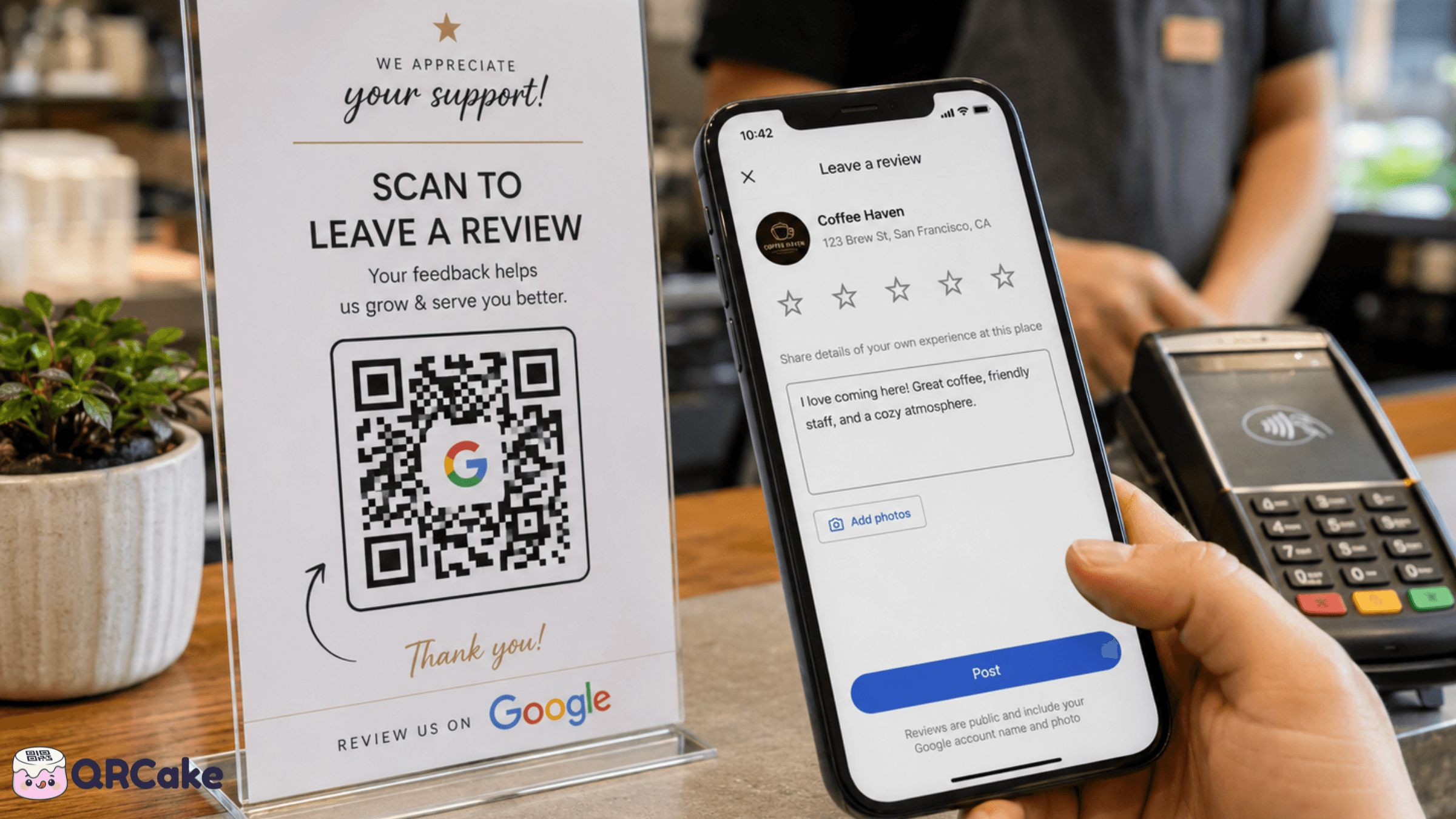
Googleレビューは、中小企業や個人事業主にとって、特に価値のある評価のひとつです。ローカル検索の順位を押し上げ、新規のお客さまからの信頼を築き、ほかのほとんどの指標よりも安定して閲覧者を予約者へと変えてくれます。お客さまをレビュー投稿フォームへ直接ご案内するQRコードがあれば、実際にレビューを書いていただく上での最大のハードルを取り除けます。
注意点もあります。正しいGoogleレビューのURLを見つけるのは思ったより分かりにくく、レビュー収集のやり方によってはGoogleのポリシーに違反してしまい、レビューが削除されたり、Googleビジネスプロフィールが停止されたりする可能性があります。このガイドでは、Googleレビュー用QRコードを正しく設定する方法、効果的な配置場所、そして避けたい運用について解説していきます。
大きな流れはこれだけです。以下で各ステップを詳しく見ていきましょう。
GoogleレビューのURLは、YOUR_PLACE_IDの部分がGoogleのデータベース内のビジネス固有の識別子になる、というパターンに従います。見つけ方は3通りあります。
方法A:Googleビジネスプロフィール(一番手軽な方法)
Googleビジネスプロフィールの認証が済んでいる場合は、次の手順で取得できます。
この短縮URLは正規のURLと同じように動作し、扱いやすいのでおすすめです。
方法B:Place IDの検索ツール
ビジネスプロフィールへのアクセス権がない場合や、別の店舗のレビューURLを調べたい場合は、次のように進めます。
方法C:Googleマップから直接取得する
このURLは機能はしますが、長くて見栄えが良くないことが多いです。ビジネスプロフィールの短縮URL(方法A)が使えるなら、そちらのほうがすっきりします。
リンクの動作確認。QRコードを作る前に、そのURLをスマホのブラウザに貼り付けてみましょう。お店の情報があらかじめ読み込まれたGoogleレビューフォームが開けば正解です。開かない場合はURLが間違っています。
静的ではなく動的QRコードを使ってください。理由は3つあります。
設定の流れ:
コードの設定は5分ほどで完了します。
QR Cakeをお使いの場合は、ログインして「QRコードを作成」をクリックし、ウェブサイトタイプを選んでGoogleレビューのURLを貼り付け、ダウンロードするだけです。無料プランには広告が表示されますが、コードは標準で動的QRコードとして作成され、無料で使い続けられるため、Googleがレビュー用URLの形式を変えたとしても、リンク先を一度編集すれば、印刷済みのレシートやカウンターカードがそのまま使えます。
お客さまがレビューを書いてくれるのは、満足していて、なおかつちょっとした手すきの時間があるときです。設置場所は、その2つの条件が揃うタイミングに合わせて選びましょう。
おすすめの配置場所:
レシートの下部。お客さまは支払い直後にレシートを目にします。満足していて(支払いを決めた直後ですから)、ひと息つける状況で(その場に立っている、または座っているため)、スマホを手にしています。レシート下部のQRコードは、実際のレビュー投稿への転換率が驚くほど高いです。
レジ横のカウンターカード。QRコードと短いCTAを載せた小さなスタンドや立て札。支払いを終えてからお店を出るまでのお客さまの目に留まります。
伝票フォルダーの裏面(レストラン)。食事を終えてくつろぎ、お会計やお釣りを待っている時間は、外食体験のなかで最も長い待ち時間です。レストランで最も高いレビュー転換率を記録するのがこのタイミングです。
配送商品のサンキューカード。ECや配送ビジネスでは、GoogleレビューQRコードを添えた小さなサンキューカードが、開封時に反応を得やすくなります。
オーナーやスタッフのメール署名。厳密には「配置」ではありませんが、触れておく価値があります。スタッフが送る「ご来店ありがとうございました」のフォローアップメールに入れたQRコードは、B2Bのサービス業の場合、店内設置よりも効果が高いことが少なくありません。
効果が薄い配置場所:
QRコードに添える一言で、スキャン率が5%にも25%にもなりえます。
効果的な文言:
避けたい言い回し:
文言を考えるポイント:
「Googleクチコミを増やす方法」を扱うガイドの多くが省いているのが、この章ですが、実はいちばん重要な部分でもあります。Googleのレビュー収集に関するポリシーは厳格で、違反した場合はレビューが削除されたり、ビジネスプロフィールがペナルティを受けたりすることがあります。
許可されていること:
禁止されていること(レビューゲーティング):
リスクはあるが厳密には禁止ではないこと:
違反した場合のペナルティ:
安全なやり方は、すべてのお客さまに同じように依頼し、書きやすくしておくこと。ただし、満足度で依頼相手を選んだりインセンティブを提供したりしないことが大切です。レシートやカウンターカードに常時掲示するQRコードは許可されていて、しっかり機能します。一方、「満足した」と答えた方だけに見せるQRコードはレビューゲーティングに該当し、リスクが伴います。
動的QRコードではスキャンデータを分析できます。QR Cakeでは分析機能はプロ・ビジネスプランで利用できます。これを使って、どの配置が実際にレビューを生んでいるかを見極めましょう。
注目したい指標:
成果の目安:
実績は業種、客層、お客さまの体験の質によって大きく変わります。素晴らしい体験は配置に関係なくレビューを呼びますし、平凡な体験では完璧な配置をしてもレビューはほとんど集まりません。
失敗1:レビューフォームではなくホームページにリンクしてしまう。お客さまはわざわざ進んでまでレビューを書いてくれません。QRコードは、店舗情報が読み込まれた状態のレビュー投稿フォームを直接開く必要があります。
失敗2:GoogleレビューURLに対して静的QRコードを使う。GoogleはたまにURL構造を変えます。動的コードならその変更を吸収できます。
失敗3:満足度によるレビューの選別。満足したお客さまにだけ依頼するのはGoogleのポリシー違反です。
失敗4:インセンティブの提供。「レビューで5ポンド割引」のような特典は禁止されています。
失敗5:当たり障りのないCTA。「レビューをお願いします」は何もないよりは効果がありますが、「ご満足いただけましたか?30秒の投稿が励みになります」のようなメリット訴求型の言い回しに大きく劣ります。
失敗6:お客さまが満足していない場面での依頼。商品の開封時など、お客さまがまだ感想を持つ前での依頼は徒労に終わります。
失敗7:他のプラットフォームを忘れている。Trustpilot、Yelp、TripAdvisor、業界特化型のレビューサイトも見逃せません。レビュー総数が少ない中小企業や個人事業主では、お客さまにレビュー先を選んでもらえる「マルチレビュー」用ランディングページを用意すると、トータルで得られるレビュー数が伸びます。ただし、満足度で依頼相手を選ばないようにしましょう。
失敗8:レビューに返信しない。ポジティブ・ネガティブを問わずに返信しましょう。返信は他のお客さまからも見えて、サービスへの印象を底上げします。アラートを設定して、24時間以内に返信できる体制を整えるのがおすすめです。
お客さまにGoogleレビューを依頼してよいですか?はい。全員(満足したお客さまだけではなく)に依頼し、インセンティブを提供せず、特定の種類のレビューを求めない限り問題ありません。
レビューと引き換えに割引を提供してもよいですか?いいえ。Googleのポリシーで、インセンティブ付きのレビューは明確に禁止されています。特典目当てのレビューは削除されますし、ビジネスプロフィールにペナルティが課される可能性もあります。
否定的なレビューを削除してもらえるよう、お客さまにお願いできますか?否定的なレビューには公開で返信し、不満や困りごとに対応することはできます。ただし、ネガティブだからという理由でGoogleに削除を依頼することはできません。
GoogleレビューリンクとGoogleレビュー用QRコードの違いは何ですか?同じものです。QRコードはリンクをエンコードしているだけで、タイピングなしでリンクにアクセスできるようにするのがその役割です。
このQRコードは海外でも使えますか?はい。GoogleのレビューURLはグローバル仕様なので、Googleアカウントを持っていれば、どの国のお客さまからもレビューを投稿できます。
レビューを書くにはGoogleアカウントが必要ですか?はい。ここがハードルになり、ログインや新規登録に踏み切らないお客さまも一定数います。これはGoogle側の仕様で、こちらでは変えられません。
Googleレビューはどのくらいの件数があればよいですか?何件あれば十分という決まった数はありません。「信頼できる」と感じてもらえる件数は業種次第で、レストランなら50件以上はほしいところですし、小規模なコンサルティングなら15件で十分なこともあります。比較対象は、地域の競合店です。
複数の店舗で1つのQRコードを使い回せますか?いいえ。店舗ごとに固有のPlace IDとレビューURLがあるので、店舗ごとに別のQRコードを作成してください。
Googleレビュー用QRコードにカスタムドメインを使うべきですか?選択肢があるなら、はい、使うのをおすすめします。カスタムドメイン(reviews.yourbusiness.com など)は汎用的なQR提供元のドメインよりも信頼感があり、印刷物に載せたURLを自分で管理し続けられます。
ポリシーに違反せずレビューを促す最善策は?すべてのお客さまに丁寧に依頼し、QRコードでレビューを書きやすくし、何より良いサービスを提供することです。レビューは自然と積み上がっていきます。インセンティブやゲーティングといった近道はペナルティのリスクがあり、結果的に裏目に出ることが多いです。
Googleレビュー用QRコードは、中小企業や個人事業主が取り組める施策のなかでも、特にROIの高いもののひとつです。設置まで含めた作業時間は30分ほど。配置場所もCTAも大切ですが、なにより重要なのはポリシー遵守です。レビューゲーティングやインセンティブには実際にペナルティのリスクがあります。
コードを作って、お客さまが満足し、ひと息つける場所に置いて、満足度にかかわらず全員に投稿を依頼しましょう。あとは良いサービスを積み重ねていけば、レビューは自然と増えていきます。
無料でGoogleレビュー用QRコードを作成する
注意点もあります。正しいGoogleレビューのURLを見つけるのは思ったより分かりにくく、レビュー収集のやり方によってはGoogleのポリシーに違反してしまい、レビューが削除されたり、Googleビジネスプロフィールが停止されたりする可能性があります。このガイドでは、Googleレビュー用QRコードを正しく設定する方法、効果的な配置場所、そして避けたい運用について解説していきます。
30秒でわかるまとめ
- Googleレビュー用のリンクを見つける。GoogleビジネスプロフィールまたはPlace IDの検索ツールから取得します。
- そのURLを指す動的QRコードを作成する。
- お客さまが満足し、ひと息つける場所にコードを置く。レシート、レジ近く、伝票フォルダーの裏側などです。
- 短いCTAを添える。たとえば「ご満足いただけましたか?30秒のクチコミ投稿が励みになります」のような一言です。
- 満足度でレビューの依頼相手を選ばない。Googleのポリシーでは、満足したお客さまにだけレビューを依頼することは禁止されています。
大きな流れはこれだけです。以下で各ステップを詳しく見ていきましょう。
ステップ1:Googleレビュー用のリンクを見つける
GoogleレビューのURLは、YOUR_PLACE_IDの部分がGoogleのデータベース内のビジネス固有の識別子になる、というパターンに従います。見つけ方は3通りあります。
方法A:Googleビジネスプロフィール(一番手軽な方法)
Googleビジネスプロフィールの認証が済んでいる場合は、次の手順で取得できます。
- business.google.com にログインします。
- 該当のビジネスを選択します。
- ダッシュボードから「クチコミを増やす」または「レビューを依頼」のオプションを探します(Googleは時々配置を変えるので、見つからないときはダッシュボード内を検索してみてください)。
- Googleが表示する短縮URL(例:g.page/r/YOUR_CODE/review)をコピーします。
この短縮URLは正規のURLと同じように動作し、扱いやすいのでおすすめです。
方法B:Place IDの検索ツール
ビジネスプロフィールへのアクセス権がない場合や、別の店舗のレビューURLを調べたい場合は、次のように進めます。
- 「Google Place ID Finder」と検索し、Google公式の検索ツールを使います。
- 店舗名と所在地を入力します。
- 表示されたPlace IDをコピーします。
- `search.google.com/local/writereview?placeid=` の末尾にPlace IDを付けてURLを組み立てます。
方法C:Googleマップから直接取得する
- Googleマップを開き、お店を検索します。
- 店舗情報の「クチコミ」をクリックします。
- 「クチコミを書く」をクリックします。
- 表示されたURLをコピーします。
このURLは機能はしますが、長くて見栄えが良くないことが多いです。ビジネスプロフィールの短縮URL(方法A)が使えるなら、そちらのほうがすっきりします。
リンクの動作確認。QRコードを作る前に、そのURLをスマホのブラウザに貼り付けてみましょう。お店の情報があらかじめ読み込まれたGoogleレビューフォームが開けば正解です。開かない場合はURLが間違っています。
ステップ2:QRコードを作成する
静的ではなく動的QRコードを使ってください。理由は3つあります。
- Googleはレビューの導線を時折リニューアルしており、その際にURL構造が変わることがあります。動的コードなら提供元のダッシュボードでリンク先を一度更新すれば済みます。静的コードでは、印刷したものがすべて使えなくなります。
- GoogleのURLが変わってもリンク先を差し替えられます。静的コードは一度作ると変更できません。
- スキャンの分析データが取れます。どの配置が実際にレビュー投稿につながっているかを確認するのに便利です。
設定の流れ:
- 動的QRコード作成ツールにアクセスします。(QR Cakeもそのひとつです。他にも複数の提供元があります。)
- コードタイプとして「URL」または「ウェブサイト」を選びます。
- GoogleレビューのURLを貼り付けます。
- ダッシュボード内で分かりやすいラベルを付けます(例:「Googleレビュー・フロントカウンター」)。
- 必要に応じてカスタマイズします。ロゴを埋め込んだり、ブランドカラーを使ったり、フレームを追加したりできます。
- SVG(どんなサイズにも対応)またはPNGでダウンロードします。
コードの設定は5分ほどで完了します。
QR Cakeをお使いの場合は、ログインして「QRコードを作成」をクリックし、ウェブサイトタイプを選んでGoogleレビューのURLを貼り付け、ダウンロードするだけです。無料プランには広告が表示されますが、コードは標準で動的QRコードとして作成され、無料で使い続けられるため、Googleがレビュー用URLの形式を変えたとしても、リンク先を一度編集すれば、印刷済みのレシートやカウンターカードがそのまま使えます。
ステップ3:お客さまが満足し、ひと息つける場所に置く
お客さまがレビューを書いてくれるのは、満足していて、なおかつちょっとした手すきの時間があるときです。設置場所は、その2つの条件が揃うタイミングに合わせて選びましょう。
おすすめの配置場所:
レシートの下部。お客さまは支払い直後にレシートを目にします。満足していて(支払いを決めた直後ですから)、ひと息つける状況で(その場に立っている、または座っているため)、スマホを手にしています。レシート下部のQRコードは、実際のレビュー投稿への転換率が驚くほど高いです。
レジ横のカウンターカード。QRコードと短いCTAを載せた小さなスタンドや立て札。支払いを終えてからお店を出るまでのお客さまの目に留まります。
伝票フォルダーの裏面(レストラン)。食事を終えてくつろぎ、お会計やお釣りを待っている時間は、外食体験のなかで最も長い待ち時間です。レストランで最も高いレビュー転換率を記録するのがこのタイミングです。
配送商品のサンキューカード。ECや配送ビジネスでは、GoogleレビューQRコードを添えた小さなサンキューカードが、開封時に反応を得やすくなります。
オーナーやスタッフのメール署名。厳密には「配置」ではありませんが、触れておく価値があります。スタッフが送る「ご来店ありがとうございました」のフォローアップメールに入れたQRコードは、B2Bのサービス業の場合、店内設置よりも効果が高いことが少なくありません。
効果が薄い配置場所:
- メニューの中。お客さまは注文のためにメニューを見ているのであって、クチコミを書くためではありません。レビューの依頼が注文の妨げになります。
- 商品パッケージの上。お客さまは開封して使ってから、気に入ったかどうかを判断します。開封のタイミングで依頼するのは、まだ意見が固まっていない段階でお願いしているのと同じです。
- 店頭のショーウィンドウ。レビューは実際の利用体験があってのものですが、通行人にはまだその体験がありません。
ステップ4:CTAの言い回しが結果を左右します
QRコードに添える一言で、スキャン率が5%にも25%にもなりえます。
効果的な文言:
- 「ご満足いただけましたか?30秒のクチコミ投稿が励みになります。」
- 「Googleクチコミでお店の成長を応援してください。」
- 「ご来店はいかがでしたか?クチコミをお寄せください。」
- 「スキャンしてGoogleクチコミを投稿する。30秒で完了します。」
避けたい言い回し:
- 「レビューをお願いします」(一般的すぎて、お客さま側のメリットが伝わりません)
- 「★5のレビューが必要です!」(プレッシャーを与え、必死な印象を与えます)
- 「好意的なレビューをお願いします」(これはレビューゲーティングです。後述のポリシー解説をご覧ください)
- レビューが好意的でなければならない、と受け取られる言い回し全般。
文言を考えるポイント:
- お客さまの手間に配慮する。「30秒」と添えるだけで、所要時間のハードルがぐっと下がります。
- 「応援してもらう」という形に。気に入ったお店を心から応援したいというお客さまは少なくありません。
- 評価の内容に条件を付けない。「★5のレビュー」「好意的なレビュー」を求めるのはGoogleのポリシーに反します。
Googleのレビューポリシー:許可されることと禁止されること
「Googleクチコミを増やす方法」を扱うガイドの多くが省いているのが、この章ですが、実はいちばん重要な部分でもあります。Googleのレビュー収集に関するポリシーは厳格で、違反した場合はレビューが削除されたり、ビジネスプロフィールがペナルティを受けたりすることがあります。
許可されていること:
- お客さまにレビューを依頼すること。原則として問題ありません。
- QRコードのように、レビューを書きやすい方法を用意すること。
- メールや対面でお客さまにフォローアップしてレビューを依頼すること。
- レビューを書いてくださったお客さまへのお礼。
禁止されていること(レビューゲーティング):
- 満足したお客さまにだけレビューを依頼すること。たとえば「サービスにご満足いただけましたか?」と尋ね、「はい」と答えた方にだけレビューリンクを送るような選別は、レビューゲーティングと呼ばれ、Googleのポリシーで明確に禁止されています。
- レビューに対するインセンティブの提供。レビューと引き換えに割引やプレゼント、その他の特典を提供することは禁止です。
- 「好意的な」「★5の」レビューを名指しで依頼すること。依頼はあくまでオープンに、特定の評価ではなく「レビュー」そのものを求める形にする必要があります。
- 否定的なレビューを抑え込むこと。不満を持ったお客さまに対し、レビューの代わりに連絡してほしいと促すことはできません。
- 自分のビジネスをレビューすること。従業員にレビューを書いてもらうことも禁止されています。
- 購入したリストや第三者サービスを使ってレビューを一斉に集めること。
リスクはあるが厳密には禁止ではないこと:
- 取引直後の依頼。許可はされていますが、購入直後のレビューはGoogleのアルゴリズムから見ると自然さに欠けて見えます。数日後に書かれたレビューのほうが評価される傾向があります。
- レビューの書き方をその場で案内すること。許可はされていますが、肩越しに見守るような距離感だと不自然に感じられます。
違反した場合のペナルティ:
- 不自然と判断されたレビューは削除されます。
- 違反が繰り返されるとビジネスプロフィールが停止されることがあります。
- 悪質なケースでは、Google検索やGoogleマップからビジネスが削除されることもあります。
安全なやり方は、すべてのお客さまに同じように依頼し、書きやすくしておくこと。ただし、満足度で依頼相手を選んだりインセンティブを提供したりしないことが大切です。レシートやカウンターカードに常時掲示するQRコードは許可されていて、しっかり機能します。一方、「満足した」と答えた方だけに見せるQRコードはレビューゲーティングに該当し、リスクが伴います。
ステップ5:効果を測定して改善する
動的QRコードではスキャンデータを分析できます。QR Cakeでは分析機能はプロ・ビジネスプランで利用できます。これを使って、どの配置が実際にレビューを生んでいるかを見極めましょう。
注目したい指標:
- 配置場所ごとの週次スキャン数。レシート、カウンター、伝票フォルダーといった配置を横並びで比較して、最も効いている場所を見つけます。
- スキャンからレビューへの転換率。Googleはどのレビューがどのスキャン由来かを教えてくれないので、ここは推定値になります。同じ期間中の新規レビュー数をスキャン総数で割って、おおまかに把握しましょう。
- 時間帯別の傾向。いつスキャンされているか。全てのスキャンがレビューに直結しなくても、お客さまの行動を知る手がかりになります。
成果の目安:
- レシート下部の配置:レシートのうち5〜15%がスキャンされる。
- カウンターカード:お客さまの2〜8%がスキャンする。
- 伝票フォルダー:伝票の8〜20%がスキャンされる。
- これらのスキャンのうち、実際にレビュー投稿に至るのは通常20〜40%です。
実績は業種、客層、お客さまの体験の質によって大きく変わります。素晴らしい体験は配置に関係なくレビューを呼びますし、平凡な体験では完璧な配置をしてもレビューはほとんど集まりません。
Googleレビュー用QRコードでよくある失敗
失敗1:レビューフォームではなくホームページにリンクしてしまう。お客さまはわざわざ進んでまでレビューを書いてくれません。QRコードは、店舗情報が読み込まれた状態のレビュー投稿フォームを直接開く必要があります。
失敗2:GoogleレビューURLに対して静的QRコードを使う。GoogleはたまにURL構造を変えます。動的コードならその変更を吸収できます。
失敗3:満足度によるレビューの選別。満足したお客さまにだけ依頼するのはGoogleのポリシー違反です。
失敗4:インセンティブの提供。「レビューで5ポンド割引」のような特典は禁止されています。
失敗5:当たり障りのないCTA。「レビューをお願いします」は何もないよりは効果がありますが、「ご満足いただけましたか?30秒の投稿が励みになります」のようなメリット訴求型の言い回しに大きく劣ります。
失敗6:お客さまが満足していない場面での依頼。商品の開封時など、お客さまがまだ感想を持つ前での依頼は徒労に終わります。
失敗7:他のプラットフォームを忘れている。Trustpilot、Yelp、TripAdvisor、業界特化型のレビューサイトも見逃せません。レビュー総数が少ない中小企業や個人事業主では、お客さまにレビュー先を選んでもらえる「マルチレビュー」用ランディングページを用意すると、トータルで得られるレビュー数が伸びます。ただし、満足度で依頼相手を選ばないようにしましょう。
失敗8:レビューに返信しない。ポジティブ・ネガティブを問わずに返信しましょう。返信は他のお客さまからも見えて、サービスへの印象を底上げします。アラートを設定して、24時間以内に返信できる体制を整えるのがおすすめです。
よくあるご質問
お客さまにGoogleレビューを依頼してよいですか?はい。全員(満足したお客さまだけではなく)に依頼し、インセンティブを提供せず、特定の種類のレビューを求めない限り問題ありません。
レビューと引き換えに割引を提供してもよいですか?いいえ。Googleのポリシーで、インセンティブ付きのレビューは明確に禁止されています。特典目当てのレビューは削除されますし、ビジネスプロフィールにペナルティが課される可能性もあります。
否定的なレビューを削除してもらえるよう、お客さまにお願いできますか?否定的なレビューには公開で返信し、不満や困りごとに対応することはできます。ただし、ネガティブだからという理由でGoogleに削除を依頼することはできません。
GoogleレビューリンクとGoogleレビュー用QRコードの違いは何ですか?同じものです。QRコードはリンクをエンコードしているだけで、タイピングなしでリンクにアクセスできるようにするのがその役割です。
このQRコードは海外でも使えますか?はい。GoogleのレビューURLはグローバル仕様なので、Googleアカウントを持っていれば、どの国のお客さまからもレビューを投稿できます。
レビューを書くにはGoogleアカウントが必要ですか?はい。ここがハードルになり、ログインや新規登録に踏み切らないお客さまも一定数います。これはGoogle側の仕様で、こちらでは変えられません。
Googleレビューはどのくらいの件数があればよいですか?何件あれば十分という決まった数はありません。「信頼できる」と感じてもらえる件数は業種次第で、レストランなら50件以上はほしいところですし、小規模なコンサルティングなら15件で十分なこともあります。比較対象は、地域の競合店です。
複数の店舗で1つのQRコードを使い回せますか?いいえ。店舗ごとに固有のPlace IDとレビューURLがあるので、店舗ごとに別のQRコードを作成してください。
Googleレビュー用QRコードにカスタムドメインを使うべきですか?選択肢があるなら、はい、使うのをおすすめします。カスタムドメイン(reviews.yourbusiness.com など)は汎用的なQR提供元のドメインよりも信頼感があり、印刷物に載せたURLを自分で管理し続けられます。
ポリシーに違反せずレビューを促す最善策は?すべてのお客さまに丁寧に依頼し、QRコードでレビューを書きやすくし、何より良いサービスを提供することです。レビューは自然と積み上がっていきます。インセンティブやゲーティングといった近道はペナルティのリスクがあり、結果的に裏目に出ることが多いです。
まとめ
Googleレビュー用QRコードは、中小企業や個人事業主が取り組める施策のなかでも、特にROIの高いもののひとつです。設置まで含めた作業時間は30分ほど。配置場所もCTAも大切ですが、なにより重要なのはポリシー遵守です。レビューゲーティングやインセンティブには実際にペナルティのリスクがあります。
コードを作って、お客さまが満足し、ひと息つける場所に置いて、満足度にかかわらず全員に投稿を依頼しましょう。あとは良いサービスを積み重ねていけば、レビューは自然と増えていきます。
無料でGoogleレビュー用QRコードを作成する
Google口コミQRコード作成ツール
無料のGoogle口コミQRコードで、Googleのクチコミを増やしましょう。お客様はスキャンしてGoogle・Trustpilot・Tripadvisorなどのボタンをタップするだけで、口コミの投稿画面に進めます。リンクは印刷後もいつでも変更できます。

QR Cakeチームについて
QR Cakeを開発するチームが執筆しています。QR Cakeは、印刷後もリンク先を編集できる動的QRコードのサービスです。印刷物のキャンペーン、CanvaでのQRコード作成、スキャン分析に使われ、有料プランを解約した後もQRコードの転送が続きます。
QR Cakeについて詳しく見るよくある質問
- お客さまにGoogleレビューを依頼してもよいですか?
- はい。全員(満足したお客さまだけではなく)に依頼し、インセンティブを提供せず、特定の種類のレビューを求めない限り問題ありません。
- レビューと引き換えに割引を提供してもよいですか?
- いいえ。Googleのポリシーで、インセンティブ付きのレビューは明確に禁止されています。特典目当てのレビューは削除されますし、ビジネスプロフィールにペナルティが課される可能性もあります。
- 否定的なレビューを削除するよう、お客さまにお願いできますか?
- 否定的なレビューには公開で返信し、不満や困りごとに対応することはできます。ただし、ネガティブだからという理由だけでGoogleに削除を依頼することはできません。
- レビューを書くにはGoogleアカウントが必要ですか?
- はい。ここがハードルになるお客さまもいますが、Google側の仕様なのでこちらでは変えられません。
- 複数の店舗で1つのQRコードを共有できますか?
- いいえ。店舗ごとに固有のPlace IDとレビューURLがあるので、店舗ごとに別のQRコードを作成してください。
- ポリシーに違反せずレビューを促す最善策は?
- すべてのお客さまに丁寧に依頼し、QRコードでレビューを書きやすくし、何より良いサービスを提供することです。レビューは自然に増えていきます。インセンティブやゲーティングなどの近道はペナルティのリスクを伴います。
関連記事
QRコードの実践ガイドや活用例、改善のヒントをご覧ください。
2026年5月4日10分で読めます
QRコードのCTA文例15選:スキャン数を増やす案内文の書き方(2026年版)
説明のないQRコードは、説明付きのコードに比べてスキャン数が大幅に少なくなります。コードの横に添えるCTA(行動を促す一言)の見直しは、QRコード施策の中でも特に費用対効果の高い改善です。
続きを読む
2026年8月10日12分で読めます
QRコードの効果測定ガイド:スキャン分析の指標とUTM設定(2026年版)
QRコードの分析で分かるのは、いつ、どれだけ読み取られたかです。リンク先ページの分析を組み合わせると、購入や予約につながったかまで把握できます。
続きを読む
2026年7月27日11分で読めます
小規模事業者のQRコード活用法12選【2026年版】
小規模事業者の多くは、あらゆる顧客接点に30個ものQRコードを置く必要はありません。お客さまが読み取りやすい場所に、必要な情報へつながるコードを2つか3つ置けば十分です。
続きを読む