PDFをQRコードにする方法:保存先・容量・注意点【2026年版】
QR Cake Team公開日:
PDFのQRコードは、マニュアルやホワイトペーパーなど、レイアウトを崩したくない長い文書に向いています。Webページ(HTML)を使うべき場面、PDFの保存先、スマートフォンで速く開くための2MB未満という容量の目安、よくある失敗を解説します。
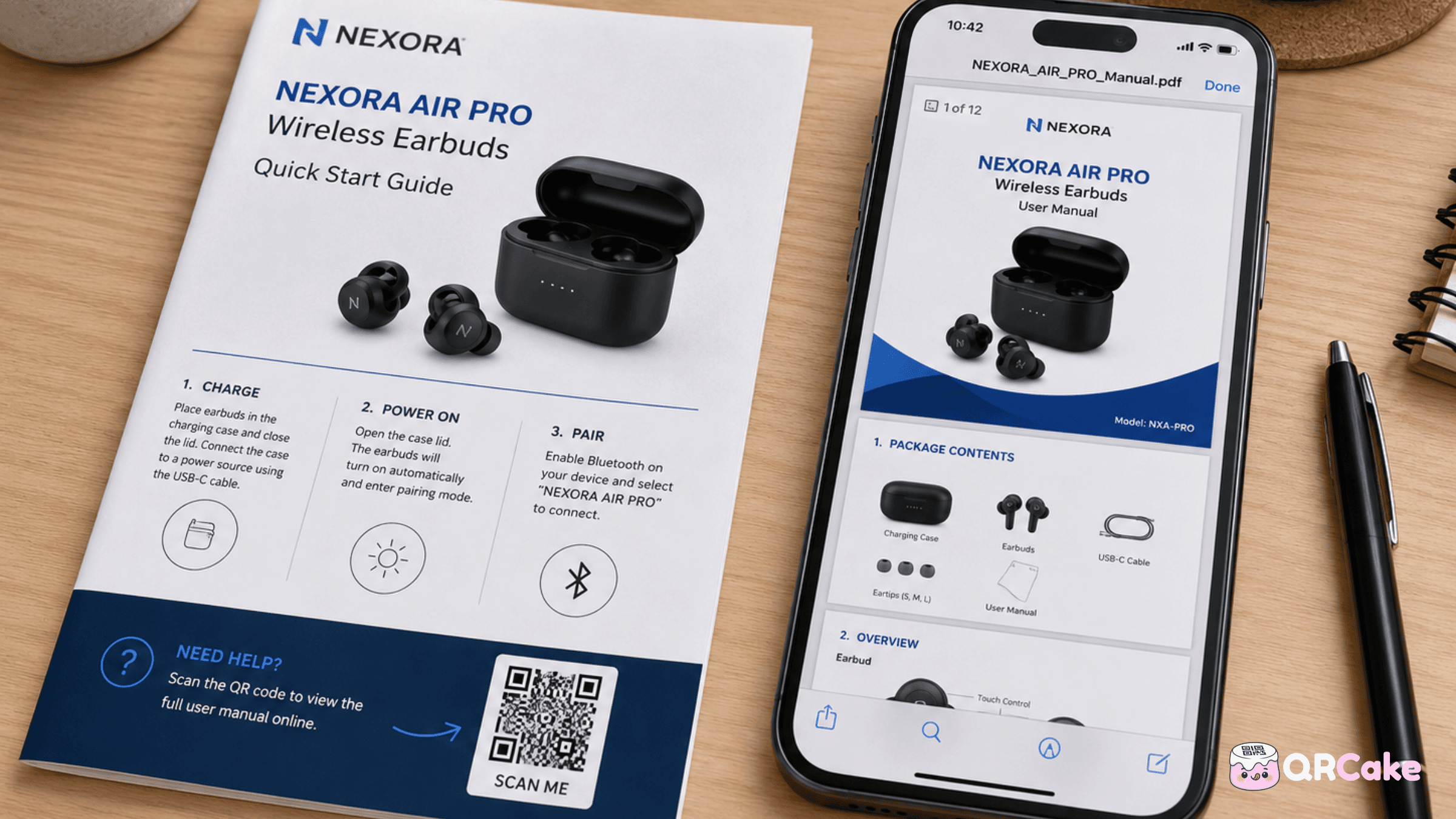
PDF用QRコードの役割はとてもシンプルで、スキャンした瞬間にPDF文書を開いてもらうことだけです。上手に活用すれば、製品マニュアル、ホワイトペーパー、見込み客向けの無料資料、PDFで提供せざるを得ないレストランメニュー、そして詳しい資料を必要なときに届けたい印刷物全般に適しています。
一方で使い方を誤ると、読み込みが遅い、リンク切れ、対応していない端末での強制ダウンロード、モバイルで読めないPDFなど、QRコードから資料を開く際の使い勝手が大きく損なわれます。
このガイドでは、PDFを選ぶべき場面とHTMLを選ぶべき場面、実際に素早く読み込ませるためのホスティング、使いやすさを左右するデザイン上のポイント、そしてPDFがウェブページに勝る用途までまとめてご紹介します。
PDF用QRコードを選ぶべきケース。
代わりにウェブページを選ぶべきケース。
迷ったらHTMLを選びましょう。PDF用QRコードの用途の多くは、モバイル最適化したウェブページのほうが向いています。
PDFはもともと、固定レイアウトの印刷用に設計されたものです。どの端末でも、どのブラウザでも、どのOSでも、文書がまったく同じ見た目になることを保証します。ワープロごとに表示が違っていた1993年当時には画期的な仕様でした。
ところがこの保証こそが、スマートフォンでPDFが扱いにくくなる原因でもあります。
これは「PDF用QRコードを絶対に使うな」という話ではありません。PDFという形式が本当に必要なときだけ使うべき、という話です。
PDFがHTMLよりも適している用途を見ていきましょう。
製品マニュアルや設置手順書。ユーザーは手元に残したいと考え、印刷したり、何年も後に再び参照したりします。PDFならレイアウトを維持でき(図解や部品リストでは特に重要です)、一度ダウンロードすればオフラインでも読めます。
法的文書や契約書。レイアウトの固定、署名による真正性、正式な文書としての体裁。PDFはこうした要件を満たしますが、ウェブページでは対応しきれません。
認定証や資格証明。修了証、専門資格、研修記録など。受け取った人は印刷したり、申請書類に添付したりします。
印刷デザインが重要なレストランメニュー。カスタム書体や凝ったレイアウトを用いた高級なレストランの印刷メニューでは、デジタル版も同じ見た目を求められます。HTMLでも似せることはできますが、完全に一致させるのは難しいものです。
見込み客向けの無料資料やホワイトペーパー。メールアドレスと引き換えにダウンロード資料を提供する場合、PDFという形式は「ブログ記事とは異なる、正式な資料だ」という印象を強めてくれます。
税務書類、財務諸表、技術仕様書。法的・技術的にフォーマット維持が重要な書類全般。
複数ページのガイドや電子書籍。5〜6ページ以上あり、読者が保存して読み返したくなるようなコンテンツ。
こうした用途ではPDFが本当に最適なツールです。それ以外の用途では、ほぼ間違いなくHTMLページのほうが優れています。
PDFを使うと決めた後、最も重要になるのがこの選択です。保存先は、表示速度、安定性、ビジネスにふさわしい見た目を左右します。
ベスト:自社ドメイン。
自社サーバーまたはCDN(コンテンツ配信ネットワーク)でPDFをホストします。URLはyourbusiness.com/downloads/manual-2026.pdfのようにブランドが反映され、表示も速く、完全に自社管理下に置けます。サードパーティへの依存もなく、企業ファイアウォールにブロックされる心配もなく、広告や中間ページもありません。
PDF用QRコードを本格的に活用したい企業に適した方法です。
許容できる選択肢:Amazon S3やCloudflare R2のようなCDN。
自社ドメインでのホスティングと実質的に同じ効果を得つつ、ファイルの配信をCDNに任せられます。デフォルトのURLは自社名の入らないCDNのURLになりますが、ほぼ確実にfiles.yourbusiness.comのようなサブドメインにマッピング可能です。
リスクのある選択肢:Google Drive、Dropbox、OneDrive。
PDFはあなたのクラウドストレージ内に置かれ、「リンクを知っている人は誰でも閲覧可」に設定する形になります。URLの見た目が分かりにくいだけでなく、いくつもの問題があります。
個人利用や一度きりの用途の書類なら許容範囲ですが、パッケージ、名刺、長期運用するマーケティング資料に印刷するQRコードには向いていません。
中間の選択肢:QRコード提供元側のPDFホスティング機能。
QRコード作成ツールの中には、PDFを預かって提供元のドメインから配信するものもあります。従来はあまりおすすめできない方法でした。提供元のホスティングが止まったり、あなたが解約したりすると、印刷済みのコードが一斉に動かなくなってしまうからです。多くの有料提供元では、今もこの点が当てはまります。
例外は、信頼できるPDFホスティングと、解約後もリンク先を開けるコードを両立している一部の提供元(QR Cakeもそのひとつです)です。自社ドメインやCDNを持たない非エンジニアの方、たとえば飲食店オーナー、不動産仲介、小規模クリニックなどにとっては、PDFを一度アップロードすれば1分ほどで動的QRコードができ、後から印刷物を作り直さずにPDFを差し替えられる、という手軽な運用ができます。自社ドメインを持っていて管理を担当できる技術者もある場合は、引き続き自前ホスティングのほうが確実です。そうでなければ、長期運用に配慮した提供元のホスティングは次の選択肢になります。印刷物に使う前に、必ず提供元の解約ポリシーを確認しておきましょう。
PDF用QRコードは、PDFをスムーズに開けてこそ役立ちます。4Gのモバイル回線では、500KBのPDFと5MBのPDFの差は、2秒で開くか20秒かかるかの差です。多くのユーザーは5〜8秒で離脱してしまいます。
対策はこちらです。
品質を落とさずに圧縮できるツールとしては、Adobe Acrobat(最適化保存)、ILovePDF、SmallPDF、技術者向けのGhostscriptのようなコマンドラインツールがあります。
圧縮後は、必ずモバイル回線で読み込み時間を確認してください。光ファイバーの環境では「小さい」と感じるPDFでも、地方のモバイルデータ回線ではかなり重く感じることがあります。
ブラウザはPDFをインライン表示することもあれば、ダウンロードを強制することもあります。挙動はサーバーのHTTPヘッダー、ブラウザ、OSによって変わります。
通常は、ブラウザ内でそのまま読めるインライン表示のほうが便利です。スキャンするとPDFが現れて、ブラウザから離れずにそのまま読み進められます。強制ダウンロードは面倒で、ダウンロードフォルダを開き、ファイルを開き、元の画面に戻るという手間が増えてしまいます。
これを制御するには、QRからリンクするPDFについて、サーバーのContent-Dispositionヘッダーをinlineに設定します。CDNや自社サーバーなら設定可能ですが、Google DriveやDropboxでは変更できず、独自のビューアが適用されてしまいます。
「モバイルでPDF用QRコードがちゃんと動かない気がする」という悩みの一番の解決策は、自社ドメインでPDFをホストし、Content-Dispositionをinlineに設定することです。これだけで、多くの不満が解消します。
静的なPDF用QRコードは、PDFのURLをそのままコードパターンにエンコードしたものです。コードに記録したURLは変更できません。メリットは提供元に依存しないこと。デメリットはPDFが移動したり新しいURLになったりすると、コードが使えなくなることです。
動的なPDF用QRコードは、提供元のサーバーを指す短縮リダイレクトURLをコード化し、そこから実際のPDFのURLへ転送します。メリットはリンク先を編集できて分析も取れること、コードを変えずにPDFを差し替えられること。デメリットは提供元のインフラが稼働し続ける必要があることです。
年次報告書、更新されるマニュアル、バージョン番号付きの資料など、時間とともに変わっていくPDFには動的が必須です。印刷したコードはそのままに、毎年PDFだけを差し替えられます。
一度きりのイベント招待状や、内容が固定された歴史的な資料など、変わらないPDFについては、リンク先のURLを永続的に自分で管理できるなら静的でも問題ありません。
動的QRコードでのPDFを更新する手順は次のとおりです。
ホスティングやサイズの問題をすべて解決しても、多くのPDFは紙向けに設計されているために、スマホでは読みにくいままになりがちです。
モバイル対応PDFデザインの基本原則です。
PDFをゼロから設計できるなら、印刷向けと画面向けの2バージョンを用意するのも検討してみてください。QRコードは画面向け版を指し、印刷物には印刷向け版を使うという運用です。
失敗1:ビジネス用途でGoogle DriveやDropboxにホストしてしまう。不安定でモバイルでも遅く、企業ファイアウォールにブロックされやすい組み合わせです。自社ドメインを使いましょう。
失敗2:PDFの圧縮を忘れる。数MBのファイルは、モバイルデータでは読み込みが非常に遅く感じられます。
失敗3:頻繁に更新する資料に静的コードを使う。更新のたびに印刷物まで作り直すことになります。更新がある資料には動的QRコードを使いましょう。
失敗4:印刷向けのA4/レターサイズPDFをそのままスマホで読ませる。拡大やスワイプなしには読めません。モバイル向けに再設計するか、その制約を受け入れてHTMLに切り替えましょう。
失敗5:インライン表示ではなく強制ダウンロードになっている。手間が増えるため、サーバーのContent-Dispositionヘッダーを設定しましょう。
失敗6:PDFを開けないユーザーへの代替手段がない。古い端末、一部のアクセシビリティツール、企業管理端末など、PDFが扱いにくい環境のユーザーは一定数います。重要な内容ならHTML版も用意しましょう。
失敗7:週単位で変わる内容にPDF用QRコードを使う。レストランメニュー、日替わりキャンペーン、最新価格情報などはHTMLページのほうが向いています。固定レイアウトの利点はここでは活きません。
失敗8:解約時にコードを無効化するサービスを使う。解約後にリダイレクトを止めるポリシーの提供元は、パッケージや名刺など長期運用される印刷物のPDFコードには安心して使えません。
PDF用QRコードと普通のQRコードの違いは何ですか。技術的な違いはありません。基本的な仕組みは同じです。「PDF用QRコード」というのは、リンク先のURLがPDFファイルを指しているという意味でしかありません。QRコードの規格自体は、リンク先が何であるかを区別しません。
リンクではなく、PDF自体をQRコードに埋め込めますか?実用的なサイズではできません。QRコードに格納できるデータは小さく(テキストで数千文字程度)、PDFは通常その数千倍以上のサイズになります。PDFはどこかにホストする必要があり、QRコードはそのURLにリンクする形になります。
QRコードで使えるPDFの最大サイズはどれくらいですか。技術的には無制限です。QRコードに記録するのはURLだけで、PDF本体ではありません。ただ実用上は、モバイルでの読み込み時間を考えてPDFは2MB未満に抑えましょう。それより大きいと、回線が遅いユーザーに離脱されてしまいます。
PDFを更新したらQRコードは使えなくなりますか。URLが変わるかどうか次第です。同じURLのまま、そこにあるファイルを差し替える運用(自社サーバーなら可能です)であれば、QRコードはそのまま使えます。Google DriveやDropboxのように、アップロードのたびにURLが変わる場合は、静的なQRコードは使えなくなります。これを解決するのが動的QRコードで、ダッシュボードでリンク先URLを変更するだけで、印刷済みのコードが新しいファイルを指すようになります。
QRコード経由でPDFが開かれた状況を確認できますか?動的QRコードならスキャンの分析(回数、地域、デバイス、時刻)が確認できます。PDFの中でユーザーが何を閲覧したかを追跡するには、PDF専用の分析ツールと追加の設定が必要になります。
PDF用QRコードはiPhoneとAndroidの両方で動きますか。どちらのプラットフォームでもQRコードのスキャンとPDFの表示が可能です。ただし体験は異なり、iPhoneは比較的スムーズにブラウザ内で表示できますが、一部のAndroidは別アプリへのダウンロードを促します。公開前に両方でテストしましょう。
PDFにパスワードを設定したほうがいいですか。機密性の高いPDF(財務書類、社内資料など)なら設定したほうがよいでしょう。一般的なマーケティング用PDF(ホワイトペーパー、パンフレットなど)には不要です。パスワードは余計な障壁になり、閲覧率を下げてしまいます。
無料のQRコード作成ツールでもPDF用コードを作れますか。はい。ほとんどの作成ツールはURLタイプのQRコードに対応しており、PDFのリンクならこれで十分です。PDFは別途ホストする必要があります。長期運用する印刷物に使うなら、解約後もコードを使い続けられる作成ツールを選びましょう。
PDFがとても大きく、これ以上圧縮できない場合はどうしますか。小さな文書に分割して、すべてのパートを並べるランディングページにリンクする方法があります。あるいはHTMLに変換しましょう。30MBのPDFをQR経由でモバイルから開くのは、快適に閲覧するのは困難です。
PDF用QRコードはどのくらいの期間使えますか。(1) PDFがそのURLに置かれ続け、(2) 動的コードなら提供元がリダイレクトを続け、(3) URL自体が有効である限り、ずっと使えます。自社ホスティングと長期運用に強いQRコード提供元を組み合わせれば、数十年単位も十分現実的です。
PDF用QRコードはマニュアル、法的文書、ホワイトペーパー、見込み客向けの無料資料、固定レイアウトが必要な印刷物などで、確かに活躍します。PDFが軽くてモバイル対応されていて、信頼できるドメインにホストされ、更新可能な動的QRコードからアクセスできるとき、本領を発揮します。
逆に、PDFが重く、印刷専用設計で、Google Driveにホストされ、URLが静的コードに固定され、モバイルでテストされていない、という条件が揃うと、使い勝手が大きく損なわれます。
PDF形式が本当に必要でないなら、HTMLページを選びましょう。読み込みが速く、モバイルで読みやすく、分析にも対応でき、再アップロード不要で更新できます。
PDF用の動的QRコードを無料で作成する
一方で使い方を誤ると、読み込みが遅い、リンク切れ、対応していない端末での強制ダウンロード、モバイルで読めないPDFなど、QRコードから資料を開く際の使い勝手が大きく損なわれます。
このガイドでは、PDFを選ぶべき場面とHTMLを選ぶべき場面、実際に素早く読み込ませるためのホスティング、使いやすさを左右するデザイン上のポイント、そしてPDFがウェブページに勝る用途までまとめてご紹介します。
30秒でわかる要点
PDF用QRコードを選ぶべきケース。
- レイアウトが固定で重要な場合:公式文書、法的書簡、認定証、署名済みフォームなど。
- ユーザーがオフラインで保存しておきたい場合:マニュアル、取扱説明書、何度も参照する資料など。
- コンテンツが本当に長い場合:ホワイトペーパー全文、複数ページのガイド、ダウンロード型の書籍など。
- 元ファイルがすでにPDFで、変換すると品質が落ちてしまう場合。
代わりにウェブページを選ぶべきケース。
- モバイルでの読みやすさが大切な場合:マーケティングコンテンツのほとんど。
- 内容が頻繁に変わる場合:メニュー、価格、キャンペーンなど。
- ユーザーの行動を分析したい場合:スクロール深度、滞在時間、クリックイベントなど。
- コンテンツが短い場合:1ページで収まり、ウェブページに置けばよい内容。
迷ったらHTMLを選びましょう。PDF用QRコードの用途の多くは、モバイル最適化したウェブページのほうが向いています。
PDF用QRコードで期待どおりの効果が出ない理由
PDFはもともと、固定レイアウトの印刷用に設計されたものです。どの端末でも、どのブラウザでも、どのOSでも、文書がまったく同じ見た目になることを保証します。ワープロごとに表示が違っていた1993年当時には画期的な仕様でした。
ところがこの保証こそが、スマートフォンでPDFが扱いにくくなる原因でもあります。
- ピンチアウトでの拡大が必須になります。A4やUS Letter向けに作られた文書は、スマホ画面に合わせて自動でリフローしてくれません。読者は拡大して横にスクロールしながら1行読み、縮小して次の段落を確認、を繰り返すことになります。自動的にリフローしてくれるウェブページとは対照的です。
- 読み込みが遅くなりがちです。1〜3MB程度の比較的小さなPDFでも、モバイル回線では同等のウェブページよりはっきり時間がかかります。
- モバイルブラウザによってPDFの扱いがバラバラです。ブラウザ内で開く端末もあれば、ダウンロードを強制したり、別のビューアアプリを起動したりする端末もあり、体験が安定しません。
- アクセシビリティ評価が下がります。スクリーンリーダーはPDFよりHTMLのほうが得意です。弱視のユーザーもHTMLならテキストサイズを変えやすいですが、PDFでは目的の文章を探すのが難しくなります。
これは「PDF用QRコードを絶対に使うな」という話ではありません。PDFという形式が本当に必要なときだけ使うべき、という話です。
PDF用QRコードがふさわしい場面
PDFがHTMLよりも適している用途を見ていきましょう。
製品マニュアルや設置手順書。ユーザーは手元に残したいと考え、印刷したり、何年も後に再び参照したりします。PDFならレイアウトを維持でき(図解や部品リストでは特に重要です)、一度ダウンロードすればオフラインでも読めます。
法的文書や契約書。レイアウトの固定、署名による真正性、正式な文書としての体裁。PDFはこうした要件を満たしますが、ウェブページでは対応しきれません。
認定証や資格証明。修了証、専門資格、研修記録など。受け取った人は印刷したり、申請書類に添付したりします。
印刷デザインが重要なレストランメニュー。カスタム書体や凝ったレイアウトを用いた高級なレストランの印刷メニューでは、デジタル版も同じ見た目を求められます。HTMLでも似せることはできますが、完全に一致させるのは難しいものです。
見込み客向けの無料資料やホワイトペーパー。メールアドレスと引き換えにダウンロード資料を提供する場合、PDFという形式は「ブログ記事とは異なる、正式な資料だ」という印象を強めてくれます。
税務書類、財務諸表、技術仕様書。法的・技術的にフォーマット維持が重要な書類全般。
複数ページのガイドや電子書籍。5〜6ページ以上あり、読者が保存して読み返したくなるようなコンテンツ。
こうした用途ではPDFが本当に最適なツールです。それ以外の用途では、ほぼ間違いなくHTMLページのほうが優れています。
PDFをどこに保存・公開するか
PDFを使うと決めた後、最も重要になるのがこの選択です。保存先は、表示速度、安定性、ビジネスにふさわしい見た目を左右します。
ベスト:自社ドメイン。
自社サーバーまたはCDN(コンテンツ配信ネットワーク)でPDFをホストします。URLはyourbusiness.com/downloads/manual-2026.pdfのようにブランドが反映され、表示も速く、完全に自社管理下に置けます。サードパーティへの依存もなく、企業ファイアウォールにブロックされる心配もなく、広告や中間ページもありません。
PDF用QRコードを本格的に活用したい企業に適した方法です。
許容できる選択肢:Amazon S3やCloudflare R2のようなCDN。
自社ドメインでのホスティングと実質的に同じ効果を得つつ、ファイルの配信をCDNに任せられます。デフォルトのURLは自社名の入らないCDNのURLになりますが、ほぼ確実にfiles.yourbusiness.comのようなサブドメインにマッピング可能です。
リスクのある選択肢:Google Drive、Dropbox、OneDrive。
PDFはあなたのクラウドストレージ内に置かれ、「リンクを知っている人は誰でも閲覧可」に設定する形になります。URLの見た目が分かりにくいだけでなく、いくつもの問題があります。
- 企業ファイアウォールがこれらのドメインをブロックすることが少なくありません。
- ブラウザ標準のPDF表示ではなく、GoogleのPDFプレビュー画面などが開きます。
- サービスによってはインライン表示にならず、ダウンロードが強制されます。
- 共有権限をうっかり変更すると、印刷済みのQRコードが一斉に動かなくなります。
- ファイル名を変更するとリンクが失効したり変わったりすることがあります。
個人利用や一度きりの用途の書類なら許容範囲ですが、パッケージ、名刺、長期運用するマーケティング資料に印刷するQRコードには向いていません。
中間の選択肢:QRコード提供元側のPDFホスティング機能。
QRコード作成ツールの中には、PDFを預かって提供元のドメインから配信するものもあります。従来はあまりおすすめできない方法でした。提供元のホスティングが止まったり、あなたが解約したりすると、印刷済みのコードが一斉に動かなくなってしまうからです。多くの有料提供元では、今もこの点が当てはまります。
例外は、信頼できるPDFホスティングと、解約後もリンク先を開けるコードを両立している一部の提供元(QR Cakeもそのひとつです)です。自社ドメインやCDNを持たない非エンジニアの方、たとえば飲食店オーナー、不動産仲介、小規模クリニックなどにとっては、PDFを一度アップロードすれば1分ほどで動的QRコードができ、後から印刷物を作り直さずにPDFを差し替えられる、という手軽な運用ができます。自社ドメインを持っていて管理を担当できる技術者もある場合は、引き続き自前ホスティングのほうが確実です。そうでなければ、長期運用に配慮した提供元のホスティングは次の選択肢になります。印刷物に使う前に、必ず提供元の解約ポリシーを確認しておきましょう。
ファイルサイズとモバイルでの読み込み速度
PDF用QRコードは、PDFをスムーズに開けてこそ役立ちます。4Gのモバイル回線では、500KBのPDFと5MBのPDFの差は、2秒で開くか20秒かかるかの差です。多くのユーザーは5〜8秒で離脱してしまいます。
対策はこちらです。
- 2MB未満を目標にする。適切に最適化すれば、ほとんどの文書で達成できます。
- 画像を圧縮する。一般的なPDFはファイルサイズの約8割が画像です。写真は品質80〜85%のJPG、文字入りのスクリーンショットや図だけPNGにしましょう。
- フォントをサブセット化する。使う文字だけを埋め込めば、フォントファミリー全体を埋め込むより大幅にサイズを削減できます。
- 凝った効果は控える。PDFの透過、グラデーション、埋め込みマルチメディアはサイズを膨らませます。本当に必要なときだけ使いましょう。
品質を落とさずに圧縮できるツールとしては、Adobe Acrobat(最適化保存)、ILovePDF、SmallPDF、技術者向けのGhostscriptのようなコマンドラインツールがあります。
圧縮後は、必ずモバイル回線で読み込み時間を確認してください。光ファイバーの環境では「小さい」と感じるPDFでも、地方のモバイルデータ回線ではかなり重く感じることがあります。
強制ダウンロードとインライン表示
ブラウザはPDFをインライン表示することもあれば、ダウンロードを強制することもあります。挙動はサーバーのHTTPヘッダー、ブラウザ、OSによって変わります。
通常は、ブラウザ内でそのまま読めるインライン表示のほうが便利です。スキャンするとPDFが現れて、ブラウザから離れずにそのまま読み進められます。強制ダウンロードは面倒で、ダウンロードフォルダを開き、ファイルを開き、元の画面に戻るという手間が増えてしまいます。
これを制御するには、QRからリンクするPDFについて、サーバーのContent-Dispositionヘッダーをinlineに設定します。CDNや自社サーバーなら設定可能ですが、Google DriveやDropboxでは変更できず、独自のビューアが適用されてしまいます。
「モバイルでPDF用QRコードがちゃんと動かない気がする」という悩みの一番の解決策は、自社ドメインでPDFをホストし、Content-Dispositionをinlineに設定することです。これだけで、多くの不満が解消します。
PDF用QRコードは静的か動的か
静的なPDF用QRコードは、PDFのURLをそのままコードパターンにエンコードしたものです。コードに記録したURLは変更できません。メリットは提供元に依存しないこと。デメリットはPDFが移動したり新しいURLになったりすると、コードが使えなくなることです。
動的なPDF用QRコードは、提供元のサーバーを指す短縮リダイレクトURLをコード化し、そこから実際のPDFのURLへ転送します。メリットはリンク先を編集できて分析も取れること、コードを変えずにPDFを差し替えられること。デメリットは提供元のインフラが稼働し続ける必要があることです。
年次報告書、更新されるマニュアル、バージョン番号付きの資料など、時間とともに変わっていくPDFには動的が必須です。印刷したコードはそのままに、毎年PDFだけを差し替えられます。
一度きりのイベント招待状や、内容が固定された歴史的な資料など、変わらないPDFについては、リンク先のURLを永続的に自分で管理できるなら静的でも問題ありません。
動的QRコードでのPDFを更新する手順は次のとおりです。
- PDFの初版を指す動的QRコードを作成します。QR CakeのPDF用QRコードタイプのようなツールなら、ファイルを直接アップロードするだけで、ホストされたURLに紐づくコードが作成されるので、別途ホスティングを準備する必要はありません。
- 毎年(あるいはPDFを更新するたび)、新しいバージョンをアップロードして、QRコードのリンク先を更新します。
- 印刷済みのQRコードはそのまま使え、リンク先のファイルだけが新しくなります。
- 古い印刷物にあるコードでも、お客さまを常に最新版の資料にご案内できます。
モバイルで読みやすいPDFを設計する
ホスティングやサイズの問題をすべて解決しても、多くのPDFは紙向けに設計されているために、スマホでは読みにくいままになりがちです。
モバイル対応PDFデザインの基本原則です。
- ページは縦向きに。横向きPDFはスマホでは特に厄介で、極端に小さく表示されるか、端末を横にしてもらう必要が出てきます。
- 印刷より大きめの文字サイズで。11〜12ポイントの本文は紙では読めますが、スマホでは14〜16ポイントが快適です。デジタルで読まれる前提なら、大きいほうを選びましょう。
- できるだけ1カラムで。マルチカラムレイアウトはスマホでは横スクロールが必要になってしまいます。
- コントラストはしっかりと。ウェブデザインと同じで、白地に黒のほうが中間色より読みやすくなります。
- 内容が分かる見出しを付ける。対応ビューアでアウトラインから目的の箇所へ移動しやすくなります。
- 表紙ページは省く。立派な表紙はスマホ画面では無駄になりがちなので、すぐに本文へ入りましょう。
PDFをゼロから設計できるなら、印刷向けと画面向けの2バージョンを用意するのも検討してみてください。QRコードは画面向け版を指し、印刷物には印刷向け版を使うという運用です。
PDF用QRコードでよくある失敗
失敗1:ビジネス用途でGoogle DriveやDropboxにホストしてしまう。不安定でモバイルでも遅く、企業ファイアウォールにブロックされやすい組み合わせです。自社ドメインを使いましょう。
失敗2:PDFの圧縮を忘れる。数MBのファイルは、モバイルデータでは読み込みが非常に遅く感じられます。
失敗3:頻繁に更新する資料に静的コードを使う。更新のたびに印刷物まで作り直すことになります。更新がある資料には動的QRコードを使いましょう。
失敗4:印刷向けのA4/レターサイズPDFをそのままスマホで読ませる。拡大やスワイプなしには読めません。モバイル向けに再設計するか、その制約を受け入れてHTMLに切り替えましょう。
失敗5:インライン表示ではなく強制ダウンロードになっている。手間が増えるため、サーバーのContent-Dispositionヘッダーを設定しましょう。
失敗6:PDFを開けないユーザーへの代替手段がない。古い端末、一部のアクセシビリティツール、企業管理端末など、PDFが扱いにくい環境のユーザーは一定数います。重要な内容ならHTML版も用意しましょう。
失敗7:週単位で変わる内容にPDF用QRコードを使う。レストランメニュー、日替わりキャンペーン、最新価格情報などはHTMLページのほうが向いています。固定レイアウトの利点はここでは活きません。
失敗8:解約時にコードを無効化するサービスを使う。解約後にリダイレクトを止めるポリシーの提供元は、パッケージや名刺など長期運用される印刷物のPDFコードには安心して使えません。
よくある質問
PDF用QRコードと普通のQRコードの違いは何ですか。技術的な違いはありません。基本的な仕組みは同じです。「PDF用QRコード」というのは、リンク先のURLがPDFファイルを指しているという意味でしかありません。QRコードの規格自体は、リンク先が何であるかを区別しません。
リンクではなく、PDF自体をQRコードに埋め込めますか?実用的なサイズではできません。QRコードに格納できるデータは小さく(テキストで数千文字程度)、PDFは通常その数千倍以上のサイズになります。PDFはどこかにホストする必要があり、QRコードはそのURLにリンクする形になります。
QRコードで使えるPDFの最大サイズはどれくらいですか。技術的には無制限です。QRコードに記録するのはURLだけで、PDF本体ではありません。ただ実用上は、モバイルでの読み込み時間を考えてPDFは2MB未満に抑えましょう。それより大きいと、回線が遅いユーザーに離脱されてしまいます。
PDFを更新したらQRコードは使えなくなりますか。URLが変わるかどうか次第です。同じURLのまま、そこにあるファイルを差し替える運用(自社サーバーなら可能です)であれば、QRコードはそのまま使えます。Google DriveやDropboxのように、アップロードのたびにURLが変わる場合は、静的なQRコードは使えなくなります。これを解決するのが動的QRコードで、ダッシュボードでリンク先URLを変更するだけで、印刷済みのコードが新しいファイルを指すようになります。
QRコード経由でPDFが開かれた状況を確認できますか?動的QRコードならスキャンの分析(回数、地域、デバイス、時刻)が確認できます。PDFの中でユーザーが何を閲覧したかを追跡するには、PDF専用の分析ツールと追加の設定が必要になります。
PDF用QRコードはiPhoneとAndroidの両方で動きますか。どちらのプラットフォームでもQRコードのスキャンとPDFの表示が可能です。ただし体験は異なり、iPhoneは比較的スムーズにブラウザ内で表示できますが、一部のAndroidは別アプリへのダウンロードを促します。公開前に両方でテストしましょう。
PDFにパスワードを設定したほうがいいですか。機密性の高いPDF(財務書類、社内資料など)なら設定したほうがよいでしょう。一般的なマーケティング用PDF(ホワイトペーパー、パンフレットなど)には不要です。パスワードは余計な障壁になり、閲覧率を下げてしまいます。
無料のQRコード作成ツールでもPDF用コードを作れますか。はい。ほとんどの作成ツールはURLタイプのQRコードに対応しており、PDFのリンクならこれで十分です。PDFは別途ホストする必要があります。長期運用する印刷物に使うなら、解約後もコードを使い続けられる作成ツールを選びましょう。
PDFがとても大きく、これ以上圧縮できない場合はどうしますか。小さな文書に分割して、すべてのパートを並べるランディングページにリンクする方法があります。あるいはHTMLに変換しましょう。30MBのPDFをQR経由でモバイルから開くのは、快適に閲覧するのは困難です。
PDF用QRコードはどのくらいの期間使えますか。(1) PDFがそのURLに置かれ続け、(2) 動的コードなら提供元がリダイレクトを続け、(3) URL自体が有効である限り、ずっと使えます。自社ホスティングと長期運用に強いQRコード提供元を組み合わせれば、数十年単位も十分現実的です。
まとめ
PDF用QRコードはマニュアル、法的文書、ホワイトペーパー、見込み客向けの無料資料、固定レイアウトが必要な印刷物などで、確かに活躍します。PDFが軽くてモバイル対応されていて、信頼できるドメインにホストされ、更新可能な動的QRコードからアクセスできるとき、本領を発揮します。
逆に、PDFが重く、印刷専用設計で、Google Driveにホストされ、URLが静的コードに固定され、モバイルでテストされていない、という条件が揃うと、使い勝手が大きく損なわれます。
PDF形式が本当に必要でないなら、HTMLページを選びましょう。読み込みが速く、モバイルで読みやすく、分析にも対応でき、再アップロード不要で更新できます。
PDF用の動的QRコードを無料で作成する
PDF用QRコード作成ツール
PDFをQRコード化すれば、どのスマートフォンでもアプリやログインなしで開けます。印刷後もコードはそのままで、PDFはいつでも差し替え可能。無料プランで5個まで作成でき、PNG・SVGでダウンロードできます。

QR Cakeチームについて
QR Cakeを開発するチームが執筆しています。QR Cakeは、印刷後もリンク先を編集できる動的QRコードのサービスです。印刷物のキャンペーン、CanvaでのQRコード作成、スキャン分析に使われ、有料プランを解約した後もQRコードの転送が続きます。
QR Cakeについて詳しく見るよくある質問
- PDFをQRコードに直接埋め込めますか?
- 実用的なサイズではできません。QRコードに格納できるデータは小さく、基本的にはURLを入れる形になります。PDFは別途ホストして、QRコードからそのリンクを指す運用になります。
- QRコードで使えるPDFの最大サイズはどれくらいですか?
- 技術的には無制限です。QRコードに記録するのはURLだけだからです。実用上は、モバイルでの読み込みを快適にするためにPDFは2MB未満に抑えましょう。大きすぎるファイルは、回線が遅いユーザーに離脱されてしまいます。
- PDFを更新したらQRコードは使えなくなりますか?
- 同じURLを保ったまま、そのURLのファイルを差し替えれば、QRコードはそのまま使えます。Google DriveやDropboxのアップロードのようにURLが変わる場合は、静的QRコードは使えなくなります。動的QRコードなら、ダッシュボードからリンク先URLを変更できます。
- PDF用QRコードはiPhoneとAndroidの両方で動きますか?
- どちらのプラットフォームでもQRコードのスキャンとPDFの表示が可能です。iPhoneは比較的スムーズにブラウザ内で表示できますが、一部のAndroidは別アプリへのダウンロードを促します。公開前に両方で必ずテストしましょう。
- QRコード経由でPDFが開かれた状況を確認できますか?
- 動的QRコードを使えば、スキャン数、地域、デバイス、時間などの分析情報を確認できます。PDFの中でユーザーが何を閲覧したかを追いたい場合は、PDF専用の分析ツールと追加の設定が必要になります。
- PDFをGoogle Driveにホストしても大丈夫ですか?
- 個人利用や一度きりの用途の書類なら問題ありません。ビジネス用のQRコードでは自社ドメインにホストしましょう。企業ファイアウォールがGoogle DriveのURLをブロックすることが多く、ブラウザ標準のPDF表示も使えず、リンク自体も不安定になりがちです。
関連記事
QRコードの実践ガイドや活用例、改善のヒントをご覧ください。
2026年5月11日6分で読めます
ファイル用QRコードとPDF用QRコードの違いと使い分け
似た形式に見えますが、読み取り後の使い方は異なります。特にスマートフォンでは、その違いが使いやすさを左右します。
続きを読む
2026年8月3日11分で読めます
QRコードの印刷サイズ:最小サイズと用途別の目安【2026年版】
QRコードが読み取れない原因として最も多いのは、サイズが小さすぎることです。解決策はシンプルで、十分な大きさで印刷することです。このガイドでは、ルール、具体的な数値、そして用途別の最小サイズをお伝えします。
続きを読む
2026年6月22日11分で読めます
QRコードが読み取れない原因と対処法:トラブル解決ガイド
QRコードが読み取れない原因は、いくつかのよく知られた問題に絞られます。このガイドを順に確認すれば、読み取りの問題の95%を5分以内に解決できます。
続きを読む