名刺用QRコードの作り方:サイズ・配置・リンク先(2026年版)
QR Cake Team公開日:
名刺のQRコードは2.5〜3cm以上で印刷し、裏面の右下か中央に置くのが基本です。リンク先はvCardのダウンロードやホームページより、デジタル名刺のページがおすすめ。転職や連絡先の変更にも刷り直さず対応できる動的QRコードの使い方を解説します。
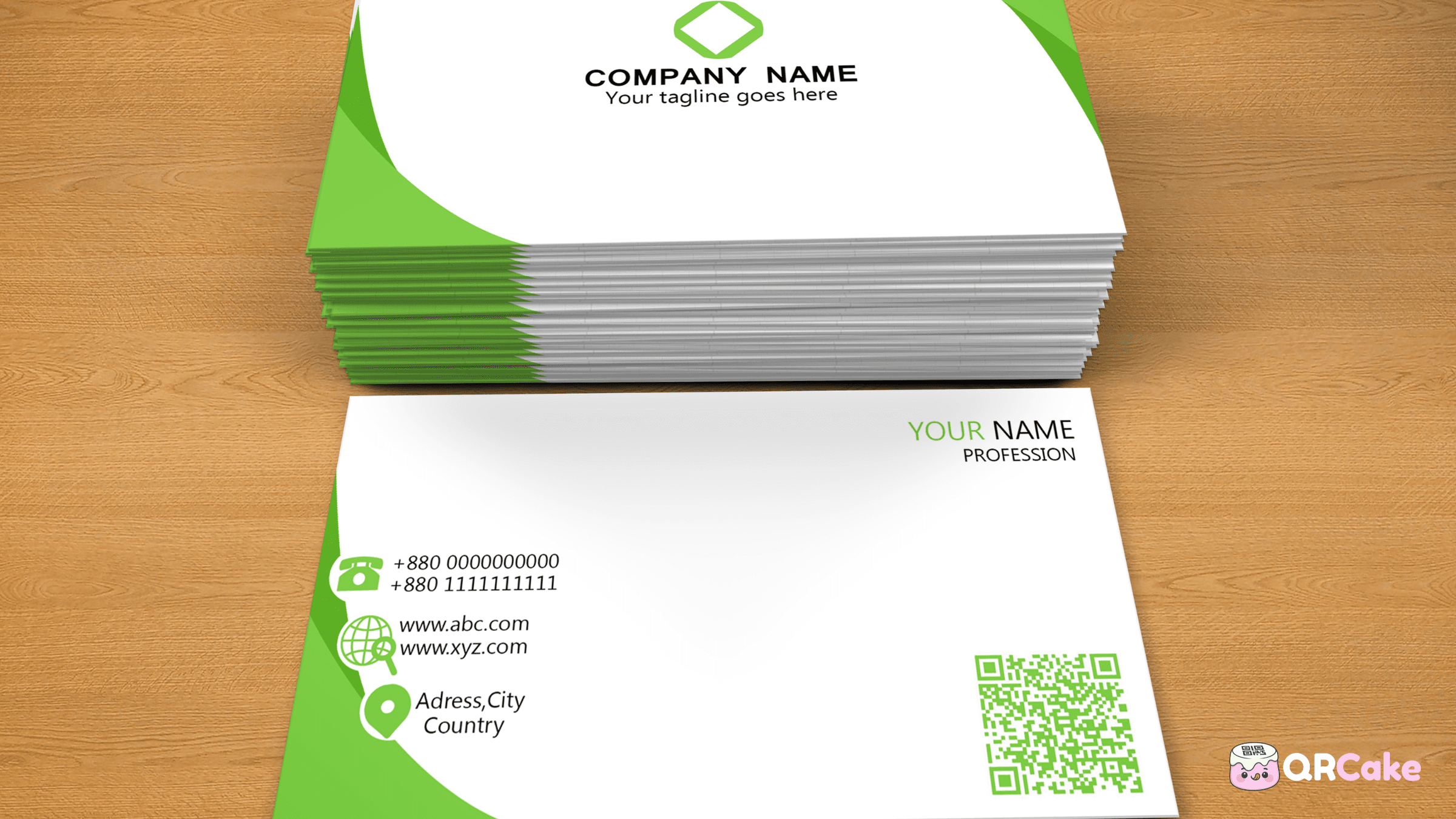
名刺のQRコードは、印刷物におけるQR活用の中でもっとも投資対効果の高い使い方です。理由はシンプルで、名刺に載せる情報は変わるからです。役職、電話番号、所属する会社、共有したいLinkedInのURL、どれもどんどん変わっていきます。QRコードがなければ、変わるたびに名刺を刷り直すしかありません。動的QRコードを使えば、名刺はデザインを使い続ける限り活用でき、リンク先の情報をキャリアの変化に合わせて更新できます。
このガイドでは、QRコードの配置場所、リンク先、適切なサイズ、そして「役立つ名刺QRコード」と「見せかけだけのQRコード」を分けるデザイン上のポイントを解説します。
必要なポイントはこれだけです。ここから先は詳しい解説になります。
印刷された名刺は、印刷した時点のあなたを切り取った記録です。名前、電話番号、メールアドレス、住所、役職、場合によってはロゴやキャッチコピーが入っています。半年後には、このうち少なくともひとつは古くなっています。
QRコードがなければ、その名刺がかえって連絡の妨げになることがあります。古い番号に電話されたり、廃止したメールアドレスにメッセージが届いたり、もう存在しないウェブサイトを訪問されてしまったりするからです。
動的QRコードなら、印刷したカードはそのまま、リンク先の情報を更新できます。いつでも最新の情報を伝えられます。
長持ち以外にも、実用的なメリットが2つあります。
QRコードの設計でもっとも重要なのは、どこをリンク先にするかです。妥当な選択肢は3つあり、おすすめ順に並べると次のようになります。
選択肢1:専用のデジタル名刺ページ。
多くの方にとってこれがベストです。自社ドメインに(あるいは専用ツールで)1ページ作り、名前、役職、電話番号、メールアドレス、LinkedIn、最近の写真、ちょっとした自己紹介を掲載します。モバイル最適化、読み込みの速さ、すっきりした見た目を意識しましょう。印刷した名刺のQRコードはこのページを指します。
メリットは、レイアウトを自由にコントロールできること、「打ち合わせを予約する」「履歴書をダウンロード」といったCTAを置けること、そして紹介文などの横に「連絡先に保存」ボタンを並べられることです。ページの更新だけで済み、名刺の刷り直しは要りません。
選択肢2:vCardファイル(.vcf)を直接使う。
QRコードにvCardの連絡先情報を直接記録できます。スキャンすると、スマートフォンが「連絡先に追加」を提案し、あなたの情報があらかじめ入力された状態になります。
メリットは、読み込み時間ゼロ、オフラインでも動く、ウェブサイトが不要なこと。
デメリットは、更新がしにくいこと(静的コードだとvCardの情報がコード自体に固定されるため。動的コードなら変更可能です)、スキャン後の分析が取れないこと、そして操作が分かりにくい場合があることです。一部のスマートフォンは保存前に連絡先プレビューを出さないため、受け取った人がためらってしまうことがあります。
選択肢3:自社サイトのトップページやSNSプロフィール。
よく選ばれますが、多くの場合は最も効果が低い選択肢です。サイトのトップページは、名刺交換をしたばかりの相手ではなく、検索でサービスを探してきた人を想定して作られています。スキャンした人は、今交わしたばかりの会話と関係ないページが表示されてしまいます。
サイトへ案内したい場合は、トップページではなく自己紹介ページかLinkedInプロフィールにしましょう。
おすすめは選択肢1、専用のデジタル名刺ページを作ることです。1時間のセットアップで、キャリア全体を通して使えます。
名刺は小さいので、QRコードの配置とほかの情報のバランスを考える必要があります。
裏面。定番の選択肢です。表面を名前、ロゴ、主要な連絡先情報のために空けておけます。受け取った人の多くは、追加情報を探してそもそも裏返すものです。
表面の右下。表面が名前、役職、ロゴくらいで文字が少ない場合に有効です。表面の情報量が多い場合は避けましょう。
表面の中央。QRコードを主役に据えるミニマル設計に向きます。名刺そのものがポートフォリオの一部になるようなクリエイティブ職でよく見かけます。
裏面にコンテンツもある場合、中央には置かないでください。QRコードと文字の両方が目立ち、読みづらくなります。どちらか一方を選びましょう。
「ベスト」な配置の決め方は、もとのデザインによって変わります。共通ルールは、コードの四辺に少なくとも3mmの余白(クワイエットゾーン)を必ず確保することです。この余白がないと、スキャン精度が落ちてしまいます。
名刺QRコードで安心して読み取れる最小サイズは2cm×2cm。余裕を持って読み取れるサイズは2.5〜3cmです。
イギリス標準サイズの名刺(85×55mm)の場合、3cmのコードはカード幅のおよそ3分の1を占めます。控えめに見せたいデザインチームには大きすぎると感じられることもあるでしょう。正直なところ、一度で読み取れない1.5cmのコードよりは、3cmできちんと読めるコードのほうがはるかに良い体験になります。
どうしても小さくしたい場合は、読み取り性能を保つために2つの方法があります。
2cm未満は、実際の端末や照明条件では安定して読み取れないため、避けましょう。
QRコードは、デザインに無理やり貼り付けられた黒い四角に見える必要はありません。最近のQRコード作成ツールはカスタマイズが充実しており、名刺のデザインに自然に合わせられます。
多くのQRコード作成ツールが対応しているカスタマイズはこちらです。
デザインの基本ルールは、カードに馴染ませつつも、QRコードだと一目でわかる範囲を超えないことです。
印刷所にデータを渡す前の5分テストです。
どこかで失敗したら、500枚刷る前に修正しましょう。サンプル1枚でコントラストやサイズの問題を見つけるコストはほぼゼロですが、本印刷後に気づくとロット丸ごとが無駄になってしまいます。
職種によって、リンク先の最適解は変わってきます。
営業・コンサルティング・事業開発。「15分の初回相談を予約」などの明確なCTAを置いた、専用のデジタル名刺ページにリンクしましょう。名刺も集客の一部です。QRコードの読み取りから予約へ進めるようにしましょう。
不動産仲介。取り扱い中の物件と連絡先情報を載せたページにリンクしましょう。お客さまは出会った日から数週間〜数か月後にスキャンすることもよくあるので、いつ見ても役立つ情報になっているのが理想です。
クリエイティブ系フリーランス(デザイナー、フォトグラファー、ライターなど)。トップページではなく、ポートフォリオページにリンクしましょう。相手が見たいのはあなたの作品で、サイト内を探し回ることではありません。
医師・弁護士・会計士。連絡先、現在の資格、「予約する」「安全にメッセージを送る」などのCTAを置いたページにリンクしましょう。vCardダウンロードを直接指すのは避けたほうが無難です。資格は時間とともに更新されていくため、変更可能なページのほうが扱いやすいからです。
転職活動・仕事上の人脈づくり。LinkedInプロフィール、またはオンラインで公開した履歴書ページにリンクしましょう。現在の勤務先の問い合わせページにリンクするのは避けてください。そこは勤務先のサイトであって、あなたのものではありません。
職人・サービス系(配管、電気、建築など)。電話番号、サービス一覧、最新の口コミ、「お見積もりを依頼」CTAを置いたページにリンクしましょう。この業種では、口コミがほかの職種以上に重要になります。
失敗1:完全なvCardをエンコードした静的コード。名刺サイズではコードが密集しすぎて読み取れなくなります。動的コードか短いURLを使いましょう。
失敗2:コードが小さすぎる。2cm未満ではスキャン成功率が急落します。デザイン案では美しく見えても、実際に使えなければ、コードがない場合より不便になります。
失敗3:トップページにリンクしている。受け取った相手が、ついさっき交わした会話と関係のないページが表示されてしまいます。
失敗4:紙面に連絡先情報が一切ない。相手のスマートフォンの電池が切れていたらどうしますか?QRコードに加えて、電話番号やメールアドレスを目に見える形で印刷しておきましょう。
失敗5:デザイン上の理由でコントラストを下げる。ブランドに合わせた淡い色合いのコードが読み取れなければ、置いている意味がありません。
失敗6:実物の名刺でテストしない。デザイナーはInDesignやFigmaで確認しますが、印刷物では挙動が変わります。必ずサンプルを印刷して試しましょう。
失敗7:解約時にコードを無効化するプロバイダーで生成してしまう。3年後、あなたはどのプロバイダーでこのコードを作ったか覚えていますか?無料体験が切れて無効化されたら、手元のすべての名刺でコードが使えなくなります。解約後もコードを使い続けられるサービスを使いましょう。QR Cakeはその条件を満たす数少ない無料で動的QRコードを提供するサービスのひとつで、これは名刺ほど長く持ち歩く印刷物にとって、ほかのどの用途より重要なポイントです。
失敗8:リンク先の更新が面倒な仕組みになっている。連絡先を更新するたびに新しいコードを作る必要があると(静的コードがまさにそうです)、つい更新を後回しにしてしまいがちです。動的コードなら、その手間がそもそもありません。
名刺のQRコードにはvCardとURLのどちらを使うべきですか?たいていの場合、デジタル名刺ページを指すURLのほうが向いています。レイアウトを自由にコントロールでき、CTAも置けて、分析データも取れるからです。ウェブサイトに依存せずオフラインですぐに連絡先を保存してもらいたい場合は、vCardを直接指すのもありです。
名刺を刷ったあとに転職したらどうなりますか?動的コードなら、プロバイダーのダッシュボードでリンク先を変更するだけで、印刷済みのカードがそのまま新しい情報に案内できるようになります。静的コードの場合は刷り直しが必要です。
QRコードを入れると名刺の印象が損なわれませんか?きちんと設計すれば心配いりません。小さくてブランドカラーに合った色、すっきりしたロゴ、「スキャンして連絡先保存」というラベルがあれば、統一感のある現代的な仕上がりになります。逆に、大きすぎたり、ブランドから外れた色だったり、文脈のないコードは見栄えを損ねます。
1枚の名刺に複数のQRコードを載せても大丈夫ですか?技術的には可能ですが、おすすめしません。複数あると、相手はどれをスキャンすればいいか迷ってしまいます。LinkedIn、ポートフォリオ、予約カレンダーなど複数のリンク先を共有したいなら、それらをまとめた1ページを作り、そこに1つだけコードを向けましょう。
QRコードがあれば、連絡先を印刷しなくても大丈夫ですか?いいえ。スキャンしない人もいますし、電池切れのスマートフォンや、電波の悪い場所もあります。電話番号とメールアドレスは必ず読みやすく印刷し、QRコードは置き換えではなく補完として使いましょう。
スキャンしたあと、相手はどうやって連絡先を保存しますか?リンク先によります。vCardのQRなら、スキャンと同時にスマートフォンの「連絡先に追加」フローが起動します。URLのQRならウェブページが開くので、そのページに「連絡先に追加」ボタンを置き、vCardファイルをダウンロードできるようにしておきましょう。
名刺のQRコードのスキャン数を計測できますか?はい、動的QRプロバイダーを使えば可能です。総スキャン数、ユニークスキャン、地域分布、デバイス種別がわかります。どのイベント、どの人脈づくりの活動が実際に成果につながっているかを見極めるのに役立ちます。
ラグジュアリーやミニマルな名刺に向くQRコードのデザインは。名刺のアクセントカラーに合う濃い色(クリーム地にディープネイビー、白地にチャコールなど)を使い、中央に小さなロゴを埋め込み、サイズは最小2.5cmを保ちましょう。見た目のためにサイズを下げると、結局相手にストレスを与えてしまいます。
iPhoneとAndroidで、名刺のQRコードは同じようにスキャンできますか?最近の端末ではスキャン体験はほぼ同じです。カメラを開き、コードに向け、通知をタップするだけです。古いAndroidは、過剰にカスタマイズされたコードや変わったアイ形状を苦手とすることがあるので、カスタマイズはほどほどにしましょう。
両面名刺の場合、QRコードは表と裏のどちらに置きますか?基本的には裏面です。表面に名前とロゴなどのブランド要素、裏面にQRコードと最小限の補足テキストという構成が定番です。表面に情報がほとんどないミニマルなデザインに限り、表面に置くこともありますが、それは例外です。
15分のセットアップ手順です。
これで完了です。あなたの名刺は、同じデザインを使い続ける限り使い続けられます。
名刺用の動的QRコードを無料で作成する
このガイドでは、QRコードの配置場所、リンク先、適切なサイズ、そして「役立つ名刺QRコード」と「見せかけだけのQRコード」を分けるデザイン上のポイントを解説します。
30秒でわかる要点
- 動的QRコードを使いましょう。静的ではなく動的に。情報は変わるものですが、印刷したカードまで作り直す必要はありません。
- 2.5〜3cm以上で印刷しましょう。デザイン案上では小さくても素敵に見えますが、実際の利用環境ではうまく読み取れません。
- 基本は名刺の裏面、右下または中央に配置。表面の情報が少ないミニマルな名刺なら、表面に置くのもありです。
- リンク先はデジタル名刺専用ページに。vCardファイルのダウンロードや、自社サイトのトップページへのリンクだけにしないことが大切です。
- 印刷前にiPhoneとAndroidを少なくとも1台ずつでテスト。本印刷の前に必ず確認しましょう。
必要なポイントはこれだけです。ここから先は詳しい解説になります。
すべての名刺にQRコードを入れたい理由
印刷された名刺は、印刷した時点のあなたを切り取った記録です。名前、電話番号、メールアドレス、住所、役職、場合によってはロゴやキャッチコピーが入っています。半年後には、このうち少なくともひとつは古くなっています。
QRコードがなければ、その名刺がかえって連絡の妨げになることがあります。古い番号に電話されたり、廃止したメールアドレスにメッセージが届いたり、もう存在しないウェブサイトを訪問されてしまったりするからです。
動的QRコードなら、印刷したカードはそのまま、リンク先の情報を更新できます。いつでも最新の情報を伝えられます。
長持ち以外にも、実用的なメリットが2つあります。
- 受け取った相手があなたの連絡先をすぐ保存できます。コードをスキャンして「連絡先に追加」をタップするだけです。電話番号を打ち直す手間も、入力ミスのリスクもありません。
- 実際に誰がスキャンしたかが見えます。動的コードならスキャン分析を利用できます。QR Cakeの分析機能はプロ・ビジネスプランで利用できます。どの交流会、どの展示会、どのお客さまが面会後に実際にフォローしてくれたのかを把握するのに役立ちます。
最も重要なのはリンク先選び
QRコードの設計でもっとも重要なのは、どこをリンク先にするかです。妥当な選択肢は3つあり、おすすめ順に並べると次のようになります。
選択肢1:専用のデジタル名刺ページ。
多くの方にとってこれがベストです。自社ドメインに(あるいは専用ツールで)1ページ作り、名前、役職、電話番号、メールアドレス、LinkedIn、最近の写真、ちょっとした自己紹介を掲載します。モバイル最適化、読み込みの速さ、すっきりした見た目を意識しましょう。印刷した名刺のQRコードはこのページを指します。
メリットは、レイアウトを自由にコントロールできること、「打ち合わせを予約する」「履歴書をダウンロード」といったCTAを置けること、そして紹介文などの横に「連絡先に保存」ボタンを並べられることです。ページの更新だけで済み、名刺の刷り直しは要りません。
選択肢2:vCardファイル(.vcf)を直接使う。
QRコードにvCardの連絡先情報を直接記録できます。スキャンすると、スマートフォンが「連絡先に追加」を提案し、あなたの情報があらかじめ入力された状態になります。
メリットは、読み込み時間ゼロ、オフラインでも動く、ウェブサイトが不要なこと。
デメリットは、更新がしにくいこと(静的コードだとvCardの情報がコード自体に固定されるため。動的コードなら変更可能です)、スキャン後の分析が取れないこと、そして操作が分かりにくい場合があることです。一部のスマートフォンは保存前に連絡先プレビューを出さないため、受け取った人がためらってしまうことがあります。
選択肢3:自社サイトのトップページやSNSプロフィール。
よく選ばれますが、多くの場合は最も効果が低い選択肢です。サイトのトップページは、名刺交換をしたばかりの相手ではなく、検索でサービスを探してきた人を想定して作られています。スキャンした人は、今交わしたばかりの会話と関係ないページが表示されてしまいます。
サイトへ案内したい場合は、トップページではなく自己紹介ページかLinkedInプロフィールにしましょう。
おすすめは選択肢1、専用のデジタル名刺ページを作ることです。1時間のセットアップで、キャリア全体を通して使えます。
QRコードを置く場所
名刺は小さいので、QRコードの配置とほかの情報のバランスを考える必要があります。
裏面。定番の選択肢です。表面を名前、ロゴ、主要な連絡先情報のために空けておけます。受け取った人の多くは、追加情報を探してそもそも裏返すものです。
表面の右下。表面が名前、役職、ロゴくらいで文字が少ない場合に有効です。表面の情報量が多い場合は避けましょう。
表面の中央。QRコードを主役に据えるミニマル設計に向きます。名刺そのものがポートフォリオの一部になるようなクリエイティブ職でよく見かけます。
裏面にコンテンツもある場合、中央には置かないでください。QRコードと文字の両方が目立ち、読みづらくなります。どちらか一方を選びましょう。
「ベスト」な配置の決め方は、もとのデザインによって変わります。共通ルールは、コードの四辺に少なくとも3mmの余白(クワイエットゾーン)を必ず確保することです。この余白がないと、スキャン精度が落ちてしまいます。
印刷サイズの目安
名刺QRコードで安心して読み取れる最小サイズは2cm×2cm。余裕を持って読み取れるサイズは2.5〜3cmです。
イギリス標準サイズの名刺(85×55mm)の場合、3cmのコードはカード幅のおよそ3分の1を占めます。控えめに見せたいデザインチームには大きすぎると感じられることもあるでしょう。正直なところ、一度で読み取れない1.5cmのコードよりは、3cmできちんと読めるコードのほうがはるかに良い体験になります。
どうしても小さくしたい場合は、読み取り性能を保つために2つの方法があります。
- 短いURLを指す動的コードを使う。エンコードされるURLは最終的なリンク先に関係なく短いままなので、コードの模様が細かくなりすぎず、小さいサイズでも比較的読み取りやすくなります。2cmの静的コードに完全なvCardを詰め込むとよく失敗しますが、同じvCardを指す2cmの動的コードならたいてい問題なく読み取れます。
- とにかく高コントラストで印刷する。2cmなら、クリーム地にダークグレーよりも、白地に黒のほうがはるかに安定して読み取れます。
2cm未満は、実際の端末や照明条件では安定して読み取れないため、避けましょう。
デザインに馴染ませる:コードをカードの一部にする
QRコードは、デザインに無理やり貼り付けられた黒い四角に見える必要はありません。最近のQRコード作成ツールはカスタマイズが充実しており、名刺のデザインに自然に合わせられます。
多くのQRコード作成ツールが対応しているカスタマイズはこちらです。
- ブランドカラー。ブランドに合う濃い色(ディープネイビー、フォレストグリーン、バーガンディなど)を選びましょう。中間色やパステルはコントラストを損なうので避けてください。
- 中央のロゴ。ほとんどのQRコード作成ツールでは、コード面積のおおむね20〜25%までを目安に、小さなロゴを中央に埋め込めます。読み取り性能を損なわずに、コードをブランドに馴染ませる手段として有効です。
- カスタムフレームとラベル。コードの周りに小さなフレームを付けて、「スキャンして連絡先を保存」や自分の名前を添えると、用途が伝わり、名刺にもなじみます。
- アイ(目)とモジュールの形状。一部の高機能QRコード作成ツールでは、3つの角にある位置検出用の「目」とデータモジュール自体の形を変えられます。標準の四角形から離れすぎると古いAndroidが読み取りに苦戦するため、ほどほどに留めましょう。
デザインの基本ルールは、カードに馴染ませつつも、QRコードだと一目でわかる範囲を超えないことです。
本印刷の前に必ずテストする
印刷所にデータを渡す前の5分テストです。
- 自宅か印刷所のサンプル機で1枚だけ印刷します。
- iPhone(カメラアプリ)でスキャンします。
- Androidスマートフォン(カメラアプリかGoogle レンズ)でスキャンします。
- 腕を伸ばした距離と、実際に名刺を持つ距離(25〜30cm程度)の両方で試します。
- 薄暗い場所でも試します。レストラン、カンファレンス、バーなど、名刺交換は薄暗い場所で行われることがよくあるからです。
- リンク先を開いて、モバイルで3秒以内に表示されるかを確認します。
どこかで失敗したら、500枚刷る前に修正しましょう。サンプル1枚でコントラストやサイズの問題を見つけるコストはほぼゼロですが、本印刷後に気づくとロット丸ごとが無駄になってしまいます。
業種別のリンク先の選び方
職種によって、リンク先の最適解は変わってきます。
営業・コンサルティング・事業開発。「15分の初回相談を予約」などの明確なCTAを置いた、専用のデジタル名刺ページにリンクしましょう。名刺も集客の一部です。QRコードの読み取りから予約へ進めるようにしましょう。
不動産仲介。取り扱い中の物件と連絡先情報を載せたページにリンクしましょう。お客さまは出会った日から数週間〜数か月後にスキャンすることもよくあるので、いつ見ても役立つ情報になっているのが理想です。
クリエイティブ系フリーランス(デザイナー、フォトグラファー、ライターなど)。トップページではなく、ポートフォリオページにリンクしましょう。相手が見たいのはあなたの作品で、サイト内を探し回ることではありません。
医師・弁護士・会計士。連絡先、現在の資格、「予約する」「安全にメッセージを送る」などのCTAを置いたページにリンクしましょう。vCardダウンロードを直接指すのは避けたほうが無難です。資格は時間とともに更新されていくため、変更可能なページのほうが扱いやすいからです。
転職活動・仕事上の人脈づくり。LinkedInプロフィール、またはオンラインで公開した履歴書ページにリンクしましょう。現在の勤務先の問い合わせページにリンクするのは避けてください。そこは勤務先のサイトであって、あなたのものではありません。
職人・サービス系(配管、電気、建築など)。電話番号、サービス一覧、最新の口コミ、「お見積もりを依頼」CTAを置いたページにリンクしましょう。この業種では、口コミがほかの職種以上に重要になります。
名刺のQRコードでよくある失敗
失敗1:完全なvCardをエンコードした静的コード。名刺サイズではコードが密集しすぎて読み取れなくなります。動的コードか短いURLを使いましょう。
失敗2:コードが小さすぎる。2cm未満ではスキャン成功率が急落します。デザイン案では美しく見えても、実際に使えなければ、コードがない場合より不便になります。
失敗3:トップページにリンクしている。受け取った相手が、ついさっき交わした会話と関係のないページが表示されてしまいます。
失敗4:紙面に連絡先情報が一切ない。相手のスマートフォンの電池が切れていたらどうしますか?QRコードに加えて、電話番号やメールアドレスを目に見える形で印刷しておきましょう。
失敗5:デザイン上の理由でコントラストを下げる。ブランドに合わせた淡い色合いのコードが読み取れなければ、置いている意味がありません。
失敗6:実物の名刺でテストしない。デザイナーはInDesignやFigmaで確認しますが、印刷物では挙動が変わります。必ずサンプルを印刷して試しましょう。
失敗7:解約時にコードを無効化するプロバイダーで生成してしまう。3年後、あなたはどのプロバイダーでこのコードを作ったか覚えていますか?無料体験が切れて無効化されたら、手元のすべての名刺でコードが使えなくなります。解約後もコードを使い続けられるサービスを使いましょう。QR Cakeはその条件を満たす数少ない無料で動的QRコードを提供するサービスのひとつで、これは名刺ほど長く持ち歩く印刷物にとって、ほかのどの用途より重要なポイントです。
失敗8:リンク先の更新が面倒な仕組みになっている。連絡先を更新するたびに新しいコードを作る必要があると(静的コードがまさにそうです)、つい更新を後回しにしてしまいがちです。動的コードなら、その手間がそもそもありません。
よくある質問
名刺のQRコードにはvCardとURLのどちらを使うべきですか?たいていの場合、デジタル名刺ページを指すURLのほうが向いています。レイアウトを自由にコントロールでき、CTAも置けて、分析データも取れるからです。ウェブサイトに依存せずオフラインですぐに連絡先を保存してもらいたい場合は、vCardを直接指すのもありです。
名刺を刷ったあとに転職したらどうなりますか?動的コードなら、プロバイダーのダッシュボードでリンク先を変更するだけで、印刷済みのカードがそのまま新しい情報に案内できるようになります。静的コードの場合は刷り直しが必要です。
QRコードを入れると名刺の印象が損なわれませんか?きちんと設計すれば心配いりません。小さくてブランドカラーに合った色、すっきりしたロゴ、「スキャンして連絡先保存」というラベルがあれば、統一感のある現代的な仕上がりになります。逆に、大きすぎたり、ブランドから外れた色だったり、文脈のないコードは見栄えを損ねます。
1枚の名刺に複数のQRコードを載せても大丈夫ですか?技術的には可能ですが、おすすめしません。複数あると、相手はどれをスキャンすればいいか迷ってしまいます。LinkedIn、ポートフォリオ、予約カレンダーなど複数のリンク先を共有したいなら、それらをまとめた1ページを作り、そこに1つだけコードを向けましょう。
QRコードがあれば、連絡先を印刷しなくても大丈夫ですか?いいえ。スキャンしない人もいますし、電池切れのスマートフォンや、電波の悪い場所もあります。電話番号とメールアドレスは必ず読みやすく印刷し、QRコードは置き換えではなく補完として使いましょう。
スキャンしたあと、相手はどうやって連絡先を保存しますか?リンク先によります。vCardのQRなら、スキャンと同時にスマートフォンの「連絡先に追加」フローが起動します。URLのQRならウェブページが開くので、そのページに「連絡先に追加」ボタンを置き、vCardファイルをダウンロードできるようにしておきましょう。
名刺のQRコードのスキャン数を計測できますか?はい、動的QRプロバイダーを使えば可能です。総スキャン数、ユニークスキャン、地域分布、デバイス種別がわかります。どのイベント、どの人脈づくりの活動が実際に成果につながっているかを見極めるのに役立ちます。
ラグジュアリーやミニマルな名刺に向くQRコードのデザインは。名刺のアクセントカラーに合う濃い色(クリーム地にディープネイビー、白地にチャコールなど)を使い、中央に小さなロゴを埋め込み、サイズは最小2.5cmを保ちましょう。見た目のためにサイズを下げると、結局相手にストレスを与えてしまいます。
iPhoneとAndroidで、名刺のQRコードは同じようにスキャンできますか?最近の端末ではスキャン体験はほぼ同じです。カメラを開き、コードに向け、通知をタップするだけです。古いAndroidは、過剰にカスタマイズされたコードや変わったアイ形状を苦手とすることがあるので、カスタマイズはほどほどにしましょう。
両面名刺の場合、QRコードは表と裏のどちらに置きますか?基本的には裏面です。表面に名前とロゴなどのブランド要素、裏面にQRコードと最小限の補足テキストという構成が定番です。表面に情報がほとんどないミニマルなデザインに限り、表面に置くこともありますが、それは例外です。
名刺用QRコードを作成して印刷する手順
15分のセットアップ手順です。
- 自社ドメインにシンプルなデジタル名刺ページを作るか、1ページ作成ツールを使いましょう。写真、名前、役職、電話番号、メールアドレス、SNSリンク、CTAを含めます。
- そのページをリンク先とする無料の動的QRコードを作成します(QR Cakeの広告付き無料プランで対応できます。動的コードなら、後から肩書きや電話番号を差し替えても刷り直しは不要です)。
- コードの中央に自分のロゴを埋め込みます(任意ですが、おすすめです)。
- コードをSVGで保存します。
- 名刺デザインにSVGを2.5〜3cmのサイズで配置します。
- サンプルを1枚印刷し、iPhoneとAndroidでスキャンテストを行います。
- 本印刷に進みます。
これで完了です。あなたの名刺は、同じデザインを使い続ける限り使い続けられます。
名刺用の動的QRコードを無料で作成する
名刺・連絡先用のvCard QRコード作成ツール
連絡先QRコード(vCard)を無料で作成。スキャンすると写真・電話番号・メールアドレス・住所を載せた連絡先カードが開き、「連絡先を保存」をタップするだけで登録できます。動的QRコードなので、名刺や看板に印刷したあとも内容を変更できます。

QR Cakeチームについて
QR Cakeを開発するチームが執筆しています。QR Cakeは、印刷後もリンク先を編集できる動的QRコードのサービスです。印刷物のキャンペーン、CanvaでのQRコード作成、スキャン分析に使われ、有料プランを解約した後もQRコードの転送が続きます。
QR Cakeについて詳しく見るよくある質問
- 名刺のQRコードにはvCardとURLのどちらを使うべきですか?
- 通常は、デジタル名刺ページへのURLがおすすめです。レイアウトを自由に決め、予約などのボタンを設置でき、アクセス状況も分析できます。ウェブサイトを使わず、オフラインですぐに連絡先を保存してもらいたい場合は、vCardを直接記録したコードが適しています。
- 名刺の印刷後に転職した場合はどうすればよいですか?
- 動的コードなら、サービスの管理画面でリンク先を変更するだけで、印刷済みの名刺から新しい情報へ案内できます。静的コードの場合は再印刷が必要です。
- QRコードがあれば、連絡先を印刷しなくてもよいですか?
- いいえ。QRコードを読み取らない人もいますし、端末の電池切れや電波の弱い場所では使えない場合もあります。電話番号とメールアドレスは読みやすく印刷し、QRコードは補足として使いましょう。
- 名刺のQRコードのスキャン数を計測できますか?
- はい。動的QRコードの分析機能で、総スキャン数、ユニークスキャン数、地域別の分布、デバイスの種類を確認できます。どの交流会や人脈づくりが成果につながったかを把握するのに役立ちます。QR Cakeの分析機能はプロ・ビジネスプランで利用できます。
- 名刺のQRコードはどこまで小さくできますか?
- 実用上の最小サイズは2cm×2cmです。余裕を持って読み取れる2.5〜3cmをおすすめします。2cm未満では、実際の照明条件で読み取り成功率が大きく下がります。
- QRコードは名刺の表と裏のどちらに置きますか?
- 基本は裏面です。表面には名前やロゴ、裏面にはQRコードと最低限の補足を載せます。表面の情報が少ないシンプルな名刺では、表面に配置してもよいでしょう。
関連記事
QRコードの実践ガイドや活用例、改善のヒントをご覧ください。
2026年5月25日11分で読めます
SNS用QRコードガイド:Instagram・TikTok・LinkedInでの活用法(2026年版)
SNS用QRコードは、効果を過大評価されがちな活用法です。役立つ場面は限られており、それ以外では顧客の注意を引いても、成果につながりません。
続きを読む
2026年8月3日11分で読めます
QRコードの印刷サイズ:最小サイズと用途別の目安【2026年版】
QRコードが読み取れない原因として最も多いのは、サイズが小さすぎることです。解決策はシンプルで、十分な大きさで印刷することです。このガイドでは、ルール、具体的な数値、そして用途別の最小サイズをお伝えします。
続きを読む
2026年6月29日11分で読めます
QRコードの読み取り方:iPhone・Android・スクリーンショット(2026年版)
過去6年間に販売されたスマートフォンの多くは、標準のカメラでQRコードを読み取れます。iPhone、Android、古い端末での操作に加え、スクリーンショットやパソコン画面から読み取る方法も解説します。
続きを読む